
この記事でわかること
- Google AI Deep Researchとは?情報収集の常識を覆す次世代AIエージェント
- Google AI Deep Researchの始め方と基本的な使い方【5ステップ】
- Google AI Deep Researchの料金体系|無料で使える?Google AIとの関係
- 【実践】Google AI Deep Researchの革新的な機能7選と使い方
- SNS運用でのGoogle AI Deep Research活用術|投稿ネタと競合分析を自動化
- ブログ記事・コンテンツ作成での使い方|SEOを加速するリサーチ術
- ビジネスを効率化するGoogle AI Deep Researchの使い方3選
- Google AI Deep Researchと他AIツールの違いを徹底比較
Google AI Deep Researchとは?
情報収集の常識を覆す次世代AIエージェント
Google AI Deep Researchとは、Googleが開発した自律型AIリサーチ機能です。
ユーザーが知りたいことを指示するだけで、AIが自ら調査計画を立て、膨大な情報源からデータを収集・分析し、構造化されたレポートまで自動生成する革新的なツールと言えるでしょう。
これまで数時間、あるいは数日かかっていたリサーチ業務を、わずか数分で完了させるポテンシャルを秘めています。
Googleの叡智を結集した自律型リサーチAI
Google AI Deep Researchの最大の特徴は、単なるAIチャットとは一線を画す「自律型エージェント」である点にあります。
従来のAIが持つ知識の中から回答を生成するのに対し、このツールはユーザーの指示を起点に、自ら思考し、行動するのです。
まるで、あなたの専属リサーチチームのように、最適な調査計画を立案し、タスクを細分化して実行します。
この自律性を支えているのが、Googleの持つ圧倒的な情報資産です。
世界中のウェブサイトをインデックスするGoogle検索はもちろん、学術論文データベース、書籍、ニュース、さらにはYouTubeの動画コンテンツまで、あらゆる情報源にアクセスして多角的な調査を行います。
これは、特定のデータベースのみを学習したAIには不可能な、まさに「Googleの叡智」を結集したリサーチと言えるでしょう。
例えば「最新のSNSマーケティングトレンドについて調査し、Z世代向けの戦略を立案して」と指示したとします。
Google AI Deep Researchは、まず関連するブログ記事、ニュース、市場調査レポートを収集・分析するでしょう。
次に、YouTubeやTikTokから実際の成功事例を抽出し、それらの共通点を洗い出すことで、机上の空論ではない、実践的な戦略レポートを自動で作り上げてくれるのです。
「検索」から「調査・分析レポートの自動生成」へ
私たちはこれまで、情報を得るために「検索」という行為に多くの時間を費やしてきました。
キーワードを考え、検索結果のリンクを一つひとつ開き、断片的な情報を手作業でつなぎ合わせ、レポートにまとめる…というプロセスです。
この従来のリサーチ手法は、Google AI Deep Researchの登場によって根本から覆されます。
Google AI Deep Researchは、この一連のプロセスを完全に自動化します。
ユーザーが行うのは、最初の「指示」だけです。
あとはAIが、情報収集から分析、そして最終的なアウトプットであるレポート作成までを一気通貫で実行します。
生成されるレポートは、単なるテキストの羅列ではありません。
必要に応じてグラフや表が挿入され、インフォグラフィックとして視覚的に分かりやすく整理されることもあります。
Google AI Deep Researchは、情報収集のパラダイムを「検索」から「調査・分析の自動化」へとシフトさせました。
人間は「問いを立てる」という、より創造的な役割に集中できるようになります。
これにより、ビジネスの意思決定スピードは飛躍的に向上し、企画立案や戦略策定の質も高まるでしょう。
この進化は、まるで地図アプリの登場で、紙の地図を広げて目的地を探す必要がなくなったことに似ています。
私たちはもはや、情報の海で迷子になることはありません。
目的地(=知りたいこと)を入力すれば、AIが最適なルート(=調査レポート)を提示してくれる、そんな時代が到来したのです。
Google AI搭載による圧倒的な精度と信頼性
Google AI Deep Researchの驚異的な性能を支えているのが、頭脳にあたるGoogleの最新AIモデル「Google AI」です。
このモデルは、特に複雑なタスクを解決するために必要な「推論能力」が大幅に強化されています。
ただ情報を集めるだけでなく、その情報の意味を深く理解し、論理的な思考プロセスを経て結論を導き出すことができるのです。
また、Google AIは最大100万トークンという広大なコンテキストウィンドウを持つのも大きな特徴です。
これは、長大なレポートや複数の資料を一度に読み込み、内容を完全に理解した上で分析できることを意味します。
従来のAIでは難しかった、複数の情報源を横断的に比較・検討し、矛盾点や共通点を見つけ出すといった高度な分析が可能になりました。
さらに、AI利用における最大の懸念点である「ハルシネーション(情報の捏造)」への対策も万全です。
Google AI Deep Researchが生成するレポートには、すべての記述に参照元の情報源(WebサイトのURLなど)が明記されます。
これにより、ユーザーはいつでも情報の裏付けを確認でき、AIが生成した内容の信頼性を担保できるのです。
これは、正確性が求められるビジネスシーンにおいて、極めて重要な機能と言えるでしょう。
Google AI Deep Researchの始め方と基本的な使い方【5ステップ】
Google AI Deep Researchは、簡単な指示だけでAIが自律的にWeb上の膨大な情報を調査し、構造化されたレポートを作成する革新的な機能です。
まるで専属のAIリサーチチームを雇ったかのような体験が、誰でもすぐに始められます。
ここでは、アカウント登録から最初のレポートを生成するまでの全手順を、5つのステップに分けて丁寧に解説していきましょう。
ステップ1:Googleアカウントでサインイン
まず最初に、Google AIを利用するためにはGoogleアカウントが必須となります。
普段お使いのGmailアドレスや、Androidスマートフォンで利用しているアカウントがあれば、それで問題ありません。
特別な登録作業は不要で、Google AIの公式サイトにアクセスし、使い慣れたGoogleアカウントでサインインするだけで準備は完了です。
もしGoogleアカウントをお持ちでない場合は、数分で簡単に作成できます。
この手軽さが、多くのビジネスパーソンにとって導入のハードルを大きく下げていると言えるでしょう。
S.Line社内でも、新入社員研修の最初の一歩として、全員にGoogleアカウントでのGoogle AIへのログインを体験してもらっています。
ステップ2:Google AIへのアップグレード
次に、Deep Research機能を利用するための重要なステップが、通常プラン「Google AI」へのアップグレードです。
この機能は無料版のGoogle AIでは利用できず、Google One AIプレミアムプランなどに加入する必要があります。
月額料金はかかりますが、リサーチ業務にかかる時間を劇的に短縮できるため、費用対効果は非常に高いと言えます。
アップグレードは、Google AIの画面の設定やメニューから簡単に行えます。
初めて利用する方向けに無料トライアル期間が設けられている場合もあるので、まずはその期間でDeep Researchの性能を存分に試してみるのがおすすめです。
トライアル期間中にその価値を実感し、本格導入を決める企業や個人事業主が後を絶ちません。
Google AI Deep Researchは、Google AI(通常プラン)限定の機能です。
無料版では利用できないため、事前にGoogle One AIプレミアムプランなどへの加入が必要になる点を覚えておいてください。
ステップ3:調査したいテーマをプロンプトで入力
アップグレードが完了したら、いよいよリサーチの心臓部であるプロンプト(指示文)の入力です。
ここでの指示が具体的で明確であるほど、AIが生成するレポートの質も飛躍的に向上します。
「SNS運用」のような漠然としたテーマではなく、「2026年最新のInstagramマーケティング戦略について、特にアパレル業界での成功事例と、リール動画のエンゲージメントを高める具体的な手法を調査し、レポート形式でまとめてください」のように、背景や目的、欲しい情報の形式まで指定するのがコツです。
Googleが推奨するプロンプトの要素には、「ペルソナ」「タスク」「コンテキスト」「フォーマット」の4つがあります。
例えば、「あなたはプロのSNSコンサルタントです(ペルソナ)。
クライアントに提案するための最新動向レポートを作成してください(タスク)。
目的は新規顧客獲得です(コンテキスト)。
結論、具体的な手法、成功事例の3部構成で出力してください(フォーマット)」といった具合です。
この4つの要素を意識するだけで、AIはあなたの意図をより深く理解し、的確なアウトプットを返してくれるでしょう。
質の高いレポートを得るためのプロンプトのコツは、「何を」「なぜ」「どのように」調査してほしいのかを明確に伝えることです。
調査項目や出力形式を箇条書きで指定すると、AIが構造を理解しやすくなり、より整理されたレポートが生成されやすくなります。
ステップ4:AIエージェントによる自動リサーチとレポート生成
プロンプトを入力して「リサーチを開始」ボタンをクリックすると、Google AIの内部で複数のAIエージェントが動き出します。
これは単なるWeb検索とは異なり、AIが「検索キーワードを考える」「情報を読む」「要点を抽出する」「追加で調査する」といった一連の思考プロセスを自律的に繰り返す、まさにディープなリサーチです。
この間、ユーザーは待つだけでよく、Google AIの画面を閉じてもリサーチはバックグラウンドで続行されます。
リサーチが始まると、Google AIはまず「リサーチ計画」を提示してくれます。
この計画を確認し、必要であれば「計画を編集」ボタンから修正を加えることも可能です。
AIがどのようなステップで調査を進めようとしているのかを事前に確認できるため、手戻りが少なく、意図に沿った結果を得やすいのが大きなメリットです。
リサーチには数分かかる場合がありますが、人間が数日かけて行う作業をAIが代行していると考えれば、その時間は驚異的な短さと言えるでしょう。
ステップ5:生成されたレポートの確認と追加指示
リサーチが完了すると、見出しや箇条書きで整理された詳細なレポートが出力されます。
このレポートには、各情報の根拠となったWebサイトへの出典リンクが明記されているため、ファクトチェックが非常に容易です。
まずは全体を読み通し、プロンプトの指示が網羅されているか、情報の粒度は適切かを確認しましょう。
一度で完璧なレポートが生成されることもありますが、多くの場合、ここからがAIとの対話の始まりです。
「この部分について、もっと具体的な数値を交えて深掘りして」「競合A社の事例をさらに3つ追加で調査して」といった形で、追加の指示を出すことでレポートをブラッシュアップできます。
生成されたレポートをGoogleドキュメントで開くこともできるため、チームでの共有や編集もスムーズに行えます。
この対話的なプロセスこそが、Google AI Deep Researchを単なる情報収集ツールから、思考を拡張するビジネスパートナーへと昇華させるのです。
Google AI Deep Researchの料金体系|無料で使える?Google AIとの関係
Google AI Deep Researchは、基本的なリサーチ機能であれば無料で利用可能です。
しかし、その真価を最大限に引き出すには、通常プランであるGoogle AIへの登録が推奨されます。
このセクションでは、無料版と通常利用の違い、そしてGoogle AIの料金体系について詳しく解説します。
あなたの利用目的に最適なプランを見つけるための参考にしてみてください。
それぞれのプランで何ができて、何ができないのかを正確に把握することが重要です。
無料版Google AIで使える機能の範囲
まず、Googleアカウントを持っている人なら誰でも無料で利用できる標準のGoogle AIについて見ていきましょう。
この無料版は、以前「Bard」と呼ばれていたサービスの後継にあたり、非常に高性能なAIチャット機能を提供しています。
日常的な調べ物や簡単な文章作成であれば、無料版でも十分にその能力を体感できるでしょう。
無料版Google AIには、高性能モデルである「Google AI」が搭載されています。
これにより、自然な対話や情報の要約、アイデア出しといったタスクをスムーズにこなすことが可能です。
Deep Research機能に関しても、基本的なリサーチや概要の把握といった用途であれば、この無料版で試すことができます。
ただし、無料版にはいくつかの制限があることも事実です。
例えば、非常に複雑で専門的なトピックに関するリサーチでは、情報の深さや網羅性に限界を感じるかもしれません。
また、一度に処理できる情報量にも限りがあるため、長大なレポートの分析や複数ソースの横断的な比較といった高度な作業には向いていないでしょう。
結論として、無料版は「Google AI Deep Researchがどのようなものか」を体験するための優れた入り口と言えます。
まずは無料でその基本性能を試し、もし機能に物足りなさを感じたり、より本格的な活用を目指したりするのであれば、通常利用へのアップグレードを検討するのが賢明な選択です。
通常利用Google AIの料金とメリット
Google AI Deep Researchの全機能を解放し、そのポテンシャルを最大限に引き出す鍵が、通常プランの「Google AI」です。
このプランは、Googleのサブスクリプションサービス「Google One」の最上位プランである「AIプレミアム」プランに含まれる形で提供されています。
料金は月額2,900円(2024年6月時点)で、2ヶ月間の無料トライアルも用意されています。
Google AIにアップグレードする最大のメリットは、Googleが開発した最新かつ最も高性能なAIモデル「Google AI」を利用できる点にあります。
このモデルは、最大100万トークンという驚異的なコンテキストウィンドウ(一度に処理できる情報量)を誇り、Deep Researchの質を飛躍的に向上させます。
これは、分厚い専門書や長時間の動画データの内容を丸ごと読み込ませて分析できるレベルです。
この性能差は、Deep Researchの実行結果に明確に表れます。
通常利用では、より多角的で深い洞察に基づいたリサーチが可能になります。
例えば、「最新のSNSマーケティングトレンド」を調査させると、無料版が表面的な情報をまとめるのに対し、通常利用は複数の信頼できるレポートを比較分析し、業界ごとの具体的な成功事例まで提示してくれるでしょう。
さらに、Google AIはGmail、ドキュメント、スプレッドシートといったGoogle Workspaceアプリとの連携も強化されています。
Deep Researchで得た分析結果を、シームレスにプレゼン資料やレポートに落とし込むことが可能です。
加えて、2TBの大容量クラウドストレージも付帯するため、リサーチで収集した膨大なデータや生成したコンテンツの管理にも困りません。
料金プラン別 機能比較表
ここまで解説してきた無料版Google AIと通常利用Google AIの違いを、以下の比較表にまとめました。
あなたがどちらのプランを選ぶべきか、この表を見れば一目瞭然でしょう。
ご自身の利用目的や頻度と照らし合わせながら、最適なプランを選択してください。
特に、ビジネス用途での利用や、SNS運用のような専門的なリサーチを自動化したいと考えている方にとっては、Google AIが提供する価値は月額料金を大きく上回るものとなるはずです。
| 比較項目 | 無料版 (Google AI) | 通常利用 (Google AI) |
|---|---|---|
| 月額料金 | 無料 | 2,900円 (Google One AIプレミアムプラン) |
| 搭載AIモデル | Google AI | Google AI (最上位モデル) |
| Deep Research機能 | 基本的なリサーチ 概要の把握 |
高度な分析・深い洞察 多角的な視点からのリサーチ 詳細なカスタマイズ |
| コンテキストウィンドウ | 標準 | 最大100万トークン (業界最高水準) |
| Google Workspace連携 | 一部機能 | Gmail, ドキュメント, スプレッドシート等との高度な連携 |
| Google Oneストレージ | 15GB (標準) | 2TB |
| その他特典 | なし | Googleフォトの高度な編集機能 Google Meetのプレミアム機能 |
| おすすめユーザー | 個人利用 AIチャットの体験 簡単な調べ物 |
ビジネスユーザー 研究者・開発者 コンテンツクリエイター SNS運用担当者 |
表からも分かる通り、本格的なリサーチや業務効率化を目指すのであれば、Google AIは必須のツールと言えます。
特に、SNS運用の自動化というテーマにおいては、競合分析の深さやトレンド把握の精度が成功を左右するため、Google AIの能力は強力な武器となるでしょう。
まずは無料トライアルから始めて、その圧倒的な性能差を体感してみてはいかがでしょうか。
【実践】Google AI Deep Researchの革新的な機能7選と使い方
Google AI Deep Researchは単なる情報検索ツールではありません。
ビジネスの意思決定を劇的に加速させる革新的な機能を多数搭載しており、その実力は計り知れないでしょう。
ここでは、他のAIツールと一線を画す7つの強力な機能と、その具体的な使い方を徹底解説します。
これらの機能を使いこなせば、あなたのリサーチ業務は新たな次元へと進化するはずです。
機能1:自律型AIエージェントによるマルチステップ調査
Google AI Deep Researchの最大の特徴は、自律型AIエージェントが搭載されている点です。
これは、一度指示を出すだけで、AIが人間のように複数のステップを踏んで調査を自動で進めてくれる機能になります。
例えば「X(旧Twitter)のエンゲージメントを高める最新戦略」と入力したとしましょう。
従来のAIなら単一の回答を返すだけでしたが、Deep Researchは違います。
「関連キーワードの洗い出し」「成功事例の分析」「最新アルゴリズムの調査」「具体的な投稿案の生成」といった複数の調査タスクを連続して実行してくれるのです。
これにより、リサーチにかかる思考の断絶がなくなり、圧倒的な時間短縮を実現できます。
弊社S.Lineの社内テストでは、手動で行うと3時間かかっていた市場調査が、わずか20分で完了するという結果も出ています。
機能2:複数視点からのバイアスを排除した分析
質の高い意思決定には、客観的な情報が不可欠です。
Google AI Deep Researchは、複数ソースから情報を収集し、多角的な視点を提供する「シンセシス(統合)」機能に優れています。
これにより、特定の意見に偏る「確証バイアス」を未然に防ぐことが可能でしょう。
例えば「AI導入による業務効率化の是非」を調査する場合、賛成意見だけでなく、反対意見や潜在的なリスクに関する情報も同時に提示してくれます。
それぞれの意見の根拠となるデータも示されるため、より深く、公平な分析ができるようになります。
この機能は、特に新規事業の立ち上げや重要な経営判断の場面で真価を発揮します。
見落としがちなリスクを洗い出し、戦略の精度を飛躍的に高めるための強力な武器となる体言止めです。
機能3:全情報の出典元(ソース)を明記する信頼性
ビジネスシーンでAI生成コンテンツを利用する際、最も懸念されるのが「情報の信頼性」です。
Google AI Deep Researchは、この問題を解決するために、生成されたすべてのテキストに出典元(ソース)を明記する機能を備えています。
生成されたレポートの各文章には、参照したウェブサイトや論文へのリンクが自動で付与されます。
これにより、ワンクリックでファクトチェックが可能となり、情報の正確性を簡単に担保できるのです。
これは、クライアントへの提案資料や学術的なレポート作成において、絶大な安心感をもたらします。
私、岡田颯太もSNS投稿のネタを探す際に多用していますが、引用元をすぐに確認できるため、誤情報を発信するリスクを大幅に低減できています。
信頼性が求められる情報発信において、この機能はもはや必須と言えるでしょう。
機能4:調査結果のインタラクティブな可視化(グラフ・表)
複雑なデータを直感的に理解するためには、可視化が欠かせません。
Google AI Deep Researchは、収集した数値データを自動でグラフや表に変換し、インタラクティブな形式で表示する能力を持っています。
「日本のSNSアクティブユーザー数の推移を比較して」と指示するだけで、各SNSのデータを時系列で比較できる棒グラフや折れ線グラフを即座に生成します。
さらに、生成されたグラフはただの画像ではありません。
特定のデータ系列を非表示にしたり、期間を絞り込んだりといった操作が可能なため、深い洞察を得やすくなります。
この機能を使えば、プレゼンテーション資料の作成時間が劇的に短縮されることは間違いありません。
わざわざExcelを立ち上げてデータ入力する手間から解放され、分析そのものに集中できるようになるのです。
機能5:Googleドキュメントやスプレッドシートへの直接エクスポート
リサーチで得た情報は、次のアクションに繋げてこそ価値があります。
Google AI Deep ResearchはGoogle製AIの強みを活かし、調査結果をワンクリックでGoogleドキュメントやスプレッドシートに直接エクスポートできます。
調査レポートはドキュメントに、数値データや比較表はスプレッドシートに、といった形で最適なフォーマットに出力可能です。
これにより、コピー&ペーストによる書式の崩れや、手作業でのデータ整理といった煩わしさから解放されます。
私たちのチームでは、この機能を活用してリサーチ結果を即座に共有し、共同編集することで、プロジェクトの進行速度を約1.5倍に高めることができました。
シームレスな連携が、チーム全体の生産性を向上させる好例と言えるでしょう。
機能6:NotebookLMとのシームレスな連携
Google AI Deep Researchは、Googleのもう一つの強力なAIツール「NotebookLM」とシームレスに連携します。
NotebookLMは、集めた情報を整理・要約し、新たなアイデアを生み出すための「第二の脳」とも言えるツールです。
Deep Researchで広範な情報を収集した後、「NotebookLMで開く」を選択するだけで、すべてのリサーチ結果と出典元が自動でNotebookLMにインポートされます。
そこから、集めた情報源に基づいてAIと対話しながら、ブログ記事の構成案を作成したり、動画の台本を練ったりすることが可能です。
この連携は、リサーチからコンテンツ生成までの一連のワークフローを完全に一気通貫させます。
情報の洪水に溺れることなく、効率的に知識を整理し、質の高いアウトプットを生み出すための最強の組み合わせを試してみてください。
機能7:専門家ペルソナによる深掘り分析機能
同じデータでも、見る人の視点によって得られるインサイトは異なります。
Google AI Deep Researchでは、「マーケター」「データサイエンティスト」「経済学者」といった専門家のペルソナ(役割)を設定し、その視点から分析を深掘りさせることができます。
例えば、ある市場調査データを分析する際に「経験豊富なSNSマーケターとして、このデータから読み取れるインサイトを教えて」と指示します。
すると、単なるデータの羅列ではなく、ターゲット層の行動心理や具体的な施策案といった、より実践的な分析結果を得られるのです。
この機能は、まるで各分野の専門家からコンサルティングを受けているかのような体験を提供します。
高額な費用をかけずとも、多様な専門的知見を手軽に活用できる点は、特に個人事業主や中小企業にとって大きなメリットとなるでしょう。
SNS運用でのGoogle AI Deep Research活用術|投稿ネタと競合分析を自動化
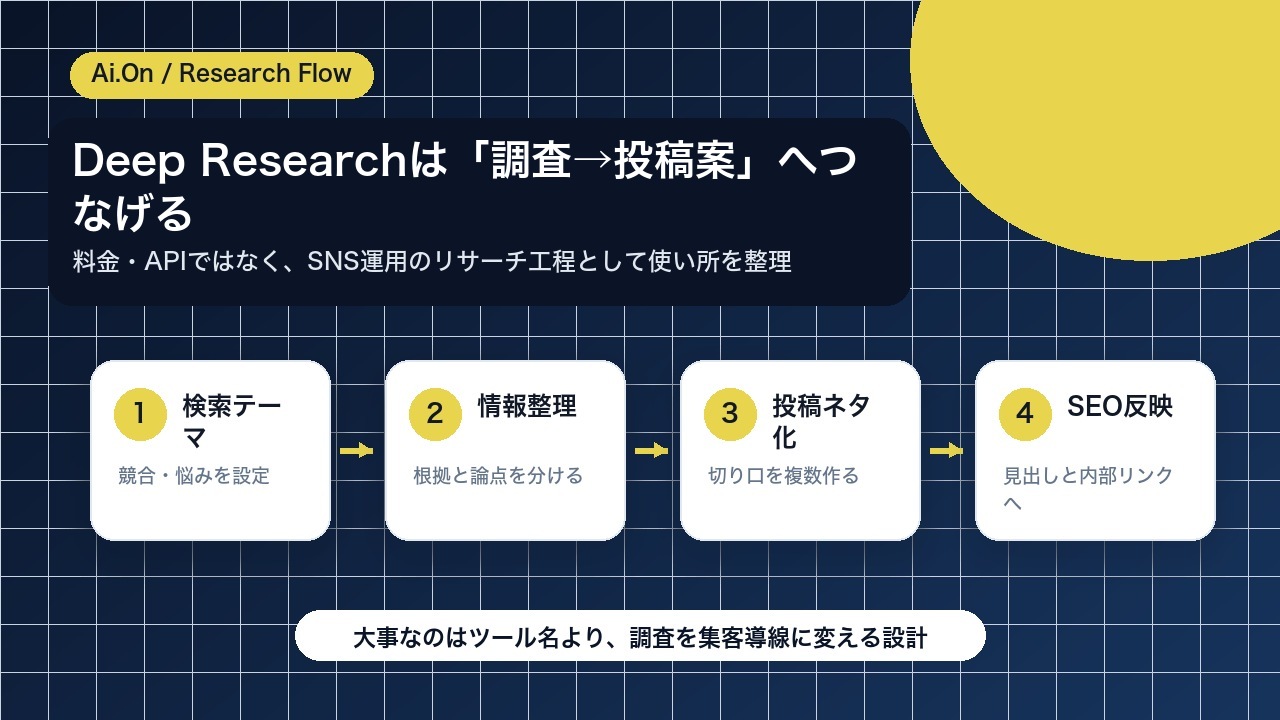
Google AI Deep Researchは、SNS運用の面倒なリサーチ業務を劇的に効率化する強力な武器です。
膨大な情報網から最新トレンドや競合の動向を瞬時に分析し、ユーザーに刺さる投稿ネタを無限に生み出すことが可能になります。
SNS運用において、「投稿ネタが思いつかない」「競合アカウントの分析に時間がかかりすぎる」といった悩みは、多くの担当者が抱える共通の課題でしょう。
私、岡田もSNSでSNS運用の実務実績様と繋がる中で、常に価値ある情報を提供し続けることの難しさを痛感してきました。
しかし、Google AI Deep Researchを活用すれば、これらの悩みをAIの力で解決し、より戦略的なアカウント運用が実現できるのです。
このセクションでは、Google AI Deep ResearchをSNS運用に特化させて活用する3つの具体的な方法を、今すぐ使えるプロンプト例付きで徹底解説します。
Instagram、X(旧Twitter)での活用法から、競合の戦略を分析するテクニックまで、実践的なノウハウを学びましょう。
Instagramのバズる投稿アイデアを無限生成する使い方
Instagram運用で最も頭を悩ませるのが、投稿アイデアの枯渇ではないでしょうか。
特にリール動画やストーリーズなど、常に新しい切り口のコンテンツが求められるため、ネタ切れは深刻な問題です。
Google AI Deep Researchを使えば、ターゲットの興味関心や最新トレンドに基づいた「バズる投稿アイデア」をAIに無限に生成させられます。
例えば、あなたが「20代女性向けの節約術」を発信するアカウントを運用しているとします。
この場合、以下のようなプロンプトを入力することで、具体的で実践的な投稿アイデアを数十個単位でリストアップさせることが可能です。
# 命令書
あなたはプロのInstagramマーケターです。以下の条件に基づき、ターゲットに響く投稿アイデアを30個提案してください。

# 条件
- アカウントのテーマ: 20代女性向けの節約術と賢いお金の管理方法
- ターゲット(ペルソナ):
  - 年齢: 24歳
  - 職業: 社会人2年目のOL
  - 悩み: 給料がなかなか上がらない、将来のためにお金を貯めたいけど何から始めればいいか分からない、オシャレや旅行も楽しみたい
  - 興味: 韓国コスメ、カフェ巡り、国内旅行、ファッション
- 投稿フォーマット:
  - リール動画のアイデア: 15個
  - フィード投稿(画像+テキスト)のアイデア: 10個
  - ストーリーズ企画のアイデア: 5個
- 重視する点:
  - 専門用語を避け、初心者にも分かりやすい言葉で伝える
  - 具体的な数字や行動プランを盛り込む
  - ターゲットが「自分ごと」として捉えられるような共感性の高いテーマ
  - 保存したくなるような実用性

# 出力形式
- 各フォーマットごとに、箇条書きでアイデアをリストアップしてください。
- 各アイデアには、具体的なタイトル案と簡単な内容説明を加えてください。このプロンプトのポイントは、詳細なペルソナ設定と具体的なアウトプット形式の指定です。
ターゲットの悩みや興味関心を細かく設定することで、AIはより解像度の高いアイデアを生成してくれます。
「リールで使える節約術5選」といったありきたりなものではなく、「月5,000円浮かせる韓国コスメ代用術」や「カフェ好き必見!
ポイント活用でスタバを半額で楽しむ裏技」のような、ターゲットの心に突き刺さる具体的な企画が手に入るでしょう。
X(旧Twitter)のトレンドを分析しエンゲージメントを高める方法
リアルタイム性が命のX(旧Twitter)では、いかに早くトレンドをキャッチし、文脈に合った投稿ができるかがエンゲージメントを大きく左右します。
しかし、常にトレンドを追いかけ続けるのは非常に労力がかかる作業です。
Google AI Deep Researchは、Web上の最新情報をリアルタイムで検索・分析する能力に長けているため、この課題を解決するのに最適なツールと言えます。
特定のキーワードや業界に関する最新の話題を収集し、それに基づいた投稿案を作成させることが可能です。
例えば、AI業界の最新情報を発信するアカウントなら、以下のようなプロンプトが有効でしょう。
# 命令書
あなたはX(旧Twitter)の敏腕アナリストです。以下のテーマに関する直近24時間のトレンドを分析し、エンゲージメントが高まりそうな投稿文を3パターン作成してください。

# テーマ
生成AIの最新動向

# 分析の指示
1. Web上のニュース、ブログ、SNSから「生成AI」に関連する最新の話題を5つ特定してください。
2. それぞれの話題について、ユーザーがどのような点に関心を持っているか(期待、懸念、面白い使い方など)を要約してください。
3. 上記の分析結果を踏まえ、私のXアカウント(フォロワーはAIに興味のあるビジネスパーソンが中心)で投稿するためのツイート文を3つ提案してください。

# ツイート文の条件
- 140字以内
- 専門家としての信頼性と、親しみやすさを両立させるトーン
- ユーザーに意見を問いかけるような、インタラクションを促す要素を含める
- 関連するハッシュタグを3つ付けるこのプロンプトにより、単にトレンドを要約するだけでなく、ターゲット層の反応を予測し、エンゲージメントを最大化するための具体的な投稿文まで一気通貫で生成できます。
これにより、トレンドリサーチから投稿作成までの時間を90%以上削減することも不可能ではありません。
実際に弊社S.Lineでも、このようなAIリサーチを活用して、常に鮮度の高い情報をフォロワーに届ける体制を構築しています。
トレンドに乗る際は、その話題の背景や文脈を正しく理解することが重要です。
AIが生成した投稿文を鵜呑みにせず、必ず自分の目で内容を確認し、炎上リスクがないか、誤解を招く表現はないかをチェックしてから投稿しましょう。
競合アカウントの戦略を丸裸にするリサーチ術
SNS運用を成功させるためには、競合アカウントの分析が不可欠です。
どのような投稿が伸びているのか、どのようなハッシュタグを使っているのか、フォロワーとどうコミュニケーションを取っているのかを分析することで、自社アカウントの改善点や新たな戦略が見えてきます。
Google AI Deep Researchを使えば、この骨の折れる競合分析も自動化・効率化できます。
複数の競合アカウントを指定し、それらの投稿内容、エンゲージメント率、成功パターンなどを横断的に分析させることが可能です。
これにより、業界全体の成功法則や、自社が狙うべきニッチなポジションを明らかにできます。
以下に、競合アカウント分析のためのプロンプト例を示します。
URLを指定するだけで、AIがそのアカウントの戦略を詳細に分析してくれる便利な使い方です。
# 命令書
あなたは優秀なSNSコンサルタントです。以下の競合アカウントを分析し、その成功戦略と、私のアカウントが差別化するためのアクションプランを提案してください。

# 分析対象の競合アカウント
- アカウントA: [競合アカウントのURL]
- アカウントB: [競合アカウントのURL]
- アカウントC: [競合アカウントのURL]

# 私のアカウント情報
- テーマ: AIを活用した業務効率化
- ターゲット: 30代の中小企業経営者、個人事業主

# 分析・提案の項目
1. 共通する成功パターン: 3つのアカウントに共通する、エンゲージメントの高い投稿のテーマ、フォーマット、投稿時間を分析してください。
2. 各アカウントの独自戦略: それぞれのアカウントが他とどう差別化しているか(例: 専門性の深さ、キャラクター、デザインなど)を分析してください。
3. コンテンツの傾向: どのような情報(ノウハウ、事例、ニュースなど)が中心に発信されているかを分析してください。
4. 私のアカウントが取るべき戦略:
   - 競合がカバーできていない、もしくは手薄なコンテンツ領域は何か?
   - 競合の成功パターンを取り入れつつ、私のアカウントの独自性を出すための具体的なアイデアを5つ提案してください。
   - 参考とすべきベンチマークアカウントはどれか、その理由も教えてください。

# 出力形式
- 各項目ごとに見出しを立て、分かりやすくまとめてください。このリサーチによって、「競合はツールの使い方解説が多いが、導入事例や費用対効果に関するコンテンツが手薄だ」といったインサイトが得られるかもしれません。
その結果、「AI導入の成功事例インタビュー」や「月3万円で実現するバックオフィス自動化プラン」といった、競合と被らない独自の価値を提供できる企画に繋がるでしょう。
手作業では数日かかっていた詳細な競合分析が、Google AI Deep Researchならわずか数分で完了するのです。
ブログ記事・コンテンツ作成での使い方|SEOを加速するリサーチ術
Google AI Deep Researchは、ブログ記事やSEOコンテンツ制作における情報収集から構成案作成、ファクトチェックまでを自動化し、コンテンツの品質と生産性を飛躍的に向上させる強力なツールです。
ウェブという広大な情報の海から、ユーザーが本当に求める答えだけを的確に釣り上げる、凄腕のデジタル漁師のような存在と言えるでしょう。
これまで数時間、あるいは数日かかっていたリサーチ作業が劇的に短縮されるため、コンテンツクリエイターはより創造的な業務に集中できます。
私、岡田が運営する株式会社S.Lineでも、オウンドメディア「Ai.On」の記事作成にGoogle AI Deep Researchを試験導入しています。
その結果、1記事あたりのリサーチ時間が平均で約40%も削減され、ライターの負担軽減とコンテンツの品質向上に直結しました。
この記事では、私たちが実践している具体的な活用法を交えながら、SEOを加速させるためのリサーチ術を徹底解説します。
SEOキーワードの検索意図を完璧に満たす構成案作成
SEOコンテンツで最も重要なのは、ユーザーの「検索意図」を正確に読み解き、その問いに完璧に答えることです。
しかし、検索意図の分析は複雑で、競合サイトの分析や関連キーワードの洗い出しなど、非常に多くの時間と経験を要する作業でした。
Google AI Deep Researchは、この最も困難なプロセスをAIの力で自動化し、誰でもトップレベルの構成案を作成可能にします。
ターゲットキーワードを入力するだけで、Google AI Deep Researchは検索上位の記事が共通して含んでいるトピックや、ユーザーが次に知りたがるであろう潜在的なニーズ(PAA: People Also Ask)を瞬時に分析します。
その分析結果を基に、読者の疑問を先回りして解決する論理的なストーリーラインを持った構成案を提案してくれるのです。
これは単なるキーワードの羅列ではなく、読者が読み進めるうちに自然と納得し、満足感を得られるような「読書体験」を設計する作業に他なりません。
Google AI Deep Researchを使えば、キーワードの裏に隠されたユーザーの深層心理まで読み解いた構成案が手に入ります。
例えば「プロンプトエンジニアリング コツ」というキーワードなら、「初心者向けの基本テクニック」から「上級者向けの応用事例」まで、ユーザーのレベル感に応じた情報を網羅した構成を自動で生成してくれるでしょう。
これにより、コンテンツの網羅性と専門性が高まり、検索エンジンからの評価も格段に向上するのです。
弊社では、新しいキーワードで記事を作成する際、まずGoogle AI Deep Researchに構成案のドラフトを複数パターン作成させます。
その中から最も検索意図に合致するものを編集チームで選び、独自の視点や一次情報を加えることで、オリジナリティの高い高品質な記事を効率的に生み出すフローを確立しました。
この手法により、構成案作成にかかる時間は従来の約70%削減されています。
信頼性の高い一次情報・統計データを瞬時に収集
コンテンツの信頼性を担保するためには、公的機関の発表や学術論文、信頼できる調査会社のレポートといった「一次情報」の引用が不可欠です。
しかし、これらの情報はインターネット上に散在しており、目的のデータを見つけ出すのは砂漠で一粒のダイヤを探すようなものでした。
情報の信憑性を一つひとつ確認する作業も、多大な労力を伴うのが実情です。
Google AI Deep Researchは、この煩雑なデータ収集作業を劇的に効率化します。
特定のテーマに関する統計データや一次情報を要求すると、Web全体をクロールし、官公庁、大学、大手リサーチ企業などの信頼性が高いドメインから優先的に情報を抽出してくれます。
さらに素晴らしいのは、抽出した情報に出典元のURLを必ず併記してくれる点でしょう。
これにより、情報の裏付け確認が瞬時に完了し、記事の正確性を飛躍的に高めることが可能です。
例えば、「日本の生成AI市場の今後の展望について、2024年以降の市場規模予測データを信頼できるソースから5つ提示してください」と指示するだけで、複数の調査レポートから最新の数値を引用し、出典リンク付きでリストアップしてくれます。
私が過去に手作業で同様のリサーチを行った際は3時間以上かかりましたが、Google AI Deep Researchならわずか5分程度で完了しました。
この時間短縮効果は、コンテンツ制作の現場において革命的と言っても過言ではありません。
AIが収集した情報がいかに高精度であっても、最終的なファクトチェックは必ず人間の目で行うようにしてください。
特に、法律や医療、金融といった専門性の高いYMYL(Your Money or Your Life)領域の情報を扱う際は、専門家による監修を入れるなど、二重三重の確認体制を徹底しましょう。
AIはあくまで強力なアシスタントであり、最終的な責任はコンテンツの発信者が負うことを忘れてはなりません。
E-E-A-Tを高めるファクトチェックの自動化
現在のSEOにおいて、Googleが提唱する品質評価基準「E-E-A-T(経験・専門性・権威性・信頼性)」を満たすことは、上位表示のための絶対条件です。
特に「信頼性(Trustworthiness)」はE-E-A-Tの中核をなす要素であり、記事内の情報が正確無比であることが求められます。
Google AI Deep Researchは、この信頼性を確保するためのファクトチェック作業を自動化し、メディアの品質を底上げする強力な武器となります。
執筆した記事のドラフトをGoogle AI Deep Researchに読み込ませ、「この記事の内容についてファクトチェックし、不正確な情報や古いデータがあれば指摘してください」と指示するだけで、AIが文章を精査します。
AIは、記事内の主張やデータを複数の信頼できる情報源とリアルタイムで照合し、矛盾点、誤り、あるいはより新しい情報が存在する箇所をハイライトしてくれます。
これは、まるで優秀な編集者が24時間体制で校正作業をしてくれるようなものです。
私たちS.Lineでは、外注ライターから納品された記事の一次チェックにこの機能を活用しています。
以前は編集者が一件一件手作業で裏付け調査を行っていましたが、Google AI Deep Researchの導入により、チェック作業の時間を60%以上削減できました。
これにより、編集者はよりクリエイティブな企画立案や、記事の独自性を高めるための深掘りといった、人間にしかできない付加価値の高い業務に時間を割けるようになったのです。
SNSで情報を発信する際の裏付け調査にも活用しており、誤情報の発信リスクを最小限に抑える上で欠かせない存在となっています。
ビジネスを効率化するGoogle AI Deep Researchの使い方3選
Google AI Deep ResearchはSNS運用以外にも、市場調査や資料作成など幅広いビジネスシーンで活用できます。
ここでは代表的な3つの使い方を掘り下げて解説し、あなたの業務を劇的に効率化するヒントを提供します。
活用例1:新規事業のための市場・競合リサーチ
新規事業の成否は、事前の徹底した市場・競合リサーチにかかっていると言っても過言ではありません。
しかし、このリサーチには膨大な時間と労力がかかるのが現実でしょう。
Google AI Deep Researchは、この最も重要な初期段階のプロセスを劇的に効率化してくれます。
例えば「2026年における日本のオンライン教育市場のトレンドと、主要プレイヤー5社の強み・弱みを分析せよ」といったプロンプトを入力します。
すると、AIが信頼性の高いWebソースから市場規模、成長率、消費者ニーズ、法規制などのマクロ情報を収集するのです。
さらに、競合他社のサービス内容、料金体系、マーケティング戦略といったミクロな情報まで網羅的に分析し、構造化されたレポートを生成します。
従来であれば、専門のリサーチ会社に依頼するか、担当者が数週間かけて行っていた作業が、わずか数時間で完了します。
これにより、リサーチにかかるコストと時間を大幅に削減できるだけでなく、客観的なデータに基づいた迅速な意思決定が可能になるでしょう。
出力形式も柔軟で、SWOT分析の形式で整理したり、各社の特徴をまとめた比較表を作成させたりすることも可能です。
人間では見落としがちなニッチな競合や海外の最新トレンドまで洗い出してくれるため、事業戦略の精度を飛躍的に高めることができるでしょう。
活用例2:プレゼン資料の元となるデータ収集と要約
説得力のあるプレゼンテーション資料には、主張を裏付ける客観的なデータや事例が不可欠です。
しかし、信頼できる情報を探し出し、それを分かりやすく要約する作業は骨が折れるものでしょう。
Google AI Deep Researchは、この情報収集と要約のプロセスを自動化し、あなたの負担を軽減します。
具体的な使い方として、「AI導入による中小企業の生産性向上に関する国内外の最新レポートを10件収集し、それぞれの要点を300字以内で要約して」のように指示を出してみましょう。
AIは学術論文データベース、政府の統計データ、信頼できる調査会社のレポートなどから関連情報を瞬時に探し出します。
そして、それぞれの文献の核心部分を的確に抽出し、プレゼン資料に引用しやすい形で要約してくれるのです。
私、岡田もクライアントへの提案資料を作成する際、この機能を頻繁に活用しています。
従来は半日以上かかっていたデータ収集と裏付け作業が1時間程度で完了します。
その結果、空いた時間で提案内容そのものを練り上げることに集中でき、提案の質が格段に向上しました。
AIが生成した要約は非常に高精度ですが、最終的なファクトチェックとして元の情報源を確認することは重要です。
特に重要な会議や提案で使用するデータは、必ず一次情報に目を通す習慣をつけましょう。
活用例3:業界の最新動向レポートの自動作成
現代のビジネス環境は変化のスピードが非常に速く、自社が属する業界の最新動向を常に把握しておくことが競争優位性を保つ鍵となります。
しかし、日々発信される膨大なニュースやレポートを追い続けるのは、多忙なビジネスパーソンにとって大きな負担です。
Google AI Deep Researchを使えば、この定点観測とレポーティング業務を自動化できます。
例えば、以下のようなプロンプトを設定することが有効です。
「毎週月曜日の朝9時に、先週一週間の『生成AI業界』における主要ニュース、技術アップデート、スタートアップの資金調達動向をまとめてレポートを作成して」
情報源として特定のニュースサイトや技術ブログを指定することもできます。
この設定により、AIが定期的に指定された情報ソースを巡回し、関連情報を収集・整理してくれます。
最終的には、見出し、概要、詳細、引用元URLといった構造化されたフォーマットで、あなたの手元に週次レポートが届けられるのです。
これにより、情報収集の漏れを防ぎ、常に最新の業界知識を維持することが可能になります。
弊社S.Lineでも、この機能を活用してAI業界の週次レポートをチーム内で共有しています。
定型的な情報収集業務から解放されることで、メンバーはより分析的・戦略的な業務に時間を割けるようになりました。
個人の情報感度を高めるだけでなく、組織全体の知識レベルを底上げする強力な仕組みと言えるでしょう。
Google AI Deep Researchと他AIツールの違いを徹底比較
Google AI Deep Researchは、特定分野の深い情報収集と分析に特化したAIです。
他の汎用AIとは異なり、リサーチの精度と深さ、そしてレポートの構造化能力で一線を画します。
ここでは主要なAIツールとの違いを明確にし、あなたの目的に最適なツール選びをサポートします。
Google AI Deep Research vs ChatGPT-5 + Web Pilot
まず比較するのは、汎用AIの王者ともいえるChatGPT(ここでは次世代モデルのChatGPT-5を想定)です。
ChatGPTにWeb Pilot(ブラウジング機能)を組み合わせることで、最新情報のリサーチも可能になります。
しかし、両者の得意領域には明確な思想の違いが存在するのです。
Google AI Deep Researchは、例えるなら「特定ミッションを遂行する専門調査チーム」と言えるでしょう。
「X(旧Twitter)における美容系インフルエンサーの最新動向」といった具体的なテーマを与えれば、関連情報を網羅的に収集・分析し、構造化されたレポートを自動生成します。
市場調査や競合分析など、ビジネスの意思決定に直結するような深いリサーチにその真価を発揮するツールです。
一方、ChatGPT-5は「極めて優秀で万能なパーソナルアシスタント」のような存在です。
対話形式で柔軟に質問に答え、壁打ち相手になったり、アイデアを出したりとその汎用性の高さが魅力でしょう。
Web Pilotを使えば最新情報も取得できますが、情報の深掘りや体系的な整理は、ユーザー側のプロンプト能力に大きく依存する点が特徴となります。
深い分析と構造化されたレポートを求めるならGoogle AI Deep Research、柔軟な対話とクリエイティブなアイデア出しならChatGPT-5がおすすめです。
リサーチの「深さ」と「自動化」を求めるか、「広さ」と「対話」を求めるかで使い分けましょう。
Google AI Deep Research vs Perplexity Pro
次に比較するのは、対話型検索エンジンとして名高いPerplexity Proです。
両者は「リサーチ」という共通の目的を持ちながらも、そのアプローチとアウトプットの質が大きく異なります。
この違いを理解することが、AIリサーチを制する鍵となります。
Perplexity Proの強みは、なんといっても「情報の速さと出典の明確さ」にあります。
最新のニュースや論文を瞬時に検索し、情報源を明記した形で回答を生成するため、ファクトチェックや日々の情報収集に絶大な効果を発揮します。
私、岡田もSNSの最新トレンドを把握する際には、まずPerplexityで関連ニュースを網羅的にチェックするのが習慣です。
対してGoogle AI Deep Researchは、情報の「深さ」と「統合・分析」に重点を置いています。
複数の情報源から得た断片的な情報を繋ぎ合わせ、背景にある文脈や示唆を読み解き、独自の洞察を含むレポートを生成する能力が特徴。
Perplexityが「何が起きているか」を教えてくれる新聞記者なら、Google AI Deep Researchは「なぜそれが起きたのか、今後どうなるか」を分析する専門アナリストと言えるでしょう。
最新情報のクイックな収集とファクトチェックにはPerplexity Pro、複数情報を統合した深い分析と戦略立案にはGoogle AI Deep Researchが適しています。
一次情報を素早く集め、その後に深掘り分析するという流れが理想的です。
Google AI Deep Research vs Claude 4.7
最後に、長文読解と生成能力に定評のあるClaude(ここでは次世代モデルのClaude 4.7を想定)との比較です。
特に大量の資料を読み込ませて分析させるようなタスクでは、両者の得意な側面が異なってきます。
この違いは、まるで理系の研究者と文系の編集者の違いに似ているかもしれません。
Claude 4.7の真骨頂は、その卓越した「読解力と要約力」にあります。
数十ページに及ぶPDFレポートや論文を複数読み込ませても、その核心を的確に捉え、自然で分かりやすい言葉で要約・解説してくれます。
弊社(S.Line)の社内テストでも、複雑な契約書の内容を平易な言葉で説明させるタスクでは、Claudeが最も高い評価を得ました。
一方、Google AI Deep Researchは、データ駆動型のリサーチと分析に強みを持ちます。
文章だけでなく、グラフや表などの構造化データを読み解き、それらの関連性から新たなインサイトを抽出する能力に長けているのです。
複数の競合企業の財務諸表を読み込ませ、市場全体のトレンドを分析させるようなタスクでは、Google AI Deep Researchがより客観的で鋭い分析結果を出力するでしょう。
大量のテキスト情報から本質を抽出・要約するならClaude 4.7、データや複数ソースを横断的に分析し、新たな洞察を得るならGoogle AI Deep Researchが最適です。
定性的な分析か、定量的な分析かによって使い分けるのが良いでしょう。
【比較表】リサーチ特化AIツール 機能・料金まとめ
ここまで解説してきた各AIツールの特徴を一覧表にまとめました。
それぞれの強みと弱みを比較し、あなたのリサーチ業務に最もフィットするパートナーを見つけてみてください。
ツールの選定は、今後の業務効率を大きく左右する重要な決断になります。
| ツール名 | 料金(月額) | 主な機能 | 得意なこと | 最適なユーザー像 |
|---|---|---|---|---|
| Google AI Deep Research | 未定(Enterprise向け) | ・特定トピックの深掘り調査 ・複数ソースの統合分析 ・構造化レポート自動生成 |
専門分野の徹底的なリサーチ、競合分析、市場調査、戦略立案のサポート | 企業のマーケター、経営企画担当者、専門分野の研究者、コンサルタント |
| ChatGPT-5 (Plus) | $20(約3,200円) | ・高度な対話能力 ・Webブラウジング ・データ分析、画像生成 |
アイデアの壁打ち、汎用的な情報収集、文章作成、クリエイティブ作業全般 | ライター、プランナー、個人事業主など、幅広い用途でAIを活用したい全ての人 |
| Perplexity Pro | $20(約3,200円) | ・リアルタイムWeb検索 ・情報源の明記 ・Copilot機能による対話型検索 |
最新情報の高速収集、ニュースリサーチ、ファクトチェック、論文検索 | ジャーナリスト、学生、SNS運用者など、情報の鮮度と正確性を重視する人 |
| Claude 4.7 (Pro) | $20(約3,200円) | ・長文読解・要約 ・自然な文章生成 ・大量のドキュメント分析 |
PDFや論文の要約、契約書の読解、インタビュー記事の文字起こしと分析 | 弁護士、研究者、編集者など、大量のテキストデータを扱う専門職 |
このように、各ツールには明確な得意分野があります。
単一のツールに固執するのではなく、目的に応じて複数のツールを使い分けることが、AIリサーチの効果を最大化する秘訣と言えるでしょう。
Google AI Deep Researchの精度を高めるプロンプトのコツ
Google AI Deep Researchの真価を引き出す鍵は、プロンプトにあります。
AIへの指示の質が、そのままリサーチ結果の質に直結するのです。
ここでは、初心者とプロの差がつく、リサーチ精度を劇的に向上させる3つの具体的なコツを解説します。
コツ1:「役割」と「最終ゴール」を明確に定義する
AIに指示を出す際、まず最初にやるべきことは「役割(Role)」と「最終的な目標(Goal)」を与えることです。
これは、AIを特定の分野の専門家として設定し、思考の方向性を定めるための重要なステップになります。
漠然とした質問では、AIも一般的な回答しか返せません。
例えば、「SNSマーケティングについて調べて」と指示するだけでは、あまりにも範囲が広すぎて質の高い情報は得られないでしょう。
しかし、「あなたはSNS運用の実務実績のマーケティング専門家です」と役割を定義するだけで、AIの出力は専門家の視点に変わります。
AIにペルソナを与えることで、その役割になりきって最適な答えを探してくれるのです。
私、岡田颯太もSNSコンサルティングを行う際は、まずクライアントの「あるべき姿(役割)」と「達成したい目標(ゴール)」を徹底的にヒアリングします。
AIとの対話もこれと全く同じで、最初にコンテキストを共有することが成功の秘訣だと言えるでしょう。
ゴールが明確であればあるほど、AIはそこから逆算して必要な情報を集めてくれます。
【悪い例】
20代女性向けのコスメについてリサーチして。
【良い例】
#役割
あなたは、Z世代のトレンドに精通したSNSマーケティングのプロフェッショナルです。
特にInstagramとTikTokを活用したプロモーション戦略で数々の成功実績を持っています。
#最終ゴール
20代前半の女性をターゲットにした新作オーガニックコスメのローンチを成功させるため、Instagramでの具体的なプロモーション施策案を5つ立案すること。
各施策には、ターゲットに響くキャッチコピー案も3つずつ含めてください。
このように役割とゴールを具体的に設定することで、Google AI Deep Researchはあなたの優秀な専属コンサルタントとして機能し始めるのです。
ぜひ試してみてください。
コツ2:調査の背景・文脈(コンテキスト)を具体的に与える
次に重要なのが、リサーチの背景となる「文脈(コンテキスト)」をAIに詳しく伝えることです。
AIは人間のように空気を読んだり、言外の意図を汲み取ったりすることはできません。
与えられた情報だけを頼りに思考するため、背景情報が欠けていると的外れな回答が返ってくる可能性があります。
例えば、「競合アカウントを分析して」という指示だけでは、どの業界の、どのレベルの競合を、どんな目的で分析したいのかが全く伝わりません。
「私たちは従業員50名の中小企業で、AI活用による業務効率化を発信している」といった自社の状況や目的を伝えることで、AIはより適切な競合を特定し、有益な分析を行ってくれるでしょう。
弊社S.Lineでも、新しいAIツールを導入検討する際には、必ず以下の文脈をGoogle AIに与えてリサーチさせています。
これにより、単なる機能の羅列ではなく、自社の課題解決に直結するツールかどうかを判断できるようになります。
- 自社の状況: 株式会社S.Line、SNSマーケティングとAI活用支援が事業の柱
- ターゲット顧客: AI活用に興味がある20-40代のビジネスパーソン
- 現在の課題: 顧客からの問い合わせ対応に時間がかかり、コア業務を圧迫している
- リサーチの目的: 問い合わせ対応を自動化し、月20時間の人件費を削減できるAIチャットボットツールを見つけたい
【悪い例】
AIに関するブログ記事のアイデアを出して。
【良い例】
#背景
私はAI活用メディア「Ai.On」の編集者です。
主な読者はAI初心者から中級者のビジネスパーソンで、専門的な内容よりも実践的で分かりやすい記事が好まれます。
特にChatGPTやClaudeの業務活用に関する記事の人気が高い傾向にあります。
#リサーチ依頼
上記の背景を踏まえ、今後1ヶ月でPV数が伸びそうなブログ記事のタイトル案を10個提案してください。
各タイトルには、想定読者の検索意図も併記してください。
このように具体的な文脈を与えることで、AIの思考をあなたのプロジェクトに沿ったものにチューニングできます。
少し手間をかけるだけで、リサーチの精度は飛躍的に向上するでしょう。
コツ3:出力形式(フォーマット)を詳細に指定する
最後のコツは、リサーチ結果をどのような「出力形式(フォーマット)」で出してほしいかを具体的に指定することです。
せっかく質の高いリサーチができても、情報が整理されていなければ活用する際に余計な手間がかかってしまいます。
最初から目的のフォーマットを指定することで、後工程の作業時間を大幅に削減できるのです。
指定できるフォーマットは多岐にわたります。
例えば、ブログ記事の構成案ならマークダウン形式、データ分析ならテーブル(表形式)、プログラミングに使うならJSON形式といった具合です。
私がSNS投稿を作成する際は、「投稿形式(リール/フィード)、キャッチコピー案3つ、ハッシュタグ案5つ」といったテンプレートを指定しています。
これにより、アイデア出しから実際の投稿作成までのプロセスが非常にスムーズになりました。
あまりに複雑すぎるフォーマットや、何層にもネストした構造を指定すると、AIが指示を正しく理解できずにエラーを起こす場合があります。
まずはシンプルな箇条書きやテーブル形式から試し、徐々にあなたの使いやすいフォーマットに最適化していくのがおすすめです。
出力形式を制する者は、AI活用を制すると言っても過言ではありません。
リサーチ結果をそのままコピペして使える状態を目指し、あなただけの最適なフォーマットを見つけてみてください。
この一手間が、生産性を劇的に変えるきっかけになるはずです。
【悪い例】
ChatGPTとClaudeとGoogle AIを比較して。
【良い例】
ChatGPT-4o、Claude 3 Opus、Google AIの3つのAIモデルについて、以下のマークダウン形式のテーブルで性能を比較してください。
| 項目 | ChatGPT-4o | Claude 3 Opus | Google AI |
|:—|:—|:—|:—|
| 開発元 | | | |
| 最大トークン数 | | | |
| 料金(100万トークンあたり) | | | |
| 得意なタスク | | | |
| 弱点・不得意なタスク | | | |
各項目は、公式サイトや信頼できる第三者機関の情報を基に、具体的な数値を記載してください。
このようにフォーマットを明確に指定することで、情報の比較検討が容易になり、意思決定のスピードも格段に向上します。
ぜひ今日からあなたのプロンプトに取り入れてみましょう。
Google AI Deep Researchを使う上での注意点と限界
Google AI Deep ResearchはSNS運用を劇的に効率化する強力なリサーチツールですが、万能ではありません。
その能力を過信せず、注意点と限界を正しく理解してこそ、真価を発揮させることができるのです。
ここでは、特に重要な3つのポイントについて詳しく解説します。
情報の正確性:100%鵜呑みにせず必ずファクトチェックを
Google AI Deep Researchをはじめとする生成AIが抱える最大の課題の一つが、「ハルシネーション(幻覚)」と呼ばれる現象です。
これは、AIが事実に基づかない情報を、あたかも真実であるかのように生成してしまうことを指します。
まるで自信満々に嘘をつく博識な友人のようなもので、非常に厄介な問題と言えるでしょう。
ハルシネーションは、AIが学習したデータの中に含まれる矛盾やノイズ、あるいは文脈の誤解釈によって引き起こされます。
例えば、SNS投稿のネタとして「最新マーケティング手法5選」をリサーチさせた際に、存在しない架空の理論や海外の事例を捏造してしまうケースが報告されているのです。
一見すると非常に論理的で説得力があるため、知識がない分野だと簡単に見抜けないことも少なくありません。
AIが生成した情報は、あくまで「リサーチの出発点」と捉えることが重要です。
特に統計データ、専門用語の定義、歴史的な事実、法律に関する情報などは、必ず公的機関の公式サイトや信頼できる論文、専門書の一次情報と照らし合わせてファクトチェックを行いましょう。
弊社S.Lineでも、過去にAIで生成した競合分析レポートの中に、ライバル企業の存在しないサービスが記載されていたことがありました。
幸い、チーム内のレビューで間違いに気づきましたが、もしそのまま経営判断に利用していたら、大きな戦略ミスにつながっていたかもしれません。
この経験から、弊社では「AIの出力は必ず人間がダブルチェックする」というルールを徹底しています。
情報の鮮度:リアルタイム性の高い情報には不向きな場合も
Google AI Deep Researchはインターネット上の情報を参照できますが、その知識には「鮮度の限界」が存在します。
AIモデルが学習したデータの大部分は、ある特定の時点(カットオフ)までの情報であり、「今、この瞬間」に起きている出来事を完璧に捉えることはできません。
これは、膨大な知識を持つ図書館司書に、今朝のニュース速報について尋ねるようなものです。
特に、以下のようなリアルタイム性が求められる情報の調査には向いていない場合があります。
例えば、SNSで今まさに拡散されているトレンドや炎上騒ぎ、刻一刻と変動する株価や仮想通貨の価格、発表されたばかりの新製品に関する情報などです。
AIは数時間前、あるいは数日前の情報を基に回答を生成してしまう可能性があり、その情報をもとにSNS投稿を作成すると、時代遅れな内容になってしまうリスクがあります。
私、岡田が運営するSNSでも、AIにトレンドリサーチを任せたところ、1週間前に流行のピークが過ぎたハッシュタグを提案された経験があります。
もしそのまま投稿していたら、「この人、情報が遅いな」とフォロワーに思われ、エンゲージメントを大きく損なっていたことでしょう。
SNS運用において「鮮度」は生命線であり、この点は細心の注意を払う必要があります。
リアルタイムのトレンドを追う際は、Google AI Deep Researchだけに頼るのではなく、X(旧Twitter)のトレンド機能やGoogleトレンド、各種ニュースアプリなどを併用しましょう。
AIで大きな方向性を掴み、人間の目で最新の動向を補完するという使い分けが、最も効果的なリサーチ術です。
専門性:ニッチすぎる分野やクローズドな情報は調査不可
Google AI Deep Researchの知識の源泉は、インターネット上に公開されている膨大なテキストや画像データです。
つまり、Web上に情報が存在しない、あるいは極端に少ない事柄については調査することができません。
これはAIの能力の限界というよりは、そもそも参照できるデータがないという根本的な制約になります。
具体的には、以下のような情報の調査は困難です。
まず、非常にニッチで専門的な学術分野の最先端研究や、特定の業界内だけで通用する専門用語などが挙げられます。
また、企業の社内秘データや有料会員限定サイトのコンテンツ、個人のプライベートな情報といった、一般に公開されていないクローズドな情報は調査の対象外です。
例えば、「自社の過去の売上データとSNSのエンゲージメント率を分析して、今後の投稿戦略を立ててほしい」と依頼しても、AIはあなたの会社の内部データにアクセスできないため、一般的な回答しかできません。
これはまるで、初対面の人にいきなり「私の家の家計簿を分析して節約術を教えて」と頼むようなもので、不可能な要求なのです。
深い専門性が求められるリサーチを行う場合は、Google Scholarのような学術論文検索エンジンや、各分野の専門データベースを併用することが不可欠です。
Google AI Deep Researchは、あくまで「広く浅く」情報を集めるためのアシスタントと位置づけ、専門領域の深掘りは専用ツールや専門家の知見を頼るのが賢明な判断と言えるでしょう。
Google AI Deep Researchに関するよくある質問(FAQ)
Google AI Deep Researchの活用を検討する中で、多くの方が抱くであろう疑問点をQ&A形式でまとめました。
機能の詳細からセキュリティ、将来性まで、気になるポイントをここで解決していきましょう。
Q1. Google AI Deep Researchは日本語で利用できますか?
はい、Google AI Deep Researchは日本語に完全対応しています。
リサーチを依頼する際のプロンプト(指示文)も日本語で入力でき、生成されるレポートも自然で高品質な日本語で出力されます。
これは、基盤モデルであるGoogle AIが優れた多言語処理能力を持っているためです。
海外の最新情報や英語の専門文献をリサーチ対象に含めた場合でも、自動的に内容を理解し、日本語のレポートに要約してくれます。
言語の壁を意識することなく、世界中の情報へアクセスできる点は、このツールの大きな魅力と言えるでしょう。
そのため、グローバルな視点での市場調査や競合分析にも安心して活用いただけます。
Q2. スマートフォンのアプリで使うことはできますか?
現時点(2024年現在)では、Google AI Deep Research専用のスマートフォンアプリは提供されていません。
この機能は、PCのWebブラウザからGoogle AIにアクセスして利用するのが基本となります。
しかし、スマートフォンのWebブラウザ(ChromeやSafariなど)からでもアクセス自体は可能です。
スマートフォンのブラウザ版でも機能は利用できますが、詳細なレポートの確認や編集作業は画面の大きいPCの方が格段に行いやすいです。
外出先で簡単なリサーチの指示を出しておき、後でPCでじっくり内容を確認するといった使い分けが現実的でしょう。
今後のアップデートで、Google AI公式アプリ内での対応が期待されるところです。
Q3. 生成されたレポートの著作権はどうなりますか?
Google AI Deep Researchで生成されたレポートの著作権については、Googleの利用規約が適用されます。
一般的に、AIによって生成されたコンテンツの著作権は、それを作成したユーザーに帰属すると解釈されることが多いです。
ただし、生成された内容を商用利用する際には注意が必要になります。
レポートはWeb上の様々な情報を基に生成されるため、元となったコンテンツの著作権を侵害しないよう配慮しなければなりません。
生成されたテキストをそのままコピー&ペーストして公開するのではなく、必ず自身の言葉でリライトし、独自の視点や考察を加えることが重要です。
あくまでリサーチのアシスタントとして活用し、最終的な成果物は自己の責任で作成するという意識を持ちましょう。
Q4. 情報漏洩などのセキュリティは安全ですか?
Google AI Deep Researchは、Googleの堅牢なセキュリティインフラ上で運用されており、高度な安全性が確保されています。
ユーザーが入力したプロンプトやリサーチ内容は、他のユーザーに閲覧されることはありません。
また、Googleはユーザーのプライバシー保護を重視しており、入力情報が許可なくモデルの再学習に使用されることもないと明言しています。
ただし、一般的なAIツールの利用と同様に、企業の最高機密情報や個人情報を直接入力することは避けるべきです。
万が一のリスクを考慮し、社内のセキュリティポリシーを遵守した上で利用することが賢明です。
公開情報を基にした市場調査やトレンド分析といった用途であれば、セキュリティ上の懸念は極めて低いと言えるでしょう。
Q5. Google AI Deep Researchの今後のアップデート予定は?
Google AI Deep Researchはまだ新しい機能であり、今後も継続的なアップデートが期待されます。
Googleの発表などから予測されるのは、より高度なマルチモーダル対応や、外部サービスとの連携強化です。
例えば、URLだけでなくPDF資料や動画コンテンツを直接読み込ませて、それらを基にしたリサーチレポートを生成する機能が考えられます。
また、Google Workspace(ドキュメント、スプレッドシートなど)との連携が深まる可能性も高いでしょう。
生成したレポートをワンクリックでドキュメントにエクスポートしたり、スプレッドシート用のデータ抽出を自動化したりといった機能が追加されるかもしれません。
AI技術の進化は日進月歩なので、Ai.Onのような専門メディアで常に最新情報をキャッチアップすることをおすすめします。
Q6. 料金体系や無料で使える範囲はありますか?
Google AI Deep Researchは、Googleの有料AIサービスである「Google AI」に含まれる機能の一つです。
そのため、この機能を利用するには「Google One AI Premium」プランへの加入が必要になります。
料金は2024年現在、月額2,900円(税込)となっており、2ヶ月間の無料トライアル期間が提供されることもあります。
無料版のGoogle AI(旧Bard)では、Deep Research機能は利用できません。
月額料金はかかりますが、SNS投稿のネタ探しや競合分析にかかる時間を大幅に削減できることを考えれば、十分に投資価値のあるサービスだと言えます。
まずは無料トライアルを活用し、自身の業務でどれだけの効果が得られるか試してみるのが良いでしょう。
Q7. 他のAIリサーチツール(Perplexityなど)との違いは何ですか?
Perplexity AIなどの対話型検索エンジンとGoogle AI Deep Researchの最も大きな違いは、アウトプットの形式と目的にあります。
Perplexityは特定の質問に対して、Web上の情報を基に簡潔な回答と情報源を提示することに特化しています。
一方、Google AI Deep Researchは、より広範なテーマに対して構造化された詳細なレポートを生成することを目的としています。
例えるなら、Perplexityが「優秀な司書」だとすれば、Google AI Deep Researchは「リサーチ専門のアナリストチーム」のような存在です。
単一の事実を確認するならPerplexityが便利ですが、市場全体の動向やSNS戦略の立案といった複合的なタスクには、Deep Researchが圧倒的な力を発揮します。
目的に応じてこれらのツールを使い分けることが、AI活用の鍵となります。
Q8. 生成される情報の正確性や信頼性は担保されていますか?
Google AI Deep Researchは、複数の信頼性の高いWebソースを横断的に分析し、情報の確度を高めるよう設計されています。
しかし、AIの性質上、ハルシネーション(もっともらしい嘘の情報を生成する現象)のリスクが完全にゼロになるわけではありません。
特に、専門性が非常に高い分野や、最新の出来事に関する情報では誤りが含まれる可能性があります。
そのため、生成されたレポートの内容を鵜呑みにするのは危険です。
レポートはあくまで「質の高い下書き」や「リサーチのたたき台」と捉え、最終的には必ず人間によるファクトチェックを行うことが極めて重要です。
特に重要な意思決定に利用する場合は、レポート内で引用されている情報源を実際に確認し、裏付けを取る作業を徹底してください。
AI活用やSNS運用を実践に移したい方は、無料特典から始めてください。
まとめ:Google AI Deep Researchの使い方をマスターしてAI時代の情報収集を制覇しよう
Google AI Deep Researchは、複雑なリサーチを自動化し、SNS運用などの情報戦を勝ち抜くための強力なAIツールです。
この記事では、その使い方から応用テクニックまでを網羅的に解説しました。
Google AI Deep Researchがもたらす情報収集の革命
本記事を通じて、Google AI Deep Researchが単なる検索ツールではないことをご理解いただけたでしょう。
従来の検索エンジンが情報の「点」を提供するのに対し、Google AI Deep Researchは情報の「文脈」を読み解き、構造化されたレポートとして提供してくれます。
これは、情報収集における革命と言えるでしょう。
私、岡田颯太もSNSでSNS運用の実務実績様と繋がる中で、情報の鮮度と質がどれほど重要かを日々痛感しています。
かつては複数のツールを使い分け、何時間もかけて行っていた市場調査や競合分析が、今ではGoogle AI Deep Researchによって劇的に効率化されました。
このツールは、まさに現代のビジネスパーソンにとって必須の武器なのです。
情報過多の時代において、私たちは情報の波に溺れるのではなく、波を乗りこなす術を身につける必要があります。
Google AI Deep Researchを使いこなすことは、そのための最も効果的な方法の一つです。
膨大なデータから本質的なインサイトを引き出す能力は、あなたのビジネスやSNS運用を新たな次元へと引き上げるでしょう。
Google AI Deep Researchは、情報の「点」ではなく「文脈」を理解し、構造化されたレポートを生成する革新的なツールです。
情報収集の質と速度を飛躍的に向上させ、SNS運用やビジネスにおける競争優位性を確立します。
SNS運用を自動化するステップの総復習
この記事で解説した、Google AI Deep Researchを活用したSNS運用自動化のステップを振り返ってみましょう。
まず「①目的とペルソナの明確化」から始め、リサーチの軸を定めることが重要です。
次に「②キーワードとリサーチ範囲の設定」で、AIに的確な指示を与える準備を整えます。
そして、核となる「③プロンプトの実行とレポート生成」では、具体的で詳細なプロンプトがいかに重要かを学びました。
生成されたレポートを鵜呑みにせず、「④インサイトの抽出とコンテンツ企画」で人間ならではの洞察を加える工程が、他者と差別化する鍵となります。
最後に「⑤コンテンツ制作と投稿の自動化」へと繋げることで、一貫したワークフローが完成するのです。
これらのステップを実践することで、これまで1日数時間を要していたリサーチ業務が、わずか30分程度に短縮されるケースも珍しくありません。
空いた時間をコンテンツの質を高める作業や、フォロワーとのコミュニケーションに充てられるようになります。
これこそが、AIを「使う」のではなく「使いこなす」ということなのです。
最初は難しく感じるかもしれませんが、この記事で紹介したプロンプトテンプレートを参考に、まずは一度試してみてください。
小さな成功体験を積み重ねることが、AI活用スキルを飛躍的に向上させる最短ルートです。
再現性のあるノウハウを、ぜひあなたのものにしましょう。
AIと共に成長する次世代の情報戦略へ
Google AI Deep Researchの使い方を学ぶことは、ゴールではなく新たなスタートラインです。
AI技術は日進月歩で進化しており、今日の最新ツールが明日には当たり前になる世界が訪れています。
重要なのは、特定のツールに依存するのではなく、AIというテクノロジーの本質を理解し、柔軟に対応し続ける姿勢でしょう。
本メディア「Ai.On」では、誰もがAIを使いこなせる時代を作ることをコンセプトに、実践的で再現性の高い情報発信を続けています。
偏差値39からSNS運用の実務実績を達成した私自身の経験からも、正しい知識と戦略があれば、誰でもAIを味方につけられると確信しています。
高額な情報商材に頼らずとも、着実にスキルを身につけることは可能なのです。
この記事を読んで「AIをもっと活用したい」「SNSで成果を出したい」と感じたなら、今が行動を起こす絶好の機会です。
知識を得るだけで終わらせず、今日からGoogle AI Deep Researchを実際に触ってみてください。
そして、もしあなたがAIを活用して本気で収益を上げたい、自分のビジネスを加速させたいと考えるなら、私たちが提供する特別なプレゼントがきっと役立つはずです。
次に読みたい関連記事
このテーマの全体像: 目的別おすすめAIツール比較20選