本メディアはAI活用の情報メディアで、株式会社S.Lineが運営しています。記事内で当社サービスに触れる場合は「当社」と明記します。 運営会社の情報
はじめに:ChatGPTの音声入力を使ってできることと本記事の結論
ChatGPTの音声入力は、スマホ版公式アプリのマイクアイコンをタップして話しかけるだけで、声をそのままテキストに変換できる機能です。
設定は「マイクのアクセスを許可する」だけで完了し、無料ユーザーでもログインしていれば利用できます。
結論から言うと、ChatGPTの音声入力でつまずく原因のほとんどは、次の3つのどれかに当てはまります。
①スマホ側でマイクのアクセス許可がオフになっている、②画面が「音声会話モード」のまま切り替わらず文字入力に戻れない、③通信環境やアプリのバージョンが原因で認識が途切れる、の3つです。
本記事では、この3つを中心に、iPhone・Androidそれぞれの具体的な設定手順から、SNS運用や仕事での実践的な活用術まで、スマホでの使い方を軸に解説します。
私、岡田颯太は株式会社S.Lineの代表として、Instagramを中心に複数のSNSアカウントを運用しながら、日々の投稿文やブログ記事の下書きにChatGPTの音声入力を使っています。
移動中や作業の合間に声で話しかけるだけでテキストの下書きができる感覚を、本記事では具体的な手順と一緒にお伝えします。
本記事は、①まずマイクの許可まわりでつまずいている方、②音声モードの画面から抜けられなくなった方、③一通り使えるようになったあとで活用の幅を広げたい方の3タイプの読者を想定して構成しています。
今すぐ設定を直したい場合は目次から該当の章に進み、使い方の基本から知りたい場合は次の用語整理から読み進めてください。
設定さえ済んでしまえば、あとの操作は「話しかけるだけ」とシンプルです。
難しく考えすぎず、まずは短い一言から試してみることをおすすめします。
「今日はいい天気ですね」のような何気ない一言でも構わないので、まずはマイクアイコンをタップして声を出してみることから始めてみてください。
本記事は上から順番に読んでも、気になる章だけをつまみ読みしても理解できるように構成しています。
本記事で使う基本用語の整理
「音声入力」「音声認識」「ディクテーション」「マイク権限」は、それぞれ指している範囲が少しずつ異なる言葉です。
専門用語が混ざると設定手順が分かりにくくなるため、先に言葉の意味を整理しておきます。
- 音声入力:声で話した内容を文字として入力する操作全般のこと。
本記事では、ChatGPTアプリのボイス機能とOS標準のディクテーション機能の両方を含めてこう呼びます。 - 音声認識:話した音声データを解析し、テキストに変換する技術そのもののこと。
ChatGPTやOSの音声入力機能は、この音声認識の仕組みの上に成り立っています。 - ディクテーション:WindowsやMacなど、OSにあらかじめ組み込まれている音声入力機能の名称。
アプリを問わず、文字入力欄であればどこでも使えるのが特徴です。 - マイク権限(マイクのアクセス許可):スマートフォンのOSが、特定のアプリに対してマイクの使用を認めるかどうかの設定。
この権限がオフのままだと、アプリ側の音声入力機能そのものが起動しません。 - Separate Mode(分離モード):ChatGPTアプリの設定項目の一つで、音声会話を画面いっぱいの専用画面で行うか、通常のチャット画面に組み込んだ形で行うかを切り替える設定のこと。
- ボイス(Voice):ChatGPTの音声会話機能で使われる、読み上げ用の声の種類のこと。
複数の声から好みのものを選べ、あとから設定画面でいつでも変更できます。
この中でも「マイク権限」と「Separate Mode」の2つを理解しておくと、本記事のつまずきやすいポイントの章がスムーズに読み進められます。
反対に、この2つさえ押さえておけば、あとの活用術やコツの章は読みたいところから拾い読みしても内容を理解できる構成にしています。
ChatGPTの音声入力とは?
基本と3つのメリットを解説
ChatGPTの音声入力とは、キーボードでの文字入力の代わりに、スマホやPCのマイクに向かって話しかけた内容をそのままChatGPTへのメッセージとしてテキスト化できる機能です。
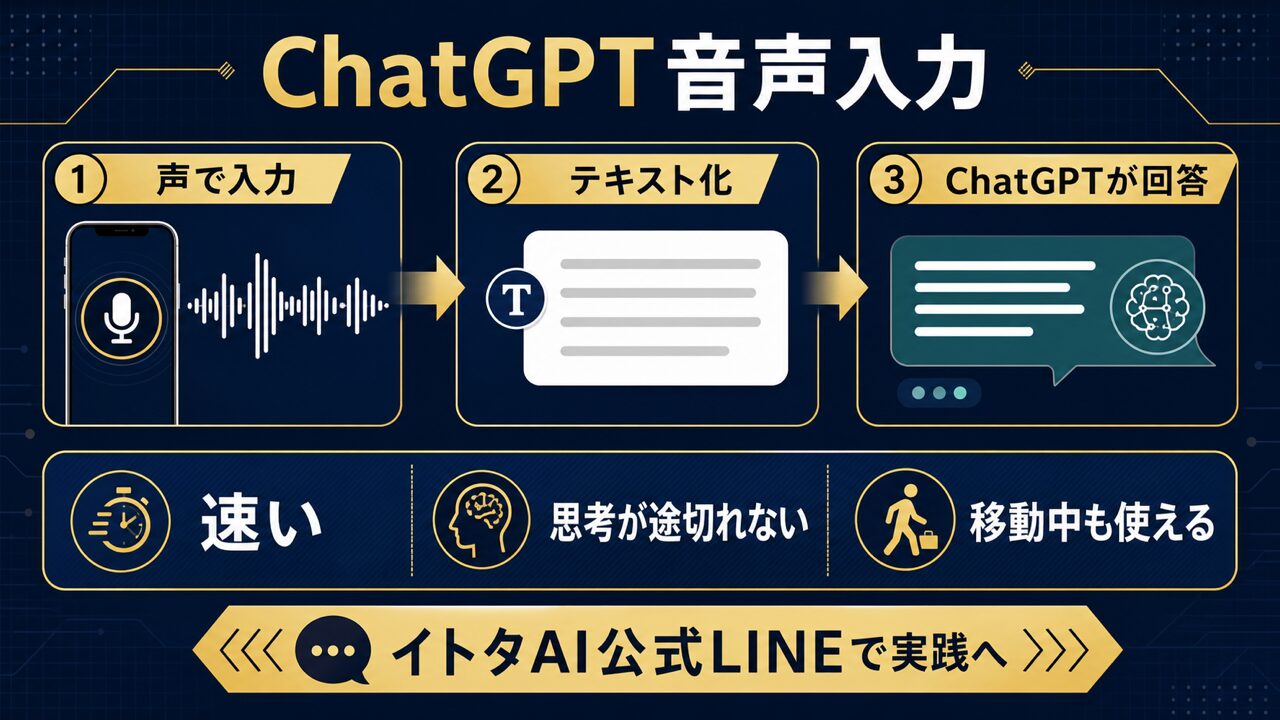
OpenAIの公式ヘルプによると、音声での会話(Voice機能)はChatGPTのモバイルアプリとデスクトップ版のChatGPT.comで、ログイン済みのユーザーであれば利用できるとされています。
画面下部の入力欄付近にあるボイスアイコンをタップすると音声会話が始まり、会話中はマイクアイコンでミュート・ミュート解除を切り替えられます(アイコンの正確な位置はアプリのバージョンにより変わることがあります)(OpenAI公式ヘルプ「Voice Mode FAQ」)。
まずは、この音声入力が持つ3つのメリットを整理しておきましょう。
メリット1:両手がふさがっていてもAIを使える
満員電車で吊り革を掴んでいるとき、キッチンで料理をしているとき、犬の散歩をしているとき。
これまでスマホを取り出して文字を打つのが難しかった場面でも、イヤホンマイクがあれば声だけでChatGPTに話しかけられます。
両手がふさがっている「すきま時間」を、そのままアイデア出しやメモの時間に変えられるのが最大の利点です。
例えば料理をしながら「この余った野菜で作れる副菜を教えて」と話しかけたり、荷物を持って歩きながら次の予定を整理させたりと、スマホを操作できない状況ほど恩恵を感じやすくなります。
メリット2:思考の速度でテキスト化できる
一般的にタイピングよりも「話す」方が単位時間あたりに出せる情報量は多いとされています。
キーボードを叩いている間に、せっかく浮かんだアイデアのニュアンスが薄れてしまうことは少なくありません。
音声入力なら、頭に浮かんだ言葉をそのまま話すだけで記録できるため、会議中の気づきや移動中に思いついた投稿ネタを、消えないうちに捕まえておけます。
キーボードを叩く動作が挟まらない分、思考が途切れにくいというのも、実際に使ってみると分かりやすい違いです。
メリット3:タイピングが苦手でも長文を作成しやすい
フリック入力やキーボード操作に慣れていない方でも、話すことは日常的に行っている行為です。
音声入力を使えば、取引先への少し長めのお礼メールや、ブログ記事の初稿づくりといった作業を、まず声で要点を話してから整えるという順番で進められます。
「書く」よりも先に「話す」から始められる分、着手のハードルが下がるのが特徴です。
真っ白な画面を前にして何を書くか悩む時間そのものを減らせるため、文章作成に苦手意識がある方ほど試す価値があります。
従来の音声アシスタントとの違い
SiriやGoogleアシスタントのような従来の音声アシスタントは、天気やアラームの設定といった定型的な操作命令を得意としてきました。
一方でChatGPTの音声入力は、単発の指示だけでなく、数百文字規模のまとまった文章の下書きまで、声だけで組み立てられる点が異なります。
「操作を伝える」のではなく「文章そのものを作らせる」用途で使えるのが、ChatGPTの音声入力ならではの特徴です。
この違いを理解しておくと、「なぜChatGPTの音声入力はSiriより長く話しても止まらないのか」といった疑問にも納得しやすくなります。
用途の違いを理解した上で、両者を併用する(定型操作はSiriやGoogleアシスタント、文章作成はChatGPT)という使い分けも、実務では有効な選択肢です。
【iPhone/Android】スマホ版ChatGPTアプリで音声入力を始めるやり方
スマホ版ChatGPTアプリでの音声入力は、公式アプリをインストールし、初回起動時にマイクへのアクセスを許可するだけで使い始められます。
まず、お使いのスマートフォンに公式のChatGPTアプリをインストールします。
iPhoneはApp Store、AndroidはGoogle Playストアで「ChatGPT」と検索し、提供元が「OpenAI」であることを確認してからダウンロードしてください。
基本的なアプリの画面構成や初期設定については、ChatGPTスマホアプリの使い方を初心者向けに解説した記事でも詳しく紹介しています。
音声会話を始める基本操作
アプリのチャット画面を開くと、入力欄の右側にボイスのアイコンが表示されています。
前述のとおり、このアイコンをタップすると音声会話が始まり、画面には話した内容がリアルタイムでテキスト化されていく様子が表示されます。
会話中に一時的に話すのをやめたい場合は、画面左下のマイクアイコンをタップしてミュートに切り替えられます。
マイクアイコンが見当たらない、押しても反応しないという場合は、この後のマイク設定の章で原因を切り分けられます。
- ChatGPTアプリのチャット画面を開く
- 入力欄右側のボイスアイコンをタップする(初回はマイクへのアクセス許可を求められるので許可する)
- 話しかけると認識中であることを示す表示が画面に現れる
- 話し終えたら画面をタップするか、無言の状態が続くと自動的に認識が終わる
- テキスト化された内容に誤りがあれば、通常のメッセージと同じように手動で編集できる
初めて音声会話を使うときは、あわせて読み上げ用の音声(ボイス)を選ぶ画面が表示されることがあります。
この音声は後から設定画面でいつでも変更できます。
テキスト化された内容を手動で編集する
音声で話した内容がそのまま完璧なテキストになるとは限りません。
誤変換があった場合は、通常のテキストメッセージと同じように、該当箇所を長押しして編集したり、送信前に文章全体を読み返して修正したりできます。
「とりあえず話して、あとで整える」という順番を前提にしておくと、細かい誤変換を気にしすぎずにテンポよく話し続けられます。
認識精度を上げるための基本姿勢
周囲が比較的静かな環境で、スマートフォンのマイク部分から5〜10cmほどの距離を保ちながら、ひとつずつの単語をはっきり発音することを意識してください。
エアコンの送風音やパソコンのファンの音も雑音として拾われることがあるため、可能であれば閉じた空間で試すと安定しやすくなります。
これらのコツをまとめて実践できるように、次の「マイクのアクセスを有効にする」章と「音声入力の精度を高める3つのコツ」の章もあわせて読み進めることをおすすめします。
ChatGPTのマイクのアクセスを有効にする設定方法(iPhone/Android別)
ChatGPTのマイクアクセスは、iPhoneなら「設定」→「プライバシーとセキュリティ」→「マイク」、Androidなら「設定」→「アプリ」→「ChatGPT」→「権限」からそれぞれオンにできます。
「音声入力のアイコンをタップしても反応しない」「マイクにアクセスできませんと表示される」という状態のほとんどは、スマートフォン側でChatGPTアプリへのマイクアクセスがオフになっていることが原因です。
ここでは、iPhoneとAndroidそれぞれの正確な設定手順を、OS提供元の公式サポートページに基づいて解説します。
手順自体は数分で終わる簡単な操作ですが、設定画面の場所を知らないと迷ってしまいやすいポイントでもあるため、一度この記事をブックマークしておくと、次に同じ症状が出たときにもすぐ見返せます。
スマートフォンを機種変更したときも、新しい端末で同じ設定を最初にもう一度確認しておくと、乗り換え直後に「音声入力が使えない」と戸惑うことを防げます。
iPhoneでマイクのアクセスを有効にする手順
Appleの公式サポートガイドでは、iPhoneのハードウェア機能へのアクセスは次の手順で確認・変更できると説明されています(Apple公式サポート「iPhoneでハードウェア機能へのアクセスを制御する」)。
- 「設定」アプリを開く
- 「プライバシーとセキュリティ」をタップする
- 「マイク」の項目を選択する
- 表示されたアプリ一覧から「ChatGPT」を探し、スイッチをオン(緑色)にする
Appleの同ガイドには「アプリがカメラやマイクを使う前には、ユーザーの許可を求め、理由を説明することが義務づけられている」旨が明記されています。
そのため、初回起動時に許可のポップアップが出なかった場合や、誤って「許可しない」を選んでしまった場合は、上記の手順で後からオンに切り替えれば利用できるようになります。
Androidでマイクのアクセスを有効にする手順
Android(Googleヘルプ)の公式ページでは、位置情報の権限は「常に許可」「アプリの使用中のみ許可」「毎回確認する」「許可しない」の4パターンから選べる一方、カメラ・マイクの権限は「アプリの使用中のみ許可」「毎回確認する」「許可しない」の3パターンから選べると説明されています(「常に許可」は位置情報のみに用意された選択肢です)(Google Android ヘルプ「Androidスマートフォンのアプリの権限を変更する」)。
- 「設定」アプリを開く
- 「アプリ」をタップする
- アプリ一覧から「ChatGPT」を選択する
- 「権限」をタップし、「マイク」を選ぶ
- 「アプリの使用中のみ許可」など、利用スタイルに合った選択肢をタップする
ChatGPTを操作しているときだけマイクを使わせたい場合は「アプリの使用中のみ許可」を選ぶと、バックグラウンドで意図せずマイクが有効になる心配がありません。
Androidは端末メーカーによって設定画面の階層や表示文言が多少異なりますが、「設定」→「アプリ」→対象アプリ→「権限」という基本の流れは共通しています。
Samsung、Google Pixel、SONYなど、メーカーによってメニューの呼び方が「アプリ情報」「アプリ管理」など微妙に異なりますが、対象アプリを開いてから権限の項目を探すという操作の骨格は変わりません。
「使用中のみ許可」「毎回確認」「許可しない」はどれを選ぶべきか
たとえば、移動中に頻繁に音声入力を使うのであれば「アプリの使用中のみ許可」を選んでおくと、ChatGPTを開いているときだけマイクが有効になり、バックグラウンドで勝手に音声が拾われる心配がありません。
一方で「毎回確認する」を選んでいると、ボイスアイコンをタップするたびに許可ダイアログが割り込み、操作が中断されたように感じることがあります。
音声入力を日常的に使うのであれば、マイクの権限では「使用中のみ許可」に固定しておくのが扱いやすい設定です(マイクに「常に許可」の選択肢はありません)。
たとえば、通勤中に投稿ネタを声で吹き込む使い方が中心であれば「使用中のみ許可」で十分ですし、家事をしながらハンズフリーで話しかけたいのであれば、アプリを開いたままにしておく前提で「使用中のみ許可」のまま運用しても不便はありません。
なお、マイクの権限に「常に許可」の選択肢は用意されていないため、常時マイクを使いたい場合でも「使用中のみ許可」の範囲で運用することになります。
マイクの許可を求めるポップアップ自体が出てこない場合
アプリを開いても許可を求めるポップアップが一度も表示されない場合、過去に一度「許可しない」を選んだあと、OS側がそのアプリに対して再度自動でポップアップを出さない仕様になっていることがあります。
この場合は、ポップアップの再表示を待つのではなく、前述の「設定」アプリ側からマイクの項目を開き、ChatGPTのスイッチを直接オンに切り替えてください。
設定変更後は、念のためアプリを一度完全に終了してから開き直すと、変更が反映されやすくなります。
それでも権限が反映されない場合は、OS自体を再起動すると、アプリごとの権限情報が正しく読み込み直されることがあります。
| 確認したいこと | iPhone (iOS) | Android |
|---|---|---|
| マイク権限の確認場所 | 設定 → プライバシーとセキュリティ → マイク | 設定 → アプリ → ChatGPT → 権限 → マイク |
| 選べる権限の種類 | アプリごとのオン/オフの2択 | 使用中のみ許可/毎回確認/許可しない の3択(「常に許可」は位置情報のみの選択肢) |
| 初回起動時の挙動 | マイクアクセスを求めるポップアップが表示される | マイクの使用許可を求めるプロンプトが表示される |
| 設定を見直すタイミング | OSアップデート後に設定がリセットされることがある | 端末メーカーの独自カスタマイズで表示が変わることがある |
【PC版】パソコンでChatGPTの音声入力を使う2つのやり方
パソコンでは、Windows/MacのOS標準ディクテーション機能を使う方法と、Chromeの拡張機能でマイクボタンを追加する方法の2つでChatGPTに音声入力できます。
スマホアプリだけでなく、実はパソコンでもOSの標準機能を使えばChatGPTのテキスト入力欄に音声で文字を入力できます。
2026年時点でWeb版ChatGPTに音声入力専用のボタンは標準搭載されていないため、OS側のディクテーション機能を使うのが基本のやり方です。
スマホアプリのボイス機能とは仕組みが異なり、OS側が音声をテキスト化してから、その結果をChatGPTの入力欄に貼り付けるという流れになる点を押さえておくと、挙動の違いに戸惑いにくくなります。
Windowsの音声入力(音声タイピング)を使う方法
Microsoft公式のサポートページによると、Windowsキー+Hのショートカットで音声タイピングのパネルが起動し、話した内容がそのままテキストとして入力されると説明されています(Microsoft公式サポート「Use voice typing to talk instead of type on your PC」)。
ChatGPTのテキスト入力欄をクリックしてからこのショートカットを使うと、話した内容がそのまま入力欄に反映されます。
ショートカットが反応しない場合は、「設定」→「アクセシビリティ」→「キーボード」で音声タイピングのショートカットが有効になっているかを確認してください。
Macの音声入力(ディクテーション)を使う方法
Appleの公式キーボードショートカット一覧では、Macのディクテーションの開始・停止は既定で「fn-D」(fnキーとDキーの組み合わせ)と説明されており、この割り当ては「キーボード」設定から変更できるとされています(Apple公式サポート「Macのキーボードショートカット」)。
初めて使う場合は、「システム設定」→「キーボード」→「音声入力」から機能をオンにしておく必要があります。
ショートカットの挙動は使用しているmacOSのバージョンやキーボード設定によって変わることがあるため、思うように起動しない場合はキーボード設定側の割り当てを確認してみてください。
Chromeの拡張機能でマイクボタンを追加する方法
Google Chromeのウェブストアには、ChatGPTの入力欄にマイクアイコンを追加するタイプの拡張機能がいくつか公開されています。
導入するとChatGPTの画面にマイクボタンが表示され、クリックまたは長押ししている間だけ音声を認識する仕組みが一般的です。
拡張機能ごとに対応言語や操作性は異なるため、認識精度についての具体的な数値は本記事では断定せず、気になる場合はChromeウェブストアの説明や実際のレビューを確認してから導入することをおすすめします。
導入手順自体は共通していて、Chromeウェブストアで拡張機能名を検索し、「Chromeに追加」ボタンをクリックしたあと、表示されるポップアップで「拡張機能を追加」を選ぶだけで数クリックで完了します。
拡張機能を選ぶときに確認したいポイント
ブラウザ拡張機能は、ChatGPTの画面を直接操作するという性質上、公式のもの以外は導入前に確認しておきたい点がいくつかあります。
具体的には、開発元の情報が明記されているか、レビュー件数と評価の傾向、要求される権限の範囲(閲覧履歴やページ内容へのアクセスなど)の3点です。
不要に広い権限を求める拡張機能は避け、必要最小限の権限で動作するものを選ぶようにしてください。
スマホ版とPC版の使い分けのコツ
結論から言うと、移動中やとっさのアイデアメモにはスマホ版、デスクでの長文作成や資料を見ながらの作業にはPC版が適しています。
通勤電車の中で思いついたブログの構成案を音声でメモするのはスマホの得意分野で、キーボードでの微修正をしながら資料を参照する作業はPCに分があります。
散歩中に音声会話機能でブレストしたり、犬の散歩をしながら思いついたブログの構成案を口述したりするのは、スマホならではの使い方です。
外出中に音声でメモしたテキストを、帰宅後にPCで見返しながら整えるという流れを基本のパターンにすると、スマホとPCの役割が分かれて迷いにくくなります。
スマホで作った下書きをPCで仕上げるという二段構えにしておくと、それぞれの得意分野をそのまま活かせます。
| 比較項目 | スマホ版音声入力 | PC版音声入力(OS標準/拡張機能) |
| 強み | 携帯性が高くいつでも使える/音声会話モードが利用できる | 大きな画面でキーボード修正がしやすい/資料を見ながら作業できる |
| 弱み | 長文の細かい編集はしづらい | 利用場所がデスク周りに限定される |
| 向いている場面 | 移動中のアイデア出し、簡単な質問 | ブログ記事の執筆、議事録の文字起こし |
「音声入力しかできない」「音声モードから抜けられない」ときの原因と戻し方
画面が音声会話のまま文字入力に戻れないときは、多くの場合「Separate Mode(分離モード)」の設定か、音声画面上の終了ボタンの見落としが原因です。
「タップしても文字入力に戻らない」「音声入力しかできない状態になった」という声は、ChatGPTのボイス機能の表示方式が2種類あることに関係しています。
ChatGPTのボイス体験には、通常のチャット画面の中に組み込まれた形と、画面いっぱいに広がる独立した形の2つのモードがあり、iOS・Androidの多くのユーザーには組み込み型が標準で表示されるものの、アップデートの展開状況によっては一時的に独立型のみが表示されるアカウントもあります。
この独立型の画面(Separate Mode)に入ると、通常のテキスト入力欄が見えなくなるため、「音声入力しかできなくなった」と感じやすくなります。
特に、アップデート直後にアプリを開いたときにこの現象が起きやすく、「昨日まで普通に文字入力できていたのに」と戸惑う方が多いのもこのためです。
この2つのモードの存在は、OpenAI公式ヘルプの説明でも明記されています(OpenAI公式ヘルプ「Voice Mode FAQ」)。
まずは画面上の終了操作を確認する
独立型の音声画面が表示されている場合、多くは画面下部か上部に「×」または終了を示すアイコンが表示されています。
このアイコンをタップすると通常のチャット画面(テキスト入力ができる画面)に戻れます。
会話を終えずに一時停止したいだけであれば、マイクアイコンをタップしてミュートにするだけでも、話しかけない限りテキスト化は進みません。
Separate Modeの設定を見直す
OpenAI公式ヘルプでは、「設定」→「Voice(音声)」→「Separate Mode」の項目で、独立型のボイス画面と組み込み型の表示を切り替えられると案内されています(OpenAI公式ヘルプ「Voice Mode FAQ」)。
毎回音声画面に入ってしまい文字入力がしづらいと感じる場合は、この設定でSeparate Modeをオフにし、通常のチャット画面に組み込まれた形のボイス機能に切り替えてみてください。
マイクが「毎回確認する」設定になっている場合
Androidでマイク権限を「毎回確認する」にしていると、ボイスアイコンをタップするたびに許可ダイアログが割り込み、操作の途中で止まってしまったように見えることがあります。
頻繁に音声入力を使うのであれば、前述の「設定」→「アプリ」→「ChatGPT」→「権限」→「マイク」から「アプリの使用中のみ許可」に変更しておくと、毎回の確認を省けます。
会話そのものを完全に終わらせたい場合
一時停止のミュートではなく、音声会話自体を終了して最初のチャット一覧に戻りたい場合は、画面上部または下部にある終了アイコン(多くは「×」や下向き矢印の形)をタップします。
この操作をしたあとに新しくメッセージを送ると、通常どおりテキスト入力欄からやり取りできる状態に戻ります。
それでも文字入力欄が表示されない場合は、一度アプリを完全に終了し、再起動してから同じ手順を試してみてください。
ChatGPTの音声入力ができない?
よくある原因と対処法を一覧で解決
音声入力が機能しないときの主な原因は、マイク権限オフ・通信の不安定・アプリの不具合の3つに絞って順番に確認すると解決しやすくなります。
ここまでに紹介したマイク権限とSeparate Mode以外にも、音声入力が機能しなくなる原因はいくつかあります。
症状ごとの原因と対処法を、以下の早見表にまとめました。
まずはご自身の症状に近い行を探し、上から順番に対処法を試してみてください。
| 症状 | 考えられる主な原因 | 具体的な対処法 |
|---|---|---|
| ボイスアイコンが表示されない | アプリのバージョンが古い/OpenAI側のサーバー障害 | App Store/Google Playでアプリを最新版に更新する/少し時間を置いて再度試す |
| アイコンをタップしても反応しない | マイクへのアクセス許可がオフ/他のアプリがマイクを使用中 | 本記事のマイク設定手順を確認する/通話アプリなど他アプリを終了する |
| 話している途中で認識が途切れる | インターネット接続が不安定/周囲の騒音が大きい | Wi-Fiやモバイル通信の状態を確認する/静かな環境に移動する |
| テキスト化後にエラーが表示される | サーバーの一時的な高負荷/一度に話す量が長すぎる | 時間を置いて再試行する/数文ごとに区切って話す |
| 何を試しても改善しない | アプリのデータ破損/マイク自体の物理的な不具合 | アプリを再インストールする/ボイスレコーダーなど他アプリでマイクの動作を確認する |
通信環境については、Wi-Fiの電波強度を確認する、モバイルデータ通信に切り替えてみる、ルーターを再起動するといった基本的な対処で改善することがよくあります。
電車内やビルの地下など、電波が不安定になりやすい場所では、音声入力を一時的に諦めてテキスト入力に切り替えるという判断も、作業を止めないためには有効です。
アプリの不具合が疑われる場合は、まずアプリとスマートフォン本体を再起動し、それでも改善しなければアプリストアで最新版が出ていないか確認してください。
長時間アプリを起動したままにしていると、キャッシュが溜まって動作が不安定になることもあるため、定期的にアプリを再起動する習慣をつけておくと予防になります。
一つずつ順番に切り分けていけば、原因不明のまま放置してしまうケースはほとんどありません。
「マイク権限」「通信環境」「アプリのバージョン」「Separate Modeの設定」という4つのチェックポイントを、上から順に確認する癖をつけておくと、次に同じ症状が出たときにも自分で解決できるようになります。
【SNS運用や仕事を効率化】ChatGPT音声入力の実践的な活用術5選
ChatGPTの音声入力は、投稿文の下書き・ブログ構成案・メール返信・議事録の骨子づくりなど、テキストを大量に作る作業の初速を上げる用途に向いています。
どれも特別な準備は不要で、今日の移動時間や作業の合間からすぐに試せるものばかりです。
まずは自分の仕事に一番近いものから1つ選んで、実際に声に出して話しかけてみてください。
慣れてきたら他の活用術も1つずつ試していくことで、無理なく音声入力を日常の作業フローに組み込めます。
活用術1:Instagramの投稿文(キャプション)の下書きを口述する
撮影した写真に添える文章を考えるとき、頭にあるイメージをそのまま声に出して話しかけると、キャプションの元ネタができあがります。
「仮の例」として、次のような話しかけ方が考えられます。
「これからインスタの投稿文を考えて。
テーマは『AI初心者が最初に学ぶべき3つのこと』で、ターゲットは20代の副業希望者。
絵文字を使いながら親しみやすい感じで200文字くらいでお願い」というように、テーマ・ターゲット・文字数を声で伝えるだけで、たたき台が出てきます。
あとは生成された文章を自分の言葉に整えれば、投稿文のたたき台として使えます。
写真を撮った直後にその場で話しかけると、後から思い出しながら書くよりも、そのときの空気感が言葉に残りやすいというメリットもあります。
活用術2:ブログ記事の構成案をブレインストーミングする
PCの前で構成を考え込むよりも、散歩をしながら思いついた見出し案や書きたい要素を声でどんどん吹き込んでみる方が、アイデアが途切れにくくなります。
「メリット」「デメリット」「具体的な使い方」「注意点」といった断片的なキーワードを話すだけでも、ChatGPTに論理的な構成案としてまとめてもらう土台になります。
ブログ記事の書かせ方そのものについては、ChatGPTでブログ記事を書かせるコツをまとめた記事でプロンプト例文とあわせて解説しています。
キーボードの前で「まず何から書こう」と悩む時間そのものを減らせるのが、音声でのブレインストーミングの一番のメリットです。
活用術3:クライアントへの返信メールの下書きを作成する
返信メールに必要な要点だけを音声で伝えると、ChatGPTが下書きの形に整えてくれます。
「先日の定例会の議事録を送ること」「来週の投稿スケジュール案を添付したこと」を口頭で伝えるだけで、たたき台が完成する感覚です。
具体的な例文パターンはChatGPTでメール返信を自動化する例文集の記事にまとめています。
生成されたメールは、送信前に自分の目で最終確認し、クライアント名や日時などの固有名詞に間違いがないかをチェックする習慣をつけてください。
活用術4:SNS投稿のアイデア出しの壁打ち相手にする
投稿ネタが浮かばないときは、ChatGPTを壁打ち相手にしてみましょう。
「フリーランスの働き方」といった大きなテーマを音声で投げかけ、「時間管理術」「案件獲得のコツ」「失敗談」など思いつく切り口を話していくと、そこから具体的な投稿アイデアの候補をリストアップしてもらえます。
SNS運用にAIを取り入れる全体的な進め方についてはAIでSNS運用を効率化する方法をまとめた記事もあわせて参考にしてください。
1人でネタ出しをしていると同じ切り口に偏りがちですが、声に出して考えることで、思考が一方向に固まりにくくなる感覚があります。
活用術5:打ち合わせの音声メモから議事録の骨子を作る
打ち合わせ直後に、覚えている要点を音声でまとめて話しておくと、あとから議事録に整理する作業がぐっと楽になります。
議事録づくりに特化したプロンプトの型はChatGPT議事録作成プロンプトをまとめた記事で紹介しているので、音声入力とあわせて使うと骨子作成のスピードがさらに上がります。
打ち合わせの記憶が新しいうちに要点を話しておくことで、あとから議事録を見返したときの手戻りも少なくなります。
音声入力したテキストを、SNSや記事にそのまま使うときの整え方
音声入力の生成結果は、口語的な言い回しや誤変換が残りやすいため、投稿・公開前に文語への調整と固有名詞の確認をはさむと仕上がりが安定します。
音声入力は下書きのスピードを上げてくれますが、話し言葉のまま生成されるため、そのまま公開すると読みにくくなることがあります。
投稿や記事に使う前に、次のポイントをチェックする習慣をつけておくと安心です。
- 口語→文語の調整:「〜なんですよね」「〜じゃないですか」といった話し言葉を、媒体に合ったトーンに整える。
- 誤変換・同音異義語の確認:固有名詞や専門用語は特に誤変換されやすいため、送信前に読み返す。
- 改行・句読点の調整:「かいぎょう」「まる」で入力した位置が、実際の読みやすさに合っているか確認する。
- 個人情報・機密情報の混入チェック:話しながら考えていると、意図せず社名や個人名が入り込むことがあるため、投稿前に見直す。
- 事実関係の再確認:ChatGPTが生成した数値や固有名詞は、話した内容と食い違っていないかを元の意図と照らし合わせる。
この5点を投稿前の最終チェックリストとして使うと、音声入力ならではの「話した勢い」を活かしながら、読み手にとって自然な文章に整えられます。
慣れないうちはチェックリストを見ながら一つずつ確認し、慣れてきたら重要度の高い項目だけを重点的に見直すというように、自分なりの型を作っていくと、確認作業自体にかかる時間も短くなっていきます。
音声入力とキーボード入力、場面別の向き不向き早見表
音声入力はアイデア出しや下書き作成に、キーボード入力は正確な固有名詞や数値を扱う場面に向いています。
ここまで紹介してきた内容を、具体的な作業シーンごとに整理しました。
迷ったときの判断材料として活用してください。
| 作業シーン | 向いている入力方法 | 理由 |
|---|---|---|
| 通勤中の投稿ネタ出し | 音声入力 | 両手がふさがっていても話すだけでメモできるため |
| クライアント向け提案書の数値入力 | キーボード入力 | 誤変換のリスクを避け、正確な数値を扱いたいため |
| ブログ記事の初稿づくり | 音声入力→キーボードで仕上げ | 骨子は声で素早く作り、細部の言い回しはキーボードで整えるのが効率的なため |
| URLやメールアドレスの入力 | キーボード入力 | 半角・全角や記号の誤認識が起きやすいため |
| 静かなオフィスや図書館での作業 | キーボード入力 | 声を出しにくい環境のため |
この表からも分かるとおり、音声入力とキーボード入力はどちらか一方を選ぶものではなく、作業の性質に応じて組み合わせるのが最も効率的です。
最初のうちは「今の作業はどちらに向いているか」を意識的に考える必要がありますが、慣れてくると自然に使い分けられるようになっていきます。
スキマ時間をコンテンツ制作に変える音声入力の使い方
移動中や作業の合間に音声入力で下書きを作っておき、あとからPCで整える二段構えにすると、まとまった作業時間がなくてもコンテンツ制作を止めずに済みます。
仮の例:移動時間を下書きの時間にする
ここからは、音声入力をスキマ時間に組み込む流れを「仮の例」で示します。実在の人物の体験や成果ではなく、手順のイメージをつかむための設定です。
たとえば、片道30分ほどの電車移動がある人を想定します。ノートPCを開きにくい車内でも、スマホとイヤホンマイクがあれば、X(旧Twitter)の投稿ネタの下書きや、ブログ記事の骨子を声で吹き込めます。
車内では周囲への配慮が必要なので、声を出せない場面ではキーボードのディクテーションで短いメモだけ残し、駅から歩く時間やひとりの時間に音声で話して下書きを膨らませる、という分け方が現実的です。
チームで使うなら定型文の下書きから
チームで音声入力を取り入れる場合は、日報や簡単な報告メールの下書きなど、形が決まっている文章から試すと始めやすくなります。
外出や移動が多い人ほど、スマホ一つで報告の下書きを作れる利点を感じやすい場面です。
どれだけ時間を減らせるかは作業内容や話し方によって変わるため、導入前に削減率を目標として掲げるより、「下書きに取りかかるまでの時間」がどう変わるかを数週間記録して判断する方が確実です。
人前で話すことに抵抗がある人には、まずひとりで作業している時間の下書きから試してもらうと、使う場面を無理なく広げられます。
静かな場所で使うときの配慮
慣れないうちは、静かなオフィスや共有スペースでつい大きめの声で話しかけてしまいがちです。
オフィス内で音声入力を使うときは、会議室など話してよい場所に移動するか、声量を抑えて話すといったルールをチームで決めておくと安心です。
便利な機能ほど、周囲への配慮とセットで使うことが長く使い続けるコツです。
特にオープンな座席配置のオフィスでは、周囲のスタッフの集中を妨げないよう、音声入力を使う場所とタイミングをあらかじめ決めておくと、チーム全体でストレスなく併用できます。
「スキマ時間の活用」が音声入力の本質
まとまった作業時間がなくても、朝の通勤電車での数分や、昼休みの合間といった細切れの時間を、音声入力はそのままコンテンツ制作の時間に変えてくれます。
歩きながら思いついた投稿のアイデアをその場でChatGPTに話しかけてメモしておくだけでも、あとでPCの前に座ったときの取りかかりが変わってきます。
まとまった時間を確保できる日を待っていると、結局アイデアだけが頭の中に積み重なっていきます。
細切れの時間でも一歩ずつ形にしていく方が、制作のペースを保ちやすくなります。
音声入力とテキスト入力を使い分ける基準
使い分けの基準は、「思考の速度を優先したいときは音声、正確さを優先したいときはテキスト」です。
アイデア出しや構成のブレインストーミングは音声入力、固有名詞やURLを正確に扱いたいクライアント向けの資料作成はテキスト入力、というように場面で使い分ける方法があります。
どちらが優れているというより、作業のフェーズごとに向き不向きがあると捉えると、無理なく使い分けられるようになります。
「今から書く内容は、スピード重視か、正確さ重視か」を一瞬だけ考える癖をつけておくと、自然と適切な入力方法を選べるようになっていきます。
音声入力の精度を高める3つのコツとプロンプト術
音声入力の精度は、静かな環境で話すこと、句読点を声で指示すること、専門用語を事前にテキストで定義しておくことの3つで大きく安定します。
それぞれのコツは単独でも効果がありますが、3つを組み合わせて実践すると、変化をより実感しやすくなります。
一度にすべてを完璧にこなそうとせず、まずは1つずつ試して、自分に合うやり方を見つけていってください。
数日続けているうちに、自分の声の出し方の癖や、認識されやすい話し方のペースが自然と分かってきます。
この感覚がつかめてくると、誤変換そのものが減っていくのはもちろん、話しながら文章を組み立てること自体にも慣れていきます。
気づいたときには、キーボードを開く前に自然とマイクアイコンへ手が伸びるようになっているはずです。
そこまで到達すれば、音声入力はもう特別な機能ではなく、日々の作業の一部として定着しています。
ここまで読んでくださった今この瞬間から、ぜひ実際にマイクアイコンをタップして、最初のひとことを話しかけてみてください。
コツ1:静かな環境で、マイクに近づいてハッキリと話す
テレビの音や周囲の会話といった雑音ができるだけ少ない環境を選び、マイクから5〜10cmほどの距離を保って、一語一語を明瞭に発音することを意識してください。
早口で話すよりも、少しゆっくりめに話す方が誤変換は減りやすくなります。
最初は「アナウンサーが原稿を読むように」というイメージで、少し大げさなくらい丁寧に発音してみると、精度の変化を実感しやすくなります。
コツ2:「まる」「てん」「かいぎょう」で句読点や改行を音声で指示する
文の終わりに「まる」と言えば句点(。
)が、文中に「てん」と言えば読点(、)が入力されます。
段落を変えたいときは「かいぎょう」と発声すると、新しい行から入力を続けられます。
- 「まる」→ 。
- 「てん」→ 、
- 「かいぎょう」→ 改行
- 「クエスチョンマーク」または「はてな」→ ?
- 「かっこ」「かっこ閉じる」→ 「」
例えば「ChatGPTは便利ですか?
とても便利です!
」という文章を入力したい場合、「ちゃっとじーぴーてぃーはべんりですかクエスチョンマークかいぎょうとてもべんりですびっくりマーク」のように発声すると、意図どおりのテキストになります。
慣れるまで多少の練習は必要ですが、覚えると編集の手間を減らせます。
コツ3:専門用語は先にテキストで定義しておく
「Ai.On(エーアイ・オン)」のようなメディア名や、SWELLのようなツール名は、そのまま発声しても正しく変換されないことがあります。
この場合は、音声入力を始める前にテキストで変換ルールを指示しておく方法が有効です。
これから音声入力を始めます。
以下の単語やフレーズが出てきた場合は、指定されたテキストに正確に変換してください。

・「エーアイオン」→「Ai.On」
・「スウェル」→「SWELL」
・「おかだそうた」→「岡田颯太」
この事前定義は現在のチャットセッション内でのみ有効なので、新しいチャットを始めたときは再度同じ指示を入力する必要があります。
プロジェクト機能やカスタム指示のような、複数の会話をまたいで設定を保持できる機能を使っている場合は、そちらに単語リストを登録しておくと、毎回入力し直す手間そのものをなくせます。
よく使う単語リストは、メモ帳アプリなどにテンプレートとして保存しておき、新しいチャットを開始するたびにコピー&ペーストすると、毎回入力し直す手間を省けます。
プロジェクトやクライアントごとに単語リストを分けておくと、案件を切り替えるたびに適切なリストをすぐ呼び出せて便利です。
チームで共有できるリストを一つ作っておけば、複数人で同じ表記ルールに揃えられるという利点もあります。
特に社名や商品名の表記ゆれは、SNS運用や広報の場面で地味に手間のかかる修正作業につながるため、早い段階でルールを固めておくと後々の見直しが少なくて済みます。
日本語の音声認識全般の精度を上げるコツは、ChatGPTの日本語精度を上げるコツをまとめた記事でも扱っています。
ChatGPTの音声入力でよくある誤変換パターンと直し方
誤変換が起きやすいのは、同音異義語・数字や単位・英語の固有名詞の3パターンで、それぞれ発声のしかたを工夫することで減らせます。
音声入力を使い込んでいくと、特定のパターンで誤変換が起きやすいことに気づきます。
ここでは代表的な3つのパターンと、それぞれの対処法を紹介します。
パターン1:同音異義語の誤変換
日本語には「意義」と「異議」、「機械」と「機会」のように、発音が同じでも意味が異なる言葉が数多くあります。
文脈から自動で判断されることも多いのですが、専門的な内容や短い単語だけを話すと誤変換が起きやすくなります。
誤変換が起きやすい単語は、前後にもう少し説明を加えて話す(例えば「機会」なら「チャンスという意味の機会」のように補足する)と、正しく変換されやすくなります。
変換されたあとに気づいた誤変換は、その場で「さっきの『機械』は『機会』に直して」と話しかけて修正を依頼するのも一つの方法です。
パターン2:数字や単位の誤変換
「にせんにじゅうろくねん」のような年号や、「さんまんえん」のような金額は、桁数が多くなるほど区切り方によって誤変換が起きやすくなります。
数字を話すときは、「2026年」なら「にせん、にじゅうろく年」のように少し間を空けて話すと、区切りが正しく認識されやすくなります。
特に電話番号や金額のように桁数の多い数字は、一気に話すのではなく、3〜4桁ごとに小さく区切りながら話すと誤変換を減らしやすくなります。
金額や日付など、間違いが許されない数字は、音声入力のあとに目視で確認する習慣をつけてください。
パターン3:英語の固有名詞やカタカナ語の誤変換
サービス名やツール名など、英語由来のカタカナ語は、発音の仕方によって思わぬ変換をされることがあります。
前述した「専門用語は先にテキストで定義しておく」プロンプト術は、このパターンの誤変換にも有効です。
よく使う固有名詞ほど、事前定義リストに加えておくと、毎回の言い直しの手間を減らせます。
社名やサービス名など、業務でよく使う単語だけをまとめた「自分専用の辞書リスト」を作っておくと、新しいプロジェクトが始まるたびに単語を足していくだけで、精度を維持しやすくなります。
音声入力を無理なく習慣にする3つの工夫
音声入力を続けるコツは、最初から長文を狙わず、決まった場面・決まったひとことから始めることです。
便利だと分かっていても、新しい操作はつい元のやり方に戻ってしまいがちです。
ここでは、音声入力を無理なく日常に取り入れるための工夫を3つ紹介します。
工夫1:使う場面をあらかじめ1つ決めておく
「移動中は何でも音声入力で」と欲張るよりも、「通勤中のX投稿ネタ出しだけは音声入力」というように、最初は場面を1つに絞ると習慣になりやすくなります。
1つの場面で慣れてきたら、少しずつ使う場面を広げていくと、無理なく定着させられます。
工夫2:完璧な文章を狙わない
音声入力の結果は、あとで整えることを前提にしています。
最初から整った文章を話そうとすると身構えてしまうため、まずは箇条書きのつもりで要点だけを話しかけ、整形はChatGPTと自分の編集に任せるくらいの気持ちで始めるとハードルが下がります。
工夫3:うまくいかなかった日は原因を1つだけ振り返る
認識がうまくいかなかった日は、「マイク権限」「通信環境」「発話の仕方」のうち、どれが原因だったかを1つだけ振り返ってみてください。
原因を特定できると、次に同じ状況になったときの対処がスムーズになり、結果として使い続けやすくなります。
完璧に使いこなそうとするのではなく、うまくいかない日もあると割り切って、少しずつ自分に合った使い方を見つけていくくらいの気持ちで続けるのがちょうど良いペースです。
【比較】Claude・Google AIのスマホ音声入力との違い
Claude・Google AIの公式スマホアプリにも、ChatGPTと同じように入力欄のマイクアイコンから音声で話しかける機能が用意されています。
ChatGPTの音声入力は便利ですが、AnthropicのClaudeやGoogleのAIアシスタントにも、それぞれ公式スマホアプリのマイクアイコンから音声で話しかける機能があります。
細かな仕様やモデル名は各社のアップデートで随時変わるため、本記事では具体的なバージョン名や数値の断定は避け、使い分けの考え方だけを整理します。
1つのAIだけを使い続けるのではなく、目的に応じて複数のAIの音声入力を試してみることで、自分の作業スタイルに合ったツールが見えてきます。
最初は使い慣れたChatGPTから始めて、物足りなさを感じた場面でClaudeやGoogleのAIアシスタントを試してみるという順番が、無理なく比較できる進め方です。
Claudeの音声入力(アプリ/Web)
Claudeは、長文の読解や要約、丁寧な対話生成を得意とするAIです。
公式スマホアプリでは、ChatGPTと同様にテキスト入力欄の近くにあるマイクアイコンから音声で話しかけられます。
会議の音声メモや込み入った相談事を声でまとめて、要約やタスクリストに整理させる使い方に向いています。
長めの文脈を保ったまま話し続けても内容を整理してくれる傾向があるため、断片的なメモよりも、ある程度まとまった量を一気に話したいときに向いています。
Claudeそのものの使い方はClaudeの使い方をまとめた記事で詳しく解説しています。
Google AIの音声入力(アプリ/Web)
Googleが提供するAIアシスタントは、Google検索やGoogleマップなど既存サービスとの連携が強みです。
アプリを起動して話しかけるだけで、検索やスケジュール確認、ナビゲーションまでを音声でシームレスに行き来できます。
仕事での具体的な使い方や安全な活用手順はGoogle AIを仕事で使う方法をまとめた記事を参考にしてください。
外出先で今すぐ調べたいことがあるときは、他のAIよりも検索連携の強いGoogleのAIアシスタントに音声で聞いてしまう方が早いと感じる場面が多くあります。
用途に応じた使い分けの考え方
クリエイティブなブレインストーミングや自然な会話を楽しみたいならChatGPT、ビジネス文書の作成や長い音声メモの整理にはClaude、最新情報の検索や日常の調べものにはGoogleのAIアシスタントというように、それぞれの強みに応じて使い分けると、音声入力の活用の幅が広がります。
完璧なAIは存在しないため、複数のAIを併用しながら自分の作業スタイルに合うものを見極めていくのがおすすめです。
実際にどう使い分けているか
使い分けの一例(仮の例)として、移動中に投稿ネタを声で吹き込む一次的なメモ出しはChatGPT、打ち合わせのメモを見返しながら要点を整理したいときはClaude、最新のニュースや発表情報を調べたいときはGoogleのAIアシスタント、というように目的で分ける方法があります。
1つのAIに絞り込むのではなく、作業の目的ごとに使うAIを変えると、それぞれの音声入力の強みを活かしやすくなります。
複数のアプリを行き来するのが面倒に感じる場合は、まず一番使う頻度の高い場面からアプリを固定して、慣れてきたら他のAIも試してみるという進め方でも十分です。
ChatGPT音声入力の注意点とプライバシー設定のやり方
音声データが学習に使われるのを防ぎたい場合は、設定の「データコントロール」から「すべての人のためにモデルを改善する」をオフにします。
設定を一度確認しておくだけで、日々の音声入力を安心して続けられるようになります。
まだ確認したことがない方は、この章を読みながら実際に設定画面を開いてみてください。
音声データは学習に使われる?OpenAIの公式見解
OpenAI公式ヘルプのデータコントロールに関する説明では、設定画面から「チャット履歴」をオフにするか、モデル改善への利用(Improve the model for everyone)をオフにすることで、以降の会話がモデルの学習に使われないよう選択できるとされています(OpenAI公式ヘルプ「Data Controls FAQ」)。
同ページでは、この「モデル改善への利用」をオフにしても、保存済みのチャット自体が削除されたり非表示になったりするわけではなく、通常のチャットは履歴に残り続けると説明されています。
「データコントロール」設定をオフにする方法
OpenAI公式ヘルプの案内に沿うと、設定の変更手順は次のとおりです(OpenAI公式ヘルプ「Data Controls FAQ」)。
- プロフィールアイコンをタップし、「設定」を開く
- 「データコントロール」を選択する
- 「すべての人のためにモデルを改善する(Improve the model for everyone)」のトグルをオフにする
この設定はアカウントに紐づいているため、一度変更すればスマホとPCの両方に反映されます。
音声入力もテキスト入力と同じ会話データの一部として扱われるため、この設定をオフにしておけば、音声で話した内容についても同じ考え方が適用されます。
設定変更は一度行えば以降のすべての会話に適用されるため、都度切り替える必要はありません。
なお、この設定をオフにしても、すでに送信した過去の会話がさかのぼって削除されるわけではない点には注意してください。
過去のチャットを個別に削除したい場合は、チャット履歴の一覧から対象の会話を選んで削除する操作が別途必要です。
個人情報や機密情報を音声入力しないための注意
技術的な設定でプライバシーを守ることに加えて、氏名・住所・電話番号といった個人を特定できる情報や、クレジットカード番号、社内の機密情報を音声で入力しないことも大切です。
公共の場所やカフェなど周囲に人がいる環境では、話した内容が他人に聞こえてしまう可能性もあるため、機密性の高い内容はプライベートな空間で話すようにしてください。
生成AI活用時の情報漏えい対策の全体像は生成AIの情報漏えい対策をまとめた記事で詳しく解説しています。
音声で話すという行為は、キーボードで打つよりも無意識に言葉が出やすいという特性があるため、テキスト入力のとき以上に意識しておく必要があります。
具体的には、次のような情報は音声入力であっても避けるのが基本です。
- 個人を特定できる情報:氏名、住所、電話番号、メールアドレスなど
- 金融関連の情報:クレジットカード番号、銀行口座情報など
- 認証情報:各種サービスのパスワード、秘密の質問と答えなど
- 業務上の機密情報:社内資料、顧客リスト、未公開の契約内容など
S.Lineでは、クライアントの情報や社外秘の事業戦略についてはChatGPTを含む生成AIへ入力しないという運用ルールを設けています。
AIはあくまで思考の壁打ち相手や、公開情報を基にした調査ツールとして活用し、機密性の高い情報は扱わないという線引きを意識しておくと安心です。
音声入力ならではの注意点
テキスト入力と違い、音声入力は話しながら考えをまとめる場面で使うことが多いため、あらかじめ用意していない情報まで口を滑らせてしまいやすいという特徴があります。
「話す前に、今から何を伝えるかを一呼吸置いて整理する」という習慣を持っておくと、意図しない情報の混入を減らせます。
また、周囲に人がいる環境でイヤホンマイクを使う場合、自分の声は小さくても、相手の返答が音声で読み上げられる設定になっていると、内容が周囲に聞こえてしまうこともあるため、読み上げ設定もあわせて確認しておくと安心です。
音声認識の仕組みについて
OpenAIの開発者向けドキュメントでは、音声認識モデルの一つであるWhisperについて「98の言語に対応しているが、言語によって精度は異なる」と説明されています(OpenAI公式ドキュメント「Speech to text」)。
OpenAIの音声認識技術はアップデートが続いており、ChatGPTアプリの音声入力で実際に使われているモデルの詳細は公開情報だけでは断定できないため、本記事では「対応言語が幅広く、言語によって精度差がある」という一般的な傾向として理解しておくのが安全です。
このテーマの全体像: ChatGPTの基本の使い方と活用の全体像
よくある質問(FAQ)
ChatGPTの音声入力について、多くのユーザーから寄せられる疑問をQ&A形式でまとめました。
本文の該当する章とあわせて確認すると、より具体的な手順まで把握できます。
- Q1. ChatGPTの音声入力は無料で使えますか?
- OpenAI公式ヘルプによると、音声会話(Voice機能)はChatGPTのモバイルアプリとデスクトップ版で、ログイン済みのユーザーが利用できるとされています。
無料プランと有料プランでは使えるAIモデルの性能に違いがあり、プランごとの詳しい違いはChatGPT通常利用と無料版の違いをまとめた記事で解説しています。
まずは無料プランのままアプリをインストールし、音声入力を試してみてから、必要に応じてプランのアップグレードを検討する順番でも問題ありません。
日常的な簡単なやり取りであれば無料プランでも十分実用的で、ビジネス用途で複雑な相談をしたい場合に通常プランの検討をおすすめします。
- Q2. マイクのアクセスを有効にしたはずなのに反応しません。なぜですか?
- マイク権限をオンにしていても、他の通話アプリなどが同時にマイクを使用していると反応しないことがあります。
一度他のアプリを完全に終了し、ChatGPTアプリとスマートフォン本体を再起動してから試してみてください。
それでも改善しない場合は、ボイスレコーダーなど別のアプリでマイクが正常に動作するかを確認すると、原因がChatGPTアプリ側かスマートフォン本体側かを切り分けられます。
- Q3. 音声モードの画面から通常のチャット画面に戻れません。
- 画面上の「×」や終了アイコンをタップすると通常のチャット画面に戻れます。
毎回音声の全画面表示になってしまう場合は、「設定」→「Voice」→「Separate Mode」をオフにすることで、テキスト入力欄が常に見える表示に切り替えられます。
- Q4. 音声入力で句読点を自動で入力する方法はありますか?
- 文の終わりに「まる」、文中で読点を入れたいときに「てん」と発声すると、それぞれ句点・読点として入力されます。
段落を変えたいときは「かいぎょう」と発声すると改行できます。
- Q5. 長文を音声入力する際、途中で認識が止まってしまいます。
- 一定時間無音の状態が続くと、自動的に入力が完了したと判断される仕様のためです。
3〜4文程度の意味の塊ごとに区切って話し、複数回に分けて入力するようにすると、途中で止まりにくくなります。
「えーと」「あのー」といったフィラーワードが多いと誤認識の原因にもなるため、話す内容を頭の中で軽く整理してから話し始めるのも効果的です。
- Q6. 対応している言語は日本語だけですか?
- 日本語以外の言語にも対応しています。
OpenAI公式ドキュメントでは、音声認識モデルの一つであるWhisperが98の言語に対応していると説明されていますが、言語によって認識精度に差があるとも明記されています。
- Q7. パソコン(PC)でもChatGPTの音声入力はできますか?
- Web版ChatGPTには音声入力専用のボタンは標準搭載されていませんが、WindowsならWindowsキー+Hの音声タイピング、Macならディクテーション機能(既定のショートカットはfn-D)を使うことで、ChatGPTの入力欄に音声で文字を入力できます。
詳しい設定手順は本記事の「PC版でChatGPTの音声入力を使う2つのやり方」の章にまとめています。
- Q8. 音声入力の履歴は残りますか?プライバシーは大丈夫ですか?
- 音声から変換されたテキストは、通常のチャットと同じように履歴として保存されます。
履歴を残したくない場合や、会話データをモデルの学習に使われたくない場合は、設定の「データコントロール」からオフにできます。
とはいえ、会社の機密情報や個人を特定できる情報を音声で入力すること自体は、設定にかかわらず避けておくのが安全です。
設定を変更したかどうか不安になったときは、「設定」→「データコントロール」の画面を開けば、現在オン・オフどちらになっているかをいつでも確認できます。
- Q9. AndroidでChatGPTアプリのマイク権限が見つかりません。
- 端末メーカーによっては、「設定」→「アプリ」ではなく「設定」→「アプリと通知」→「アプリ情報」といった名称になっている場合があります。
名称は異なっても、対象アプリを選んでから「権限」を開くという流れは共通しているので、アプリ一覧からChatGPTを探して進んでみてください。
見つからない場合は、設定アプリ上部の検索欄に「ChatGPT」と入力すると、該当する設定項目に直接ジャンプできることもあります。
- Q10. イヤホンマイクを使うと認識精度は上がりますか?
- 周囲の雑音を拾いにくくなる分、スマートフォン本体のマイクだけで話すよりも安定しやすい傾向があります。
特に屋外や電車内など環境音が大きい場所では、イヤホンマイクの使用によって認識のブレが減りやすくなります。
まとめ:ChatGPTの音声入力を使いこなすために次にやること
本記事では、ChatGPTの音声入力について、iPhone・Androidそれぞれのマイク設定手順から、音声モードから抜けられないときの対処法、PC版の使い方、実践的な活用術までを解説しました。
つまずきやすいポイントは、①マイクのアクセス許可がオフになっている、②Separate Modeの表示でテキスト入力欄が見えなくなっている、③通信環境やアプリのバージョンが原因になっている、の3つに集約されます。
まずは本記事のマイク設定の章を確認し、それでも解決しなければ音声モードの表示設定と通信環境を順番にチェックしてみてください。
使い始められたら、次は活用の幅を広げる番です。
Instagramの投稿文の下書き、ブログ構成のブレインストーミング、メール返信の下書き、議事録の骨子づくりといった場面で、まずは1つだけ試してみることをおすすめします。
生成された文章は、本記事の「整え方」の章で紹介したチェックリストに沿って見直してから使うと、話し言葉特有の読みにくさを防げます。
精度を高めるコツや、よくある誤変換パターンの章も、実際に使いながら読み返すと理解が深まるはずです。
音声入力は、タイピングに比べて書き始めるまでのハードルを下げやすい入力方法です。向き不向きは実際に使ってみると判断しやすくなります。
今日の移動時間から、まずはマイクへのアクセスを許可するところから試してみてください。
「なんとなく面倒」で後回しにしていた下書きを、声で始められるかどうかを確かめてみましょう。
本記事で紹介した内容を一度に全部試す必要はありません。
気になったところから少しずつ取り入れ、自分の作業に合う使い方を見つけてください。
目的別に関連記事を探す
- とは(基礎・全体像)ChatGPTで文字起こしは可能?精度・料金・おすすめツールまで徹底解説
- やり方・手順ChatGPTスマホアプリの使い方を初心者向けに徹底解説
- 比較・選び方ChatGPT通常利用と無料版の違い!どっちを選ぶべきかメリットを徹底比較
- とは(基礎・全体像)ChatGPT議事録作成プロンプト決定版!コピペで使えるテンプレート15選
- とは(基礎・全体像)Google AIを仕事で使う方法|Geminiの基本・確認・安全な活用手順
- とは(基礎・全体像)Claudeの使い方|始め方から最新機能まで