「スマホで撮った写真がぼやけてSNSに使えない」「クライアントに納品する画像の解像度が足りない」–そんな悩みを一瞬で解決してくれるのが、AIを使った画像アップスケールです。
しかも2026年現在、完全無料で使える高性能ツールが続々と登場しています。
この記事では、AI画像アップスケールの無料ツール10選を、対応倍率や無料枠の条件とあわせて紹介します。
SNS運用・在宅ワーク・副業に活かせる具体的な使い方まで、初心者でも再現できるように解説していきましょう。
この記事の要点
- ✓ AI画像アップスケールは2026年現在、無料ツールだけでも大きく高画質化でき、対応倍率や無料枠の条件はツールごとに異なる
- ✓ 完全無料・オープンソースのUpscaylはWindows・Mac・Linuxに対応し、オフライン動作でプライバシーも守れる
- ✓ ブラウザ完結のwaifu2xはイラスト・写真の両方に対応し、Bigjpgは大きめの画像にも強い
- ✓ 高画質化のコツは「元画像のノイズを先に除去する」「2倍ずつ段階的に拡大する」「画像種別に合うモデルを選ぶ」の3点が中心
- ✓ スマホだけならPixelcut・Remini・EnhanceFox(いずれもiOS/Android)でSNS素材を鮮明にできる
画像アップスケール 無料でできること 2026年9月時点、AIを使った画像アップスケールは無料ツールだけでも十分に高画質化でき、対応倍率や無料枠の条件はツールごとに異なります。デスクトップで使うならオープンソースのUpscayl(Windows・Mac・Linux対応・オフライン動作)、ブラウザ完結ではイラスト・写真向けのwaifu2xや大きめの画像にも強いBigjpgが代表的な選択肢です。スマホのみの場合もPixelcut・Remini・EnhanceFox(iOS/Android)でSNS用素材を鮮明にできます。無料枠の具体的な条件は本文の比較表で確認してから選ぶのが失敗しないコツです。
この記事でわかること
- AIが画像を高画質化する基本の仕組み
- 無料で使えるおすすめツール10個の比較
- 2倍・4倍・8倍以上、倍率ごとの選び分け
- 無料版と有料版で何が変わるか
- Instagram・SNS運用での具体的な使い道
- 機能・倍率・対応形式の一覧比較
- 3ステップでの基本的な使い方
- 画質をさらに上げるための5つのコツ
AI画像アップスケールとは?無料で高画質化できる仕組み
AI画像アップスケールとは? 人工知能が画像の解像度を自動で引き上げる技術のことで、従来の単純な引き伸ばしと違い、AIが画像の特徴を学習して足りないピクセルを推測・補完する。判断軸は「元画像の情報量」「AIモデルの世代」「拡大する倍率」の3点で、これらが仕上がりの画質を左右する。
AI画像アップスケールとは、人工知能が画像の解像度を自動で引き上げる技術のことです。
従来の画像拡大はピクセルを単純に引き伸ばすだけだったため、ぼやけた仕上がりになるのが当たり前でした。
しかしAIアップスケールでは、ディープラーニングが画像の特徴を学習し、存在しないピクセルを推測・補完してくれます。
その結果、元画像より大きな解像度でもシャープな画質を維持できるようになりました。
2026年現在の代表的な技術はReal-ESRGANやSwinIRをベースにしたモデルです。
これらはオープンソースで公開されており、無料ツールの多くがこの技術を土台にしています。
つまり、プロが使う画質補正技術を無料で使える時代になったということです。
専門知識は不要で、画像をアップロードするだけで自動処理されるツールがほとんどでしょう。
【2026年最新】AI画像アップスケール無料ツールおすすめ10選
AI画像アップスケールの無料ツールはどれを選べばいい? 用途によって最適解は変わり、写真の大量処理ならUpscayl、イラストならwaifu2x、ブラウザだけで手軽に試すならBigjpgやimgupscalerが候補になる。判断軸は「動作環境」「無料枠の条件」「商用利用の可否」の3点で、この記事の10ツールから選ぶとよい。
ここでは、無料で使える代表的な10ツールを、動作環境や無料枠の条件とあわせて紹介します。
それぞれ得意な画像の種類や対応倍率が異なるため、この次の章で解説する「倍率で選ぶ判断軸」とあわせて確認してみてください。
1. Upscayl(デスクトップ・完全無料・オープンソース)
UpscaylはWindows・Mac・Linux対応の無料デスクトップアプリで、ソースコードが公開されたオープンソースソフトウェアです(Upscayl公式GitHub)。
オフラインで動作するため、画像を外部サーバーへ送信する必要がなくプライバシー面でも安心できます。
搭載されているモデルは「Upscayl Standard 4x」「High Fidelity 4x」「Ultrasharp 4x」「Digital Art 4x」など複数あり、写真・イラストなど画像の種類に合わせて選べます(Upscayl公式サイト)。
公式サイトでは、これらのモデルを組み合わせることで最大16倍までのアップスケールに対応するとしています。
2. waifu2x(ブラウザ完結・イラスト特化)
アニメ調イラストの拡大で知られるwaifu2xは、ブラウザからすぐに使えます。公式サイトでは写真(Photo)モードにも対応しており、イラスト専用というわけではありません(waifu2x公式サイト)。
拡大率は1.6倍・2倍・4倍から選べ、ノイズ除去も同時に設定できます。
無料枠の上限は画像サイズ5MB、拡大(Upscaling)処理は1500×1500pxまでと公式サイトに明記されています。
3. Bigjpg(ブラウザ完結・写真にも対応)
Bigjpgは写真とイラストの両方に対応したWebベースのアップスケールツールです。
公式サイトでは、ログイン不要の無料利用でも画像サイズ50MB・解像度3000×3000pxまで、最大16倍への拡大に対応すると案内されています(Bigjpg公式サイト)。
ログインするとさらに安定した処理が可能になります。
風景写真や商品写真など、ディテールの再現性を重視したい画像に向いているでしょう。
4. Real-ESRGAN(コマンドライン・最高画質)
多くの無料ツールのベース技術になっているReal-ESRGANは、GitHubで公開されているオープンソースのAI超解像モデルで、BSD 3-Clauseライセンスのもと無料で利用できます(Real-ESRGAN公式GitHub)。
コマンドラインまたはPythonから実行する方式のため、やや技術的な知識が必要です。
バッチ処理で大量の画像を一括変換したい場合や、他のツールにない特殊なモデルを試したい場合に向いています。
5. Clipdrop(ブラウザ・多機能)
ClipdropのImage Upscalerは、無料プランで2倍までのアップスケールを1日20回まで、有料のProプランでは16倍までを1日1,000回まで利用できると公式の料金ページに記載されています(Clipdrop公式の料金ページ)。
画像の拡大だけでなく、背景除去・ノイズ除去・照明補正まで同じサイトでまとめて処理できるのが特徴です。
6. Canva(デザインツール内蔵のAI画像拡大)
すでにCanvaを使っている方には、デザイン編集画面の中で画像を扱える手軽さが便利です。
無料プランでも基本的な画像編集機能を利用でき、そのままSNS投稿用のデザインに仕上げられます(Canva公式の料金ページ)。
画像拡大機能の対応倍率や利用条件はプランによって変わることがあるため、最新の提供内容は公式サイトで確認してください。
7. imgupscaler(ブラウザ・登録不要)
imgupscalerはアカウント登録なしでも使えるWebツールで、公式サイトでは画像を2倍または4倍に拡大できると案内されています(imgupscaler公式サイト)。
無料プランは月50クレジットが付与され、個人利用・商用利用のどちらにも対応すると明記されています(imgupscaler公式の料金ページ)。
8. Pixelcut(スマホ対応・SNS特化)
PixelcutはiOS/Androidとブラウザで使えるAI画像編集ツールです。
公式の料金ページによると、無料プランでも背景除去やアップスケールを回数制限付きで利用でき、有料のProプラン(年払いなら月8ドルから)にアップグレードするとアップスケールが無制限になり商用ライセンスも付与されます(Pixelcut公式の料金ページ)。
9. Let’s Enhance(ブラウザ・自動補正付き)
Let’s Enhanceは拡大と同時にAIが色調・コントラストを自動補正してくれるWebツールです。
公式サイトによると、新規登録時に10クレジットが無料で付与され(毎月ではなく一度きりのお試し)、画像は最大8メガピクセルまでアップスケールできます(Let’s Enhance公式の料金ページ)。
継続して使う場合は、月額9ドル(年払い)からの有料プランが必要になります。
10. Adobe Firefly(無料枠あり・商用利用に配慮した設計)
Adobe Fireflyは、Adobeアカウントがあれば生成AI機能を毎日一定回数まで無料で試せます。
公式ヘルプページによると、この無料枠は日ごとにリセットされる一方で具体的な回数はモデルや時期によって変わるため、常に最新の条件を公式ページで確認するのが確実です(Adobe公式ヘルプ)。
Adobe公式サイトでは自社モデルに「Commercially safe」(商用利用に配慮した学習データ)という表示を付けており、ビジネス用途でも使いやすい点が強みです(Adobe Firefly公式サイト)。
AI画像アップスケールを倍率で選ぶ【2倍・4倍・8倍以上の使い分け】
AI画像アップスケールは何倍まで画質を落とさず拡大できる? 無料ツールでも2倍程度なら画質の破綻はほとんど気にならず、4倍を超えると元画像の解像度やツールによって粗さが出やすくなる。判断軸は「元画像の解像度」「用途(Web表示か印刷か)」「一度に処理する倍率の大きさ」の3点で、迷ったら2倍ずつ段階的に処理するのが安全だ。
2倍までの拡大なら、無料ツールでも画質の破綻はほぼ起きません。waifu2xの公式サイトでは1.6倍・2倍・4倍から拡大率を選べ、5MBまでの画像を無料で処理できます(waifu2x公式サイト)。
ロゴやイラストのように輪郭がはっきりした画像は、2倍程度の拡大がもっとも安定して仕上がります。
4倍までの拡大は、写真・商品画像を含めて実用範囲です。Clipdropの無料プランは画像アップスケーラーを2倍まで1日20回、有料のProプランでは16倍まで1日1,000回利用できます(Clipdrop公式の料金ページ)。
imgupscalerも公式サイトで「2倍または4倍」への拡大を案内しており、無料プランでも試せます(imgupscaler公式サイト)。
8倍以上の拡大は、元画像の解像度が高いほど結果が安定します。Bigjpgは公式サイトで「最大16倍まで拡大」「画像サイズ50MB・解像度3000×3000pxまで無料」と案内しています(Bigjpg公式サイト)。
Upscaylは4倍単位の複数モデルを搭載しており、公式サイトでは組み合わせによって最大16倍までのアップスケールに対応するとしています(Upscayl公式サイト)。8倍を超える拡大では、後述する「2倍ずつ段階的に拡大する」コツを使うと破綻しにくくなります。
例えば、印刷用に使いたい600×800pxの商品写真であれば、4倍で2400×3200px程度まで拡大すると、チラシやカタログでも粗さが気になりにくい解像度に近づきます。
あなたのInstagramをAIで無料診断
S.Earch(SNS分析AI)なら、約30秒であなたのアカウントの弱点と次の一手を可視化できます。
7日間完全無料・カード登録不要、その後も自動でフリープランに移行します。
まず1問だけ試したい方は 登録不要でAIに質問
AI画像アップスケール無料ツールと有料ツールの違い
AI画像アップスケールは無料枠だけでどこまでできる? 個人のSNS運用や副業程度の枚数なら無料ツールだけで十分に対応でき、月に大量の画像をバッチ処理したい場合や商用ライセンスを明確に確保したい場合だけ有料プランを検討すればよい。判断軸は「1回あたりの無料枠(回数・クレジット)」「対応倍率」「商用利用の可否」の3点だ。
無料ツールで十分なのか、有料プランにアップグレードすべきなのか迷う方は多いでしょう。
結論から言えば、個人のSNS運用や副業程度の処理量なら無料ツールだけで対応できるケースがほとんどです。ただし無料枠の条件はツールによって大きく異なるため、実際の条件を確認してから選びたいところです。
前の章で紹介した10ツールを見ると、ブラウザ完結型は「1日◯回まで」「月◯クレジットまで」のように上限が決まっていることが多く、デスクトップで動くオープンソース型(Upscayl・Real-ESRGAN)は回数の上限自体がないという違いがあります。
具体的な条件は前の章の各ツール紹介と、この後の比較表を参照してください。
| 項目 | 無料ツール | 有料ツール(月額制) |
|---|---|---|
| 画質 | 用途によっては十分高い | より高精度なモデルを使えることが多い |
| 対応倍率 | ツールにより異なる(前章・比較表を参照) | 無料プランより高倍率に対応することが多い |
| 処理枚数・回数 | 1日◯回や月◯クレジットなど上限があることが多い | 上限が緩和されるか無制限になることが多い |
| バッチ処理 | 一部のツールのみ対応 | 対応するツールが増える |
| 商用利用 | ツールごとに規約の確認が必要 | 商用ライセンスが明記されていることが多い |
| サポート | コミュニティ・ヘルプページが中心 | メールやチャットサポートが付くことが多い |
| 料金の目安 | 0円 | 月8〜25米ドル程度(ツールや為替レートにより変動) |
上記の料金目安は、imgupscaler(月9.90ドル〜)、Let’s Enhance(年払いで月9ドル〜)、Pixelcut(年払いで月8ドル〜)、Upscayl Cloud(月24.99ドル〜)など、本文で紹介した各ツール公式の料金ページに基づいています(2026年9月時点)。
有料プランが必要になるのは、月に大量の画像を処理する場合や商用ライセンスを明確に確保したい場合に限られます。まずは無料ツールで試してから、必要に応じてアップグレードを検討する流れがおすすめです。

僕自身、最初は無料のUpscaylだけでSNS画像を全部処理していました。
月500枚を超えたあたりでバッチ処理の必要性を感じましたが、それまでは無料で十分でしたね。
AI画像アップスケールをInstagram・SNS運用に活用する方法
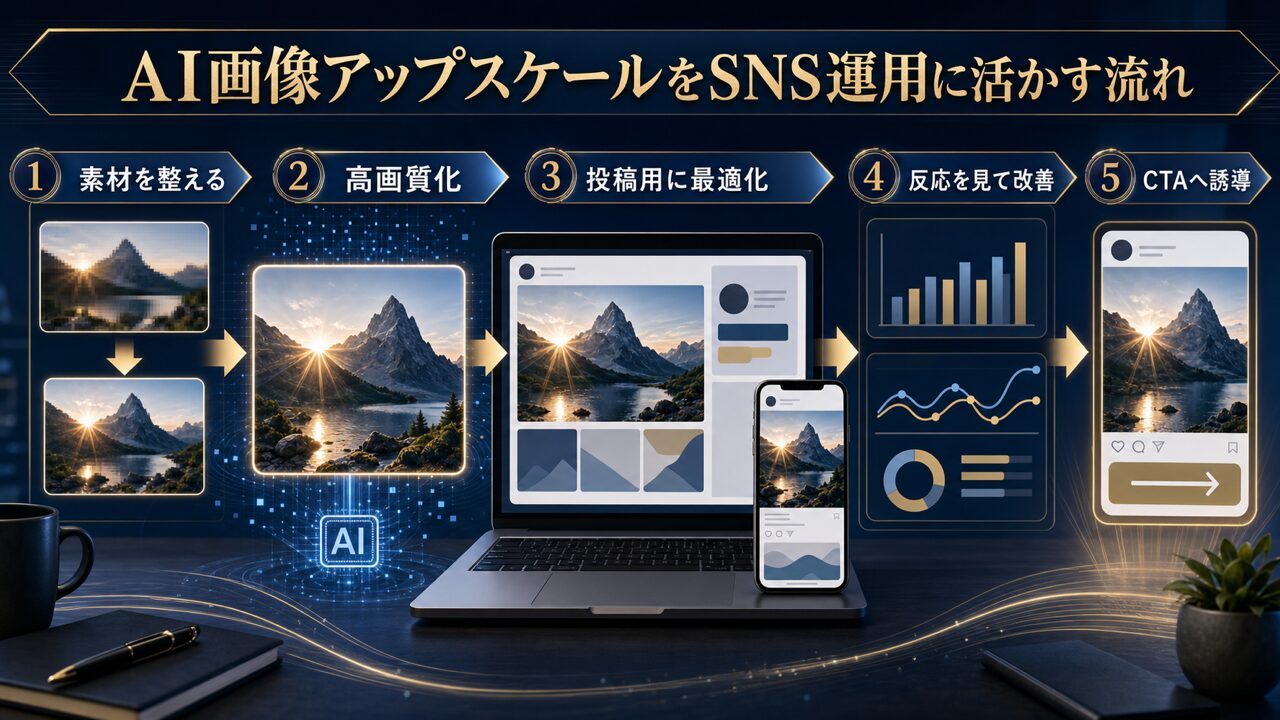
AI画像アップスケールはInstagram・SNS運用にどう活かせる? スマホ撮影の低解像度画像や横型からのトリミング素材を2倍程度に拡大するだけで、フィードやストーリーズに耐える画質に仕上がる。判断軸は「投稿先が求める解像度」「トリミングの有無」「クライアント納品かどうか」の3点で、用途に応じて倍率と処理枚数を決めるとよい。
活用1:スマホ写真をInstagram投稿用に高画質化
スマホのインカメラや暗所で撮影した画像は解像度が不足しがちです。
AIアップスケールで2倍に拡大するだけで、フィード投稿に耐えるクオリティに仕上がります。
活用2:ストーリーズ・リール用の縦型素材を鮮明に
横型画像を縦型にトリミングすると解像度が落ちてしまいます。
トリミング後にアップスケールすることで、1080×1920pxのフルHD品質を確保できるでしょう。
例えば、手元の540×960pxのスマホ写真をストーリーズに使う場合、2倍に拡大すれば1080×1920px相当になり、画面いっぱいに表示しても粗さが気になりにくくなります。
活用3:クライアント納品画像の品質向上
SNS運用代行の仕事では、クライアントから提供される画像の品質がバラバラなのが実情です。
低解像度の素材でもAIアップスケールで補正すれば、プロ品質の納品物に仕上げられます。
活用4:過去投稿の画像を差し替えてリーチ回復
Instagramのアルゴリズムは画像の品質もエンゲージメントに影響すると言われています。
過去の低画質投稿を高画質版に差し替えることで、発見タブへの露出回復が期待できます。
活用5:商品画像・バナーの拡大
ECサイトやLP用の商品画像を拡大する際にも、AIアップスケールは重宝します。
ピンチアウトしても粗くならない商品画像は、購買率に直結する重要な要素です。
Instagram運用の基礎から学びたい方は、以下のメディアも参考にしてみてください。
法人向けにSNS運用代行を検討している方はこちらをご覧ください。
S.Lineでは40名以上のスタッフがSNS運用をしていますが、クライアント納品用の画像はUpscaylで一括処理しています。
無料なのにオフラインで使えて、プライバシーも守れるのが決め手でした。
AI画像アップスケール無料ツール比較表【機能・倍率・対応形式】
10ツールの機能・倍率・対応形式を一目で比較するには? 動作環境(デスクトップ・ブラウザ・スマホ)、無料枠の条件、商用利用の可否をあわせて見ると選びやすい。判断軸は「どこで使うか」「無料枠で足りるか」「商用利用が必要か」の3点で、下記の比較表から自分の用途に近い行を探すとよい。
10ツールの主要スペックを一覧で比較します。表内の数値は前の章で紹介した各ツール公式ページの記載にもとづきます(2026年9月時点)。
提供内容は変更されることがあるため、最終的な条件は各公式サイトで確認してください。
| ツール名 | 対応倍率 | 利用形式 | 無料枠 | 商用利用 | おすすめ用途 |
|---|---|---|---|---|---|
| Upscayl | 4倍単位・組み合わせで最大16倍 | デスクトップ | 完全無料(OSS) | OK(BSD/AGPL系OSS) | 写真・大量処理・オフライン |
| waifu2x | 1.6倍・2倍・4倍 | ブラウザ | 5MB・1500×1500pxまで無料 | 公式規約を参照 | イラスト・写真 |
| Bigjpg | 最大16倍 | ブラウザ | 50MB・3000×3000pxまで無料 | 公式規約を参照 | 写真・風景・イラスト |
| Real-ESRGAN | モデルにより変動 | コマンドライン | 完全無料(OSS) | OK(BSD) | 最高画質・バッチ処理 |
| Clipdrop | 無料2倍・有料16倍 | ブラウザ | 1日20回まで無料 | 公式規約を参照 | 多機能編集 |
| Canva | 非公開(プランで変動) | ブラウザ/アプリ | 基本機能は無料 | プランにより異なる | SNSデザインと同時編集 |
| imgupscaler | 2倍・4倍 | ブラウザ | 月50クレジット | 個人・商用ともにOK | 手軽に試す |
| Pixelcut | 非公開(無料は回数制限) | スマホアプリ/ブラウザ | 回数制限付きで無料 | 有料プランでOK | スマホ完結・SNS編集 |
| Let’s Enhance | 無料時8メガピクセルまで | ブラウザ | 登録時10クレジット(一度きり) | 公式規約を参照 | 自動補正付きの高品質仕上げ |
| Adobe Firefly | 非公開(日次変動) | ブラウザ | 毎日一定回数まで無料(変動) | Commercially safe設計 | Adobe製品との連携・商用利用 |
完全無料で枚数制限なしを重視するなら、UpscaylかReal-ESRGANがベストです。
ブラウザで手軽に使いたいなら、waifu2xかBigjpgを選びましょう。
AI画像アップスケール無料ツールの使い方【3ステップで完了】
Upscaylの使い方は難しい? ダウンロードから拡大完了まで3ステップで完結し、専門知識がなくても数分で試せる。判断軸は「画像の種類に合うモデルを選べているか」「倍率を上げすぎていないか」の2点で、迷ったら標準モデルの4倍から試すとよい。
初心者でも迷わず使えるように、最も手軽なUpscaylを例に使い方を解説します。
Upscaylの公式サイトからWindows/Mac/Linux版をダウンロードしてください。
インストールは通常のアプリと同じ手順で、約2分で完了します。
アプリを開いたら「Select Image」で拡大したい画像を選びましょう。
モデルは写真なら「Upscayl Standard 4x」や「High Fidelity 4x」、イラストなら「Digital Art 4x」がおすすめです。
倍率はモデルを組み合わせることで段階的に上げられます。
「Upscayl」ボタンを押すと処理が開始されます。
1枚あたり10〜60秒で完了し、指定フォルダに自動保存される仕組みです。
ビフォーアフターのプレビュー画面で画質を確認してみてください。
ブラウザ版ツール(waifu2x・Bigjpgなど)の場合は、さらに簡単です。
サイトを開く→画像をアップロード→ダウンロードの3クリックで完結します。
AI画像アップスケールで画質を最大限に上げるコツ5選
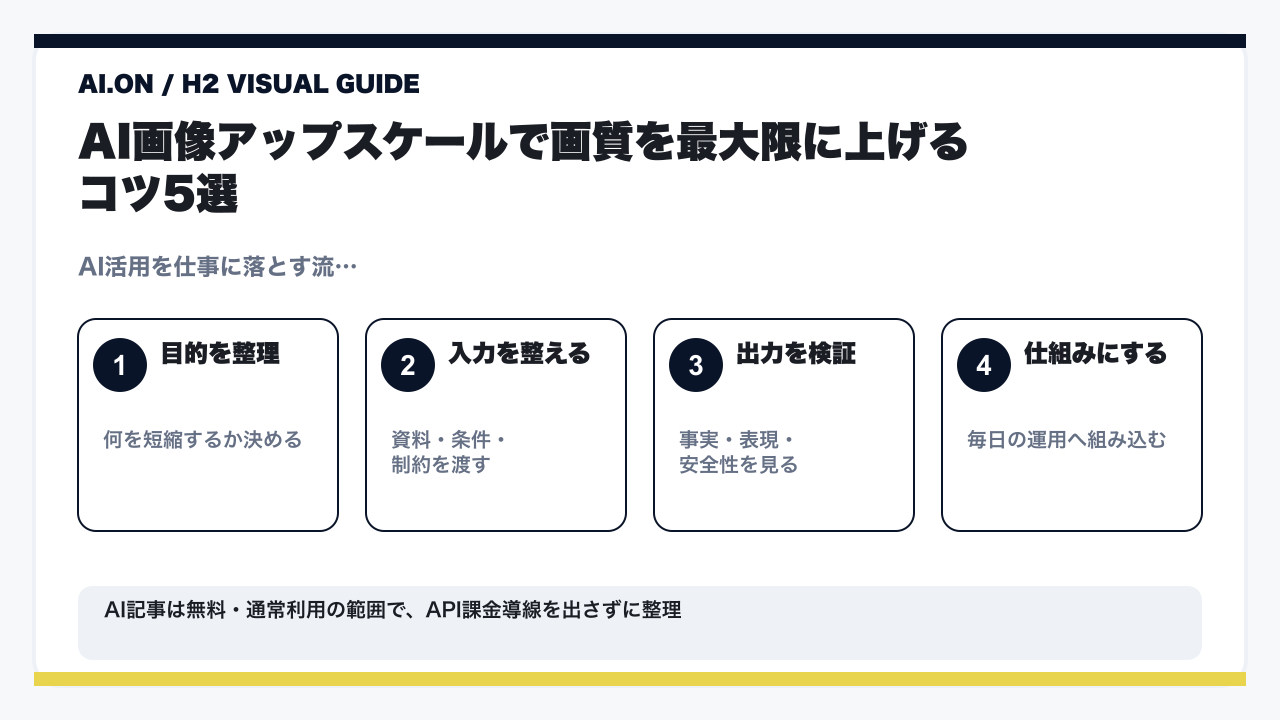
AI画像アップスケールで画質をさらに上げるコツは? 同じツールを使っても、ノイズ除去や段階的な拡大などひと手間かけるかどうかで仕上がりが大きく変わる。判断軸は「元画像にノイズがあるか」「一気に拡大していないか」「画像の種類に合うモデルか」の3点で、次の5つのコツを順番に試すと失敗しにくい。
同じツールを使っても、コツを知っているかどうかで仕上がりに大きな差が出ます。
コツ1:元画像のノイズを先に除去する
ノイズが残った状態でアップスケールすると、ノイズまで一緒に拡大されてしまいます。
先にノイズ除去ツールで処理してからアップスケールを実行しましょう。
コツ2:2倍ずつ段階的に拡大する
一気に8倍にするよりも、2倍→2倍→2倍と3回に分けて処理した方が画質は高くなります。
処理時間は増えますが、ディテールの再現性が格段に向上するはずです。
コツ3:画像の種類に合ったモデルを選ぶ
写真用モデルでイラストを処理すると、線がぼやけることがあります。
逆にアニメ用モデルで写真を処理すると、肌がのっぺりと不自然になるケースも少なくありません。
画像の種類に合ったモデルを選んでみてください。
コツ4:PNG形式で入出力する
JPEG形式は圧縮による劣化が発生するため、入力も出力もPNG形式を推奨します。
特にテキストやロゴが含まれる画像では、JPEG圧縮の影響が顕著に出るでしょう。
コツ5:出力後に軽くシャープネスをかける
AIアップスケール後の画像は、わずかにソフトな仕上がりになることがあります。
CanvaやPhotopea(無料)でシャープネスを軽くかけるだけで、よりクリアな印象に仕上がります。
AI画像アップスケール無料ツールをビジネスで使う際の注意点
無料ツールをビジネスで使うときの注意点は? 商用利用の可否とアップロード画像の保存有無を確認し、医療画像や証拠写真のような正確性が求められる用途には使わないのが原則だ。判断軸は「利用規約で商用利用が明記されているか」「画像がサーバーに保存されるか」「AIの推測に頼ってよい用途か」の3点になる。
無料ツールをビジネスで使う場合、いくつかのリスクを把握しておく必要があります。
注意点1:商用利用の可否を事前に確認する
無料ツールの中には、個人利用のみ許可で商用利用は禁止というものがあります。
クライアントワークや販売物に使う場合は、利用規約を事前にチェックしましょう。
特にブラウザ型ツールは、アップロードした画像がサーバーに保存される場合があります。
機密性の高い画像を扱う場合は、Upscaylのようなオフラインツールを使ってください。
注意点2:AIが生成したディテールは「推測」である
AIアップスケールが補完するピクセルは、あくまで学習データに基づく推測です。
医療画像・証拠写真・公文書など、正確性が求められる画像への使用は避けるべきでしょう。
注意点3:過度な拡大はアーティファクトの原因になる
4倍を超える拡大では、AIが生成した不自然な模様(アーティファクト)が出現しやすくなります。
実用的な上限は4倍程度と考えておくのが安全です。
AI画像アップスケール無料ツールの選び方4つのポイント
10ツールの中から自分に合うものをどう選ぶ? 結論は「動作環境」「処理枚数の上限」「対応形式」「画像の種類との相性」の4点で絞り込むことだ。毎日大量に処理するならオフライン型、月に数枚ならブラウザ型で十分というように、使う頻度から逆算すると選びやすい。
10ツールの中から自分に合ったものを選ぶために、4つの判断基準を整理します。
ポイント1:オンライン型かオフライン型か
インターネット環境がない場所でも使いたいなら、Upscaylのようなデスクトップ型を選びましょう。
手軽さ重視ならブラウザ型がおすすめです。
ポイント2:処理枚数の制限
月に数枚しか使わないなら無料枠で十分ですが、毎日10枚以上処理するなら無制限のツールが必要になります。
UpscaylとReal-ESRGANは完全無制限で使えます。
ポイント3:対応画像形式
JPEG・PNGは全ツールが対応していますが、WebPやHEICに対応しているかはツールによって異なります。
iPhoneで撮影した写真を直接処理したい場合は、HEIC対応を確認してみてください。
ポイント4:画像の種類との相性
写真に強いツール、イラストに強いツール、テキスト画像に強いツールはそれぞれ異なります。
自分が最も多く扱う画像タイプに合ったツールを選ぶことが、満足度を高める最大のポイントです。
迷ったらまずUpscaylを試してみてください。
完全無料・オフライン・無制限で、写真もイラストも幅広く対応できるのが強みです。
スマホだけでできるAI画像アップスケール無料アプリ3選
スマホだけでAI画像アップスケールはできる? PCがなくても、Pixelcut・Remini・EnhanceFoxなどのアプリで十分に対応できる。判断軸は「SNS編集も一緒にやりたいか」「顔写真の復元を重視するか」「白黒写真の色付けまで使いたいか」の3点で、目的に合うアプリを1つ選べば十分だ。
PCを持っていなくても、スマホアプリで画像のアップスケールは可能です。
Pixelcut(iOS/Android)
前述の通り、SNS用画像の編集に特化したオールインワンアプリです。
アップスケール・背景除去・フィルターを無料プランでも回数制限付きで利用でき、Proプランで無制限になります(Pixelcut公式の料金ページ)。
Remini(iOS/Android)
顔写真の高画質化に特化したアプリで、古い写真やぼやけた自撮りの復元に強みがあります。
App Storeの公式ページでは無料でダウンロードでき、無料体験のあとにサブスクリプションへ移行する仕組みが案内されています(Remini公式App Storeページ)。契約前に無料体験の条件を確認しておきましょう。
EnhanceFox(iOS/Android)
ぼやけた写真の修復や白黒写真の色付け、動画のHD化まで対応する万能型の写真・動画エンハンスアプリです。
App Storeの公式ページでは基本アプリを無料でダウンロードできると案内されています(EnhanceFox公式App Storeページ)。
SNS運用を仕事にしたいと考えている方は、スキルを体系的に学ぶ方法もあります。
AI画像アップスケールの精度を左右する3つの要素
同じツールでも仕上がりに差が出るのはなぜ? 結論は「元画像の解像度」「AIモデルの世代」「画像のコンテンツ(自然物かテキストか)」の3要素で決まるということだ。元画像が小さすぎないか、モデルが更新されているか、テキストや細い線を多く含む画像でないかを先に確認するとよい。
同じツールを使っても結果に差が出る理由は、主に3つの要素にあります。
要素1:元画像の解像度
当然ですが、元画像の解像度が高いほど仕上がりも良くなります。
100×100pxの極小画像を何倍にしても、高画質にはなりにくいのが現実です。
最低でも300×300px以上の元画像を用意しましょう。
要素2:AIモデルの世代
2026年現在、Real-ESRGAN系やSwinIR系の最新モデルが比較的高精度とされています。
古いモデルしか搭載していないツールでは、同じ倍率でも仕上がりに差が出ます。
要素3:画像のコンテンツ
AIアップスケールは自然物(風景・人物・動物)の処理が得意ですが、テキストや細い線は苦手な傾向があります。
ロゴやテキスト画像を拡大する場合は、ベクター化ツールとの併用も検討してみてください。
実際にInstagram運用で使ってみると、写真系コンテンツなら2倍アップスケールでまったく問題ないと感じます。
逆にテキスト入りの図解投稿は、最初から高解像度で作った方が結果的に速いですね。
AI×画像編集スキルで在宅ワーク・副業を始める方法
AI画像アップスケールのスキルは仕事につながる? SNS運用代行の画像編集、ECサイトの商品画像改善、ブログのアイキャッチ制作など、在宅で完結する仕事に直結しやすい。判断軸は「クライアントワークで使うか」「自分の物販で使うか」「メディア運営で使うか」の3点で、身近な用途から試すと習得が早い。
AI画像アップスケールのスキルは、在宅ワークや副業にも直結します。
実際にどんな仕事に活かせるのかを具体的に見ていきましょう。
SNS運用代行の画像編集担当
SNS運用代行では、クライアントから提供される素材の画質補正が日常的に発生します。
AI画像ツールを使いこなせれば、未経験からでも画像編集担当として即戦力になれるでしょう。
S.Lineでは40名以上のスタッフがSNS運用に携わっていますが、AI画像ツールの活用は全スタッフの必須スキルになっています。
ECサイト・メルカリの商品画像改善
メルカリやBASEで商品を販売する際、商品画像の品質は売上に直結します。
スマホで撮影した画像をAIアップスケールで補正するだけで、クリック率が改善するケースは多いものです。
ブログ・Webメディアのアイキャッチ制作
ブログのアイキャッチ画像は1280×670px以上の解像度が推奨されています。
フリー素材を拡大してアイキャッチに使う際、AIアップスケールがあれば画質を落とさずに済みます。
美容やライフスタイル系の画像素材を扱う方は、以下のメディアも参考になるかもしれません。
AI画像編集のスキルを身につけると、SNS運用・EC運営・Webデザインの3分野で仕事の幅が広がります。
すべて在宅で完結できるため、主婦やシングルマザーの方にも取り組みやすい副業です。
ChatGPT・Claude・Google AIでAI画像アップスケールは可能?
ChatGPTやClaudeで画像アップスケールはできる? ChatGPTは画像生成はできても既存画像をそのまま高解像度化する専用機能は搭載しておらず、Claudeは画像の生成・加工機能自体を持たない。「画像を高解像度化したいのか」「画像の内容を分析・説明してほしいのか」で、使うツールを分けるのが判断軸になる。
ChatGPT(OpenAI)
ChatGPTは画像生成には対応していますが、既存画像をそのまま高解像度化する専用のアップスケール機能は搭載していません。
画像を分析したうえで似た内容の画像を新しく生成することはできますが、元画像と完全に同じ構図・色を維持するわけではないため、厳密なアップスケールには向かないでしょう。
Claude(Anthropic)
Claudeは画像の分析・説明は得意ですが、画像の生成・加工機能は持っていません。
画像アップスケールのワークフローを設計したり、コードを書いたりする用途には最適です。
Google AI
Google AIも画像理解は優れていますが、ピクセルレベルの画像加工には非対応です。
ただし、Google AI経由でGoogle Cloudの画像処理APIを呼び出す連携は技術的に可能でしょう。
結論として、画像アップスケールには専用ツールを使い、ChatGPTやClaudeはプロンプト設計や業務効率化に活用するのが効率的な組み合わせになります。
AI画像アップスケールに関するよくある質問
- Q1. AI画像アップスケールは本当に無料で使えますか?
-
はい、UpscaylやReal-ESRGANは完全無料でオープンソースです。
処理枚数の制限もないため、商用利用も含めて費用はかかりません。
- Q2. 画質の劣化なしに画像を拡大できますか?
-
AIが欠損ピクセルを補完するため、従来の単純拡大よりはるかに高品質に仕上がります。
ただし完全に劣化ゼロではなく、4倍以上の拡大ではわずかな品質低下が生じることもあります。
- Q3. スマホだけでAI画像アップスケールは可能ですか?
-
Pixelcut・Remini・EnhanceFoxなどのスマホアプリで可能です。
PCがなくても、スマホだけで2〜4倍の高画質化が実現できます。
- Q4. アップスケールした画像を商用利用しても問題ありませんか?
-
ツールごとに利用規約が異なるため、事前に確認してください。
Upscayl・Real-ESRGANはオープンソースライセンス(AGPLv3/BSD)で無料公開されているため、処理そのものに使用料はかかりません。Adobe Fireflyも自社モデルを商用利用に配慮した設計として公式に説明しています。
ただし成果物の利用範囲はツールごとの規約で異なるため、事業で使う前に規約を確認しておくと安心です。
- Q5. どの無料ツールが一番おすすめですか?
-
総合力で選ぶなら、無料・オープンソースで無制限に使えるUpscaylが有力な候補です。
複数のAIモデルを切り替えられ、オフラインでも動作する点が強みです。
ブラウザで手軽に使いたい場合はBigjpgやimgupscalerを試してみてください。
- Q6. AI画像アップスケールとAI画像生成は何が違いますか?
-
アップスケールは既存の画像を高解像度に変換する技術です。
一方、AI画像生成はテキストから新しい画像を作り出す技術になります。
目的がまったく異なるため、用途に応じて使い分けましょう。
- Q7. Instagram用の画像は何倍にアップスケールすればいいですか?
-
Instagramのフィード投稿は1080×1080px以上が推奨されています。
元画像が540px程度なら2倍、270pxなら4倍にすれば十分な画質を確保できるでしょう。
まとめ:AI画像アップスケール無料ツールで高画質化を始めよう
AI画像アップスケールは、2026年現在、無料のツールだけでも十分な画質補正が可能な時代です。
この記事で紹介した10ツールの中から、自分の用途に合ったものを1つ選んでまず試してみてください。
迷ったらUpscaylをダウンロードして、手元のスマホ写真を2倍に拡大してみましょう。
仕上がりの違いに驚くはずです。
AI画像アップスケールのスキルは、SNS運用・在宅ワーク・副業の即戦力になります。
Instagram運用やSNS関連の仕事に興味がある方は、AIとSNSを掛け合わせた在宅ワークの始め方もぜひチェックしてみてください。
あなたのInstagramをAIで無料診断
S.Earch(SNS分析AI)なら、約30秒であなたのアカウントの弱点と次の一手を可視化できます。
7日間完全無料・カード登録不要、その後も自動でフリープランに移行します。
まず1問だけ試したい方は 登録不要でAIに質問
AIを学んだ次は、AI×SNSで収益化する番です。
LINE追加だけで、いとたAIの100大特典と在宅ワーク導線を無料で受け取れます。
登録は30秒・しつこい勧誘はありません。
次に読みたい関連記事
このテーマの全体像: 実体験で検証したAIツールの選び方