
「ChatGPTで高品質な画像が作れるって本当?
」
「文章だけでなく、図解やポスターも生成できるの?
」
このような疑問をお持ちではないでしょうか。
結論から言うと、2026年現在のChatGPTを使えば、誰でもプロ級の画像やデザインを瞬時に作成可能です。
最新の画像生成モデル「Images 2.0」の登場により、日本語の文字入れや緻密なイラスト作成が驚くほど簡単になりました。
この記事では、最新のSEO基準とAIトレンドに基づき、ChatGPTを用いた画像生成のすべてを徹底解説します。
PCやスマホでの具体的な使い方から、思い通りの絵を出すためのプロンプトのコツまで、初心者にもわかりやすくまとめました。
さらに、商用利用のルールや他ツールとの比較など、ビジネスで活用するための実践的なノウハウも網羅しています。
最後までお読みいただければ、AIを駆使してクリエイティブな作業を大幅に効率化できるスキルが身につくはずです。
この記事でわかること
- 【2026年最新】ChatGPTの画像生成機能「Images 2.0」とは?
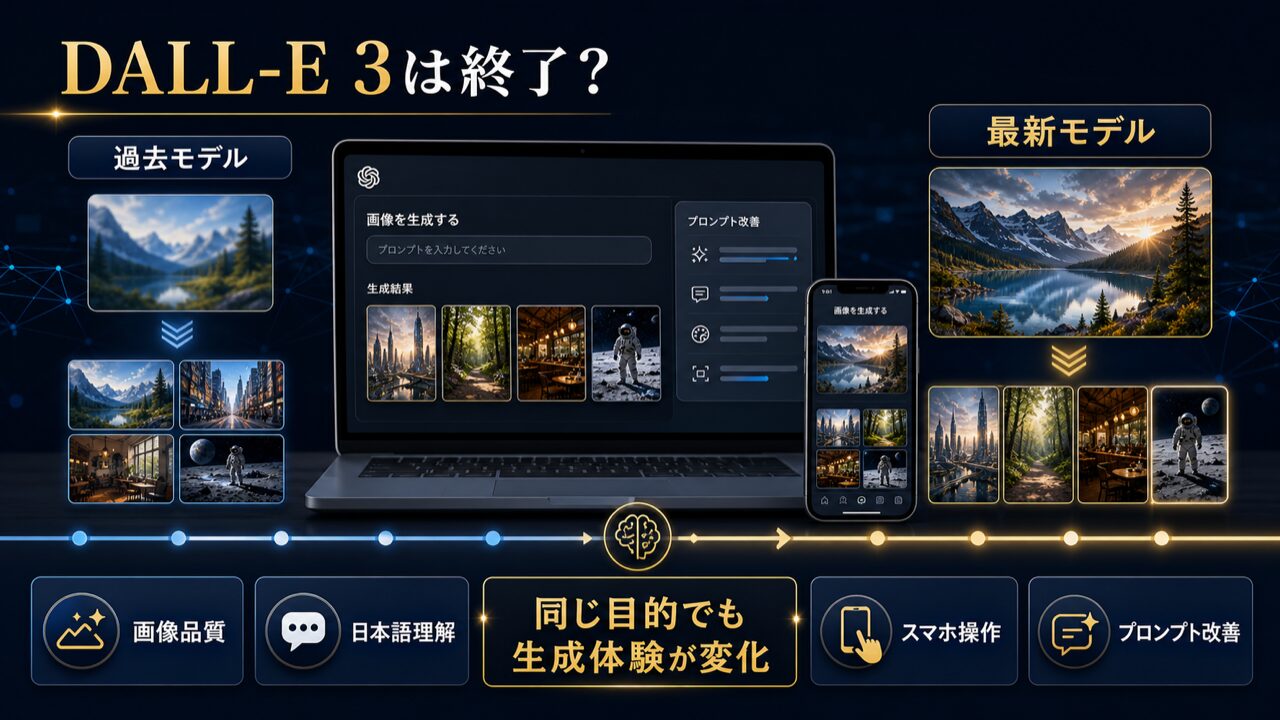
- DALL-E 3は終了?過去モデルと最新モデルの違い
- 【スマホアプリ版】外出先でもサクッと画像生成する手順
- 【作例集】Images 2.0で生成できる画像の種類とプロンプト例
- 思い通りの画像を作る!プロンプト(指示文)のコツ7選
- 画像内の「日本語テキスト」を綺麗に出力するテクニック
- 生成した画像を対話形式で編集・修正するやり方
- 【応用編】ビジネスで使える!画像生成の便利な使い方4選
【2026年最新】ChatGPTの画像生成機能「Images 2.0」とは?
ChatGPTの画像生成とは、入力したテキストの指示(プロンプト)に基づいてAIが自動でイラストや写真を作成する機能です。
2026年4月に公開された最新モデル「Images 2.0」により、日本語の文字描画や2K解像度の高画質出力が可能になりました。
ChatGPTの画像生成機能は、OpenAIが独自に開発した高度なAIモデルによって支えられています。
これまでは「DALL-E 3」というモデルが主流でしたが、2026年4月21日にアーキテクチャを根本から刷新した「Images 2.0(内部モデル名:gpt-image-2)」がリリースされました。
この新モデルにより、画像生成の常識が大きく変わろうとしています。
最大の進化ポイントは、画像内に日本語のテキストを正確に配置できるようになった点です。
従来のAIでは、看板やポスターの文字を指定しても英語のアルファベットが崩れて出力されることがほとんどでした。
しかし、Images 2.0はCJK(中国語・日本語・韓国語)を含む多言語の描画精度が99%に達しており、実用レベルのバナー広告や図解をそのまま作成できます。
また、新たに「Thinkingモード(思考モード)」が搭載されたことも見逃せません。
AIが画像を生成する前に、自らWebを検索して参考情報を集め、構図を論理的に検証してから出力を行います。
これにより、「とりあえず出してみたけど使えない」という失敗が激減し、1回の指示で高品質な画像を得られるようになりました。
2026年のChatGPT画像生成は「Images 2.0」が牽引しています。
日本語テキストの正確な描画と、Thinkingモードによる圧倒的なクオリティが最大の特徴です。
DALL-E 3は終了?過去モデルと最新モデルの違い
長く親しまれてきた「DALL-E 3」ですが、実は2026年5月12日をもって公式に非推奨(deprecated)となりました。
現在は、後継となる「GPT Image 1.5」や、先述のフラッグシップモデル「Images 2.0」への完全移行が進んでいます。
古い情報に基づいた解説記事も多いため、最新の状況を正確に把握しておくことが大切です。
旧モデルと最新モデルの具体的な違いを比較すると、その進化の幅は一目瞭然です。
特に解像度とアスペクト比(縦横比)の自由度が劇的に向上しています。
以下の表で、主な変更点を確認してみましょう。
それでは、PCのブラウザを使ってChatGPTで画像を生成する具体的な手順を解説します。
操作は非常に直感的で、プログラミングなどの専門知識は一切必要ありません。
以下の5つのステップに沿って進めるだけで、誰でも簡単にオリジナル画像を作成できます。
ステップ1:ChatGPT公式サイトにログインする
まずはお使いのWebブラウザ(ChromeやSafariなど)で、OpenAIのChatGPT公式サイトにアクセスします。
アカウントをお持ちでない場合は、メールアドレスやGoogleアカウントを使って新規登録を済ませてください。
ログインが完了すると、見慣れたチャット画面が表示されます。
ステップ2:最新モデル(ChatGPT等)を選択する
画面の左上にあるドロップダウンメニューから、使用するAIモデルを選択します。
画像生成を最大限に活用するためには、「ChatGPT Thinking」または「ChatGPT Instant」を選ぶのがおすすめです。
無料版の場合はデフォルトのモデルのままで問題ありません。
ステップ3:プロンプト(指示文)を入力する
画面下部のメッセージ入力欄に、生成したい画像のイメージを日本語で入力します。
例えば、「近未来的な東京の夜の街並みを歩く、サイバーパンク風の柴犬のイラストを描いてください」といった具合です。
Images 2.0は文脈の理解力が高いため、自然な会話調で指示を出しても的確に意図を汲み取ってくれます。
ステップ4:Thinkingモードによる生成を待つ
プロンプトを送信すると、AIが画像の生成プロセスを開始します。
有料プランでThinkingモードを有効にしている場合、AIが「構図を検討中…」「Webでスタイルを検索中…」といった思考プロセスを表示することがあります。
通常は10秒から30秒ほどで、高品質な画像がチャット画面上に出力されます。
ステップ5:画像をダウンロードして保存する
生成された画像が表示されたら、クリックしてプレビュー画面を拡大します。
画像の右上(または右下)にあるダウンロードアイコン(下矢印のマーク)をクリックすると、PCのローカルフォルダに保存されます。
デフォルトでは高品質なPNG形式、またはWebP形式で保存されるため、そのまま各種媒体で利用可能です。
あなたのInstagramをAIで無料診断
S.Earch(SNS分析AI)なら、約30秒であなたのアカウントの弱点と次の一手を可視化できます。
7日間完全無料・カード登録不要、その後も自動でフリープランに移行します。
まず1問だけ試したい方は 登録不要でAIに質問
【スマホアプリ版】外出先でもサクッと画像生成する手順
ChatGPTはiOSおよびAndroid向けの公式スマートフォンアプリも提供しており、アプリ内でも画像生成が可能です。
通勤中の電車内や外出先のカフェなど、ふとアイデアが思い浮かんだ瞬間にすぐ形にできるのが大きな魅力です。
基本的な流れはPC版と同じですが、スマホならではの便利な使い方もあります。
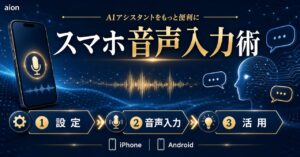
アプリを開いたら、画面下部の入力フィールドにテキストを打ち込むか、マイクアイコンをタップして音声入力で指示を出します。
「〇〇の画像を作って」と話しかけるだけで、音声認識機能が正確にテキスト化し、そのまま画像を生成してくれます。
さらに、スマホのカメラで撮影した写真をその場でアップロードし、「この写真の雰囲気をアニメ風にして」といった画像解析(Vision機能)との合わせ技も非常に強力です。
生成された画像は、長押しするかタップしてメニューを開き、「写真に保存」を選ぶだけでスマホのカメラロールに保存されます。
そのままInstagramやX(旧Twitter)などのSNSアプリに共有することも容易です。
PCとスマホでチャット履歴はリアルタイムに同期されるため、外でスマホで作った画像の続きを、家に戻ってからPCで編集するといったシームレスな作業環境が構築できます。
スマホアプリ版最大のメリットは、音声入力とカメラ機能の連携です。
テキストを打つ手間すら省き、直感的にクリエイティブな作業を進めることができます。
【作例集】Images 2.0で生成できる画像の種類とプロンプト例
最新のImages 2.0は、表現の幅が驚くほど広く、あらゆるジャンルのビジュアルを生成できます。
ここでは、実務でよく使われる5つの画像スタイルと、それを生成するための具体的なプロンプト例をご紹介します。
ぜひこれらのプロンプトをコピーして、ご自身のChatGPTで試してみてください。
| 画像スタイル | プロンプト(指示文)の例 | 出力のポイント |
|---|---|---|
| リアルな写真風 | 雪が積もった冬の森の中、焚き火にあたる男性。マグカップから湯気が立っている。一眼レフで撮影したような8K解像度のシネマティックな写真。 | 「一眼レフ」「8K」「シネマティック」などのカメラ用語を入れると、実写と見紛うクオリティになります。 |
| 日本語バナー広告 | 背景は爽やかな青空と海。中央に大きく「夏の特別セール開催中!」という太字の日本語テキストを配置した、Instagram用の正方形ポップなバナー画像。 | Images 2.0の真骨頂です。カギカッコでテキストを指定すると、文字崩れなく綺麗に配置されます。 |
| アニメ・イラスト風 | 宇宙船のコックピットに座る白髪の少女、窓の外には美しい星雲が広がっている。スタジオジブリ風の温かみのある水彩画タッチで。 | 「水彩画タッチ」「〇〇風」と指定することで、無機質なAIらしさを消し、温もりのある絵柄に変化します。 |
| 図解・インフォグラフィック | PDCAサイクルの概念を説明するシンプルでモダンな図解。Plan, Do, Check, Actionの4つのステップを円形に配置し、パステルカラーで統一して。 | プレゼン資料の挿絵に最適です。要素の配置や色使いを細かく指定すると、そのまま実務で使えます。 |
| アイソメトリック | AIが人間の仕事を手伝っている未来のオフィス。アイソメトリック図法(斜め上からの俯瞰)で描かれたクリーンな3Dイラスト。 | 「アイソメトリック」という魔法のキーワードだけで、立体的でプロっぽいデザイン素材が完成します。 |
このように、プロンプトに少しの工夫を加えるだけで、出力される画像のテイストを自由自在にコントロールできます。
特に日本語のテキスト入りバナーや図解が作れるようになったことで、Canvaなどの外部ツールを行き来する手間が大幅に省けるようになりました。
あなたのアイデア次第で、活用の幅は無限に広がります。
思い通りの画像を作る!プロンプト(指示文)のコツ7選
ChatGPTで理想の画像を生成するためには、AIに意図を正確に伝える技術(プロンプトエンジニアリング)が求められます。
ただ単語を羅列するのではなく、要素を分解して論理的に指示を出すことが重要です。
ここでは、プロのクリエイターも実践しているプロンプト作成の7つのコツを解説します。
1. 5W1Hを意識して具体的に記述する
最も基本となるのが、情景をできるだけ詳細に言葉で描写することです。
「犬の絵」とだけ指示するのではなく、「いつ(夕暮れ時)、どこで(公園のベンチで)、誰が(ゴールデンレトリバーが)、何を(フリスビーをくわえて)、どのように(嬉しそうに尻尾を振っている)」と具体化します。
情報量が多いほど、AIはあなたの頭の中のイメージに近いものを出力してくれます。
2. 画風やアートスタイルを明確に指定する
画像のテイストを決めるために、スタイルの指定は欠かせません。
「フラットデザイン」「ピクセルアート(ドット絵)」「サイバーパンク」「油絵風」「鉛筆画」など、希望する表現手法を明記しましょう。
特定のアーティスト名を入れることも有効ですが、著作権には配慮が必要です。
3. カメラの構図やアングルを指示する
写真風の画像を生成する場合は、カメラの視点を取り入れるとクオリティが跳ね上がります。
「広角レンズで下から煽るようなローアングル」「被写体の瞳に寄ったマクロ撮影」「ドローンで上空から見下ろした俯瞰図」といった指示です。
これにより、平面的な画像に奥行きやドラマチックな演出を加えることができます。
4. 色調とライティング(照明)をコントロールする
色と光は、画像の雰囲気を決定づける重要な要素です。
「全体的にネイビーとゴールドを基調とした配色」「夕日の逆光で輪郭がオレンジ色に輝いている」「ネオンサインが反射する雨上がりの路面」などと指定します。
ライティングを細かく指示するだけで、AI特有ののっぺりとした質感を消すことが可能です。
5. アスペクト比(縦横比)を指定する
Images 2.0では、用途に合わせてアスペクト比を自由に変更できます。
「YouTubeのサムネイル用に16:9で作成して」「Instagramのストーリーズ用に9:16の縦長で出力して」と文末に添えるだけです。
後からトリミングする手間が省けるため、業務効率化に直結します。
6. ネガティブプロンプト(除外要素)を活用する
画像に含めてほしくない要素がある場合は、それを明確に除外するよう指示します。
「人物は描かないでください」「背景に文字は入れないでください」といった具合です。
AIはどうしても余計な装飾を足したがる傾向があるため、引き算の指示を出すことで洗練されたデザインに仕上がります。
7. 参考画像をアップロードしてテイストを合わせる
言葉だけでニュアンスを伝えるのが難しい場合は、画像解析機能(Vision)を併用します。
手持ちの画像や過去に生成したお気に入りの画像をチャットにアップロードし、「この画像の配色とテイストを真似て、新しいキャラクターを描いて」と指示します。
これにより、SNSアカウント全体で統一感のある世界観を簡単に構築できるのです。
弊社でSNS運用代行を行う際は、クライアントごとに「専用のスタイルプロンプト」をテンプレート化しています。
これを毎回コピペするだけで、誰が作業してもブランドイメージがブレない高品質な画像が量産できるんです。
関連記事
ChatGPTプロンプトエンジニアリング完全ガイド
→
画像内の「日本語テキスト」を綺麗に出力するテクニック
Images 2.0の目玉機能である「日本語テキストの描画」ですが、百発百中で完璧に出るわけではありません。
より確実にお好みの文字を配置するためには、ちょっとしたコツが必要です。
ここでは、文字化けや誤字を防ぐための実践的なテクニックをご紹介します。
まず、挿入したいテキストは必ず「」や『』などの記号で囲み、AIに「これがテキストである」と明確に認識させることが重要です。
例えば、「画像の中央に『2026年最新AIツール』という文字を白の太字で配置してください」と指示します。
長すぎる文章は崩れやすいため、10文字から15文字程度の短いキャッチコピーに留めるのが無難です。
また、フォントのスタイルも大まかに指定できます。
「ゴシック体風の力強いフォントで」「明朝体のようなエレガントな文字で」「手書き風のポップな字で」と付け加えることで、デザインに馴染む文字が生成されます。
もし一文字だけ間違って出力された場合は、次の項目で解説する「編集機能」を使って、その部分だけを修正することが可能です。
生成した画像を対話形式で編集・修正するやり方
一度生成された画像が「惜しいけれど、ここだけ直したい」というケースはよくあります。
ChatGPTの素晴らしい点は、生成した画像に対して、チャットで会話を続けるように部分的な修正を依頼できることです。
2026年のアップデートにより、「マルチターン編集」の精度が飛躍的に向上し、元の構図やテイストを保持したまま精密な修正が可能になりました。
具体的なやり方は非常に簡単です。
画像が出力された後、同じチャット欄に「キャラクターの髪の色を赤に変えて」「背景の空を夕焼けにして」「右端にある不要な看板を消して」と追加で入力するだけです。
AIは直前の画像を記憶しており、指示された部分だけを自然に描き直してくれます。
さらに、ChatGPTの画面上には「選択ツール(なぞって指定する機能)」も実装されています。
画像をプレビューし、修正したい箇所をマウスや指でなぞってハイライトした上で、「ここを猫に変更して」と指示を出すこともできます。
この直感的なトライ&エラーのしやすさが、Photoshopなどの専門ツールに不慣れな初心者にとって最大の武器となります。
一発で完璧な画像を出そうとプレッシャーを感じる必要はありません。
AIと対話しながら、彫刻を削るように少しずつ理想の形に仕上げていくのが正しい使い方です。
関連記事
AIを使ったバナーデザイン作成術!修正の手間を省くコツ
→
【応用編】ビジネスで使える!画像生成の便利な使い方4選
ChatGPTの画像生成は、単なる遊びや趣味の領域を超え、ビジネスの現場で劇的な業務効率化をもたらしています。
ここでは、実際の企業やマーケターがどのように活用しているのか、実践的な応用例を4つご紹介します。
明日からの業務にすぐ取り入れられるアイデアばかりです。
1. SNS投稿・ブログ用アイキャッチの量産
Instagramのフィード投稿や、ブログ記事の冒頭を飾るアイキャッチ画像の作成に最適です。
フリー素材サイトでイメージに合う写真を探す時間は、意外と膨大にかかります。
ChatGPTを使えば、記事のテーマに完全に合致したオリジナル画像を数秒で生成できるため、素材探しの時間をゼロにできます。
弊社S.Lineでも、ブログ運営において画像調達の時間を平均80%削減することに成功しました。
2. プレゼン資料や企画書の図解作成
PowerPointやGoogleスライドに挿入する図解や概念図も、AIにお任せできます。
「右肩上がりの成長を示すグラフを、未来的な3Dデザインで」といった指示で、視覚的に説得力のあるスライド素材が完成します。
文字ばかりの退屈な資料に、高品質な挿絵をワンポイント入れるだけで、クライアントの反応は大きく変わるでしょう。
3. 広告バナー制作の超時短化
Images 2.0の日本語対応により、広告バナーの制作フローが根本から変わりました。
あるWebマーケティング企業では、これまでデザイナーに依頼して1本3時間かかっていたバナー制作が、ChatGPTを活用することでわずか30分に短縮されたというデータもあります。
AIに複数パターンのラフ案を出させ、A/Bテスト用のクリエイティブを高速で回すことが可能になっています。
4. WebサイトやアプリのUIモックアップ提案
新規サービスの立ち上げ時など、頭の中にあるアイデアを視覚化(可視化)するブレインストーミングにも役立ちます。
「青を基調とした、シンプルで使いやすいECサイトのスマホ向けトップ画面のデザイン案を3つ出して」と依頼すれば、プロ顔負けのUIデザイン案が提示されます。
これをベースにエンジニアやデザイナーと議論を進めることで、認識のズレを防ぎ、プロジェクトを円滑に進めることができます。
関連カテゴリ
AIビジネス活用の記事一覧を見る
→
2026年最新の画像生成AIツール徹底比較
画像生成AIはChatGPTだけではありません。
MidjourneyやStable Diffusionなど、様々な強力なツールが群雄割拠しています。
それぞれのツールには得意・不得意があるため、目的に応じて最適なものを選ぶことが重要です。
2026年現在の主要なツールを比較表にまとめました。
| ツール名 | 料金目安 | 使いやすさ | 画質・芸術性 | 日本語対応 | 主な特徴とおすすめな人 |
|---|---|---|---|---|---|
| ChatGPT (Images 2.0) | $20/月〜(無料枠あり) | ★★★★★ | ★★★★☆ | ★★★★★ | 対話で修正でき、日本語文字入れに最強。 初心者〜ビジネス層に最適。 |
| Midjourney (v6等) | $10/月〜 | ★★★☆☆ | ★★★★★ | ★★☆☆☆ | 息をのむような芸術的・映画的な一枚絵が得意。 プロのクリエイター向け。 |
| Stable Diffusion | 無料(ローカル環境要) | ★☆☆☆☆ | ★★★★★ | ★☆☆☆☆ | PCスペックが必要だが、構図やポーズの完全制御が可能。 技術者・上級者向け。 |
| Canva AI | 無料〜 | ★★★★★ | ★★★☆☆ | ★★★★★ | デザインツール内で完結。 生成した画像をそのままチラシやSNS素材に加工したい人向け。 |
結論として、「日本語の指示で手軽に作りたい」「画像の中に文字を入れたい」「チャット形式で手直ししたい」という用途であれば、ChatGPTの圧勝と言えます。
一方で、コンテストに出すような圧倒的なアート作品や、複雑なプロンプトを駆使した美麗なイラストを追求したい場合は、Midjourneyを併用するのが現在のトレンドです。
まずはChatGPTで基本をマスターし、物足りなくなったら他ツールに手を広げるのが最も効率的な学習ルートでしょう。
関連記事
MidjourneyとChatGPTを徹底比較!どちらを使うべきか
→
ChatGPTで画像生成する際の注意点と著作権リスク
非常に便利で強力なChatGPTの画像生成ですが、ビジネスで利用する上で絶対に知っておくべき注意点が存在します。
特に著作権やコンプライアンスに関するルールを軽視すると、思わぬトラブルに巻き込まれるリスク(デメリット)があります。
以下の3つのポイントを必ず押さえておきましょう。
1. 生成した画像の商用利用と所有権
OpenAIの利用規約(2026年現在)において、ChatGPTで生成した画像の商用利用は正式に認められています。
作成した画像をブログに掲載したり、商品のパッケージデザインに採用したり、広告素材として販売することも可能です。
画像の所有権は生成したユーザーに帰属するため、基本的には自由に活用して問題ありません。
2. 他者の著作権や肖像権の侵害リスク
商用利用が可能とはいえ、「他者の権利を侵害しない範囲で」という大前提があります。
例えば、実在する有名人の名前や、既存のアニメキャラクター(例:ミッキーマウスやマリオなど)を指定して画像を生成し、それを公開・販売することは権利侵害にあたります。
ChatGPT側でも意図的にブロックするフィルターがかかっていますが、偶然似てしまった場合でも法的なリスクが生じるため、公開前には必ず人間の目でチェックする体制が必要です。
3. コンテンツポリシーと公序良俗
暴力的、性的、差別的、または政治的に過激な内容を含む画像の生成は、OpenAIの厳格なコンテンツポリシーによって固く禁じられています。
悪意がなくても、プロンプトの表現によってはAIが「不適切」と判断し、生成を拒否することがあります。
ポリシー違反を何度も繰り返すと、最悪の場合はアカウントが凍結(BAN)される恐れがあるため、クリーンな利用を心がけましょう。
関連記事
AI生成物の著作権問題まとめ!商用利用で失敗しないルール
→
画像が生成できない?主なエラーの原因と対処法
ChatGPTで画像を作ろうとした際、稀にエラーメッセージが表示されて生成がストップしてしまうことがあります。
慌てずに原因を特定し、適切な対処を行えばすぐに解決できます。
よくあるエラーの原因とその解決策をまとめました。
| エラーの状況・原因 | 表示されるメッセージ例 | 具体的な対処法 |
|---|---|---|
| ポリシー違反の誤検知 | 「このプロンプトはコンテンツポリシーに違反している可能性があります」 | 暴力やアダルトを連想させる単語(例:「血のような赤」など)を、「燃えるような赤」など安全な表現に言い換える。 |
| サーバーの高負荷 | 「現在、画像生成機能に高い負荷がかかっています。しばらくお待ちください」 | 数分〜十数分ほど時間を置いてから再度リクエストする。 またはProプランにアップグレードして優先処理を受ける。 |
| プロンプトの指示不足 | (画像ではなく、テキストで絵の説明文だけが返ってくる) | 末尾に「この内容で画像を作成してください」「イラストを描いて」と明確な実行命令を付け加える。 |
| 利用上限への到達 | 「一定時間内の画像生成の上限に達しました」 | Plusプランの場合、3時間ごとに上限がリセットされるため、指定された時間まで待機する。 |
最も頻繁に遭遇するのは、意図せずセーフティフィルターに引っかかってしまうケースです。
AIは言葉のニュアンスを過敏に捉えることがあるため、少し表現をマイルドにするだけであっさりと生成されることが多々あります。
エラーが出ても諦めず、言葉を変えて何度かトライしてみてください。
関連カテゴリ
AIツール比較・トラブルシューティングの記事一覧を見る
→
ChatGPT画像生成に関するよくある質問(FAQ)
Q1: ChatGPTの画像生成は無料で使えますか?
はい、2026年5月のアップデートにより、無料プランのユーザーでも1日あたり限られた枚数(通常2枚程度)であれば最新モデルを利用して画像生成が可能です。
ただし、制限に達すると翌日まで生成できなくなるため、本格的に複数枚を作成して試行錯誤したい場合は、有料のPlusプラン(月額$20)への加入を強くおすすめします。
Q2: 生成した画像のサイズやアスペクト比は変更できますか?
はい、自由に変更可能です。
旧モデルのDALL-E 3では正方形や特定の比率しか選べませんでしたが、最新のImages 2.0モデルでは、プロンプト内に「16:9の横長で」「9:16の縦長で」と指示するだけで、意図した通りのアスペクト比で出力されます。
最大2K解像度までの高画質出力にも対応しているため、大判の印刷物にも耐えうるクオリティです。
Q3: 生成した画像に著作権は発生しますか?
AIが生成した画像そのものに(人間の著作者としての)著作権は発生しないというのが、現在の一般的な法的見解です。
しかし、OpenAIの規約上、生成した画像の所有権や利用権はユーザーに付与されており、ブログや広告での商用利用も認められています。
ただし、既存のキャラクターや他者の作品に酷似した画像を出力・利用すると権利侵害となるリスクがあるため、取り扱いには十分注意してください。
まとめ:ChatGPTで誰でも画像クリエイターになれる時代へ
本記事では、2026年最新のChatGPT画像生成機能「Images 2.0」の使い方から、プロンプトのコツ、商用利用の注意点までを網羅的に解説しました。
これまでは専門のデザイナーに高いコストと時間をかけて依頼していた作業が、今やチャット画面に日本語を入力するだけで、わずか数十秒で完結する時代に突入しています。
最後に、本記事の重要なポイントを振り返っておきましょう。
- 最新モデル「Images 2.0」により、日本語テキストの描画や2K解像度での出力が可能になった。
- 無料版でも一部利用できるが、ビジネスで本格活用するなら月額$20のPlusプランが必須。
- プロンプトは5W1Hを意識し、画風やカメラアングル、色調を具体的に指定することでクオリティが劇的に上がる。
- 生成された画像は、チャット形式で対話しながら部分的な修正や編集が簡単にできる。
- 商用利用は可能だが、既存の著作物や有名人に似せないようコンプライアンスには十分配慮する。
AIの進化スピードは凄まじく、今日学んだ知識が明日にはさらにアップデートされているかもしれません。
しかし、「AIに的確な指示を出し、対話を通じて目的の成果物を引き出す」というプロンプトエンジニアリングの本質的なスキルは、今後どのようなツールが登場しても腐ることはありません。
まずは難しく考えず、頭に浮かんだアイデアをChatGPTに投げかけてみてください。
弊社S.Lineでは、こうした最新AIツールを活用してビジネスの生産性を劇的に向上させるためのノウハウを日々発信しています。
AIを使ってSNS運用を効率化したい、副業で収入の柱を作りたいとお考えの方は、ぜひ以下のリンクから限定特典を受け取って、次の一歩を踏み出してみてください。
あなたのクリエイティブな活動が、AIの力でさらに飛躍することを応援しています。
あなたのInstagramをAIで無料診断
S.Earch(SNS分析AI)なら、約30秒であなたのアカウントの弱点と次の一手を可視化できます。
7日間完全無料・カード登録不要、その後も自動でフリープランに移行します。
まず1問だけ試したい方は 登録不要でAIに質問