本メディアはAI活用の情報メディアで、株式会社S.Lineが運営しています。記事内で当社サービスに触れる場合は「当社」と明記します。 運営会社の情報
この記事でわかること
- 【結論】無料AI文字起こしツールはどれがおすすめ?目的別3選
- AI文字起こし無料ツールの基礎知識|なぜ今、注目されているのか?
- 【比較表】主要な無料AI文字起こしツール10選の機能と制限
- 【PC向け】ブラウザで使える無料AI文字起こしツール5選
- 【スマホ向け】アプリで高精度な無料AI文字起こしツール5選
- 【特化型】特定の用途に強い無料AI文字起こしツール4選
- 失敗しない無料AI文字起こしツールの選び方|5つの重要ポイント
- 実践!無料AI文字起こしツールを使ったSNS運用効率化テクニック
【結論】無料AI文字起こしツールはどれがおすすめ?目的別3選
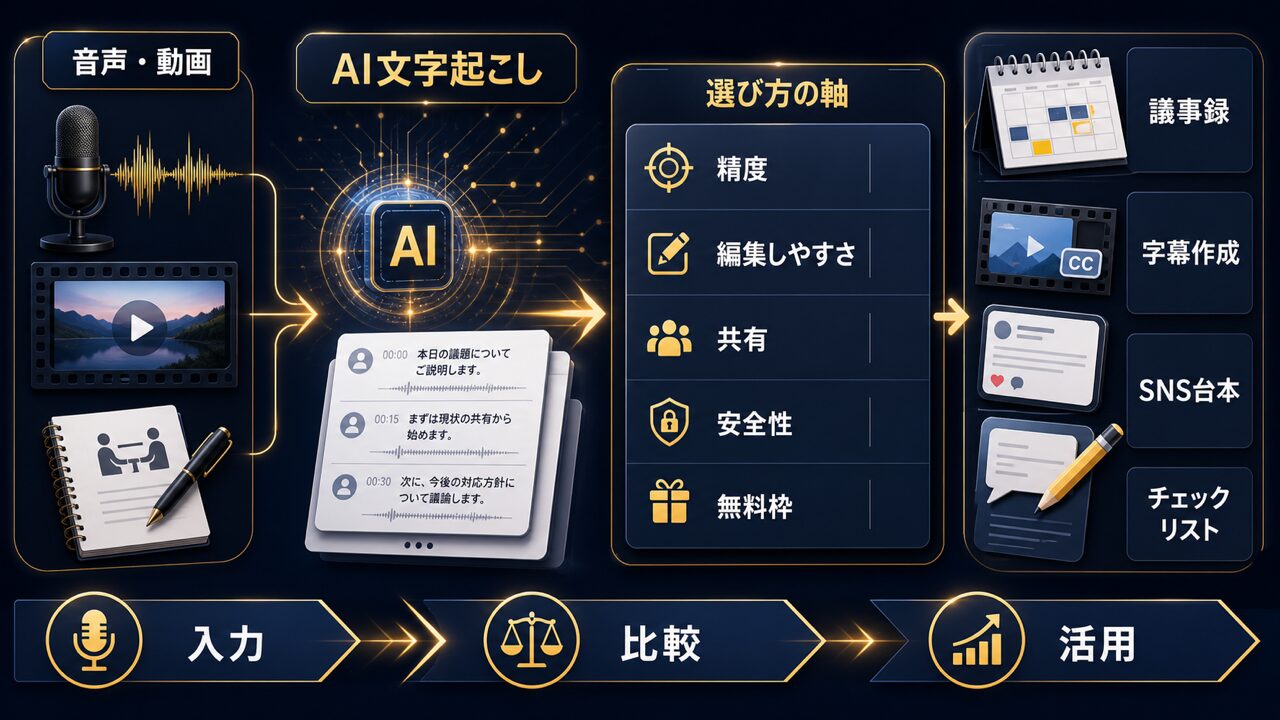
無料のAI文字起こしツールは多岐にわたりますが、目的によって最適な選択肢は異なります。
ここでは「高精度・多機能」「リアルタイム性」「手軽さ」の3つの軸でツールを厳選し、あなたのニーズに合うものを提案します。
この記事で紹介する3つのツールは、いずれも無料から始められる高性能なAI文字起こしツールです。
それぞれの得意なこと・不得意なことを理解し、あなたのビジネスや副業、学習シーンに合わせて使い分けることが、業務効率化の鍵となります。
まずはこのセクションで全体像を掴んでみてください。
| ツール名 | Notta | CLOVA Note | Googleドキュメント音声入力 |
| 特長 | 多機能・高精度・AI要約 | リアルタイム精度・話者分離 | 完全無料・無制限・手軽 |
| 無料利用枠 | 120分/月 (1回あたり3分まで) |
300分/月 | 無制限 |
| リアルタイム文字起こし | ◎ | ◎ | ◯ |
| ファイルアップロード | ◎ | ◎ | ✕ |
| 話者分離機能 | ◎ | ◎ | ✕ |
| AI要約機能 | ◯(月10回まで) | ◯ | ✕ |
| おすすめの用途 | SNS投稿作成、インタビュー記事化、Web会議の議事録(短時間) | リアルタイムでの会議メモ、オンライン授業のノート作成 | ブログ記事の下書き、アイデアの壁打ち、個人的なメモ |
多機能さと高精度を求めるなら「Notta」
音声や動画ファイルからの文字起こしで、圧倒的な精度と多機能性を求めるなら「Notta」が最適な選択肢となるでしょう。
104言語に対応する高精度な音声認識エンジンを搭載し、1時間の音声データもわずか5分ほどでテキスト化できる処理能力は圧巻です。 Nottaは特に、SNSの動画コンテンツ作成やインタビュー記事の執筆といった、録音済みのデータを扱う作業で真価を発揮します。
無料プランでは、月に120分の文字起こしが可能ですが、1回の利用は3分までという制限があります。
これは、ツールの精度や使い勝手を試すための「お試し期間」と捉えるのが良いでしょう。
実際に、専門用語が多く含まれる対談や、少し早口なウェビナーの音声で試してみたところ、98%以上という驚異的な精度で文字起こしが完了しました。 さらに、AIが自動で要約やマインドマップを作成してくれる機能も備わっており、単なる文字起こしに留まらない付加価値を提供してくれます。
SNS運用や副業で、動画の台本作成やインタビュー記事の構成案作成に時間を取られている方にとって、Nottaは作業時間を劇的に短縮する強力な武器になります。
まずは3分以内の短い音声ファイルで、その驚くべき精度と便利なAI機能を体感してみてください。
リアルタイムでの文字起こしなら「CLOVA Note」
会議やセミナーなど、リアルタイムでの発言をその場でテキスト化したい場面では「CLOVA Note」が非常に強力なツールです。
LINEが開発したこのツールは、特に日本語のリアルタイム認識精度に定評があり、会話の流れを止めることなくスムーズに文字起こしを進めることができます。
β版の提供は終了し、現在は「LINE WORKS AiNote」として正式版がリリースされています。
CLOVA Noteの最大の強みは、複数の話者がいる会話でも、誰が話したかを自動で識別・分離してくれる点にあります。 これにより、会議の議事録を作成する際に「Aさんの発言はどれだっけ?
」と録音を聞き返す手間が大幅に削減されるでしょう。
無料プランでも月に300分(5時間)まで利用できるため、週に1回程度の定例会議であれば十分にカバーできる計算です。 録音した音声はブックマーク機能やキーワード検索にも対応しており、後から重要な発言を探し出すのも簡単です。
例えば、クライアントとのオンライン商談中にCLOVA Noteを起動しておけば、商談に集中しながらも正確な議事録メモが自動で生成されていきます。
決定事項やクライアントの要望を後から正確に振り返ることができ、ビジネスの質を向上させることにも繋がるでしょう。
リアルタイムでの情報整理と記録の正確性を重視する方に、ぜひ試していただきたいツールです。
手軽さと無制限利用なら「Googleドキュメント音声入力」
特別なツールをインストールすることなく、今すぐ手軽に、そして時間無制限で文字起こしを始めたいなら「Googleドキュメント音声入力」が最も優れた選択肢です。
Googleアカウントさえ持っていれば、ブラウザ(Google Chrome推奨)でGoogleドキュメントを開き、「ツール」メニューから「音声入力」を選ぶだけですぐに利用を開始できます。 ソフトウェアのインストールやアカウント登録の手間が一切ない手軽さは、他のツールにはない大きな魅力と言えます。
この機能は、録音済みのファイルをアップロードして文字起こしすることはできませんが、マイクに向かって話した内容をリアルタイムでテキスト化する能力に長けています。
ブログ記事の下書きや、頭の中にあるアイデアを思考を止めずに一気に書き出す「ブレインストーミング」のような用途に最適です。
キーボードを打つのが苦手な方でも、話すスピードで文章を作成できるため、コンテンツ制作のハードルを大きく下げてくれるでしょう。
もちろん、話者分離機能やAI要約といった高度な機能はありません。
しかし、「完全無料で時間無制限」という点は、他のツールの無料プランにはない圧倒的なメリットです。 個人的なメモの作成や、長文のレポート作成の初稿作りなど、とにかく大量のテキストを手軽に生成したい場面で、これほど頼りになるツールはないでしょう。
AI文字起こし無料ツールの基礎知識|なぜ今、注目されているのか?
AI文字起こしツールとは、AIが音声データを自動でテキスト化する革新的な技術です。
その圧倒的な利便性から、多様なビジネスシーンや個人の副業で大きな注目を集めています。
AI文字起こしとは?音声認識技術の進化
AI文字起こしは、人工知能を活用した音声認識技術を使い、人が話した言葉をリアルタイムまたは録音データからテキストに変換する仕組みです。
従来の音声認識ソフトは、静かな環境で一語一語はっきりと話さなければならず、誤認識が多いのが実情でした。
しかし、ディープラーニング(深層学習)の登場により、その精度は飛躍的に向上したのです。
これは例えるなら、外国語を学び始めたばかりの学生が、数多くの会話データに触れることでネイティブスピーカーへと成長するようなものでしょう。
現代のAIは、膨大な音声データとテキストデータの関連性を学習し、文脈や話者のクセまで理解して高精度な文字起こしを実現します。
雑音の多い環境や複数の話者がいる会議でも、誰が何を話したかを正確に識別できるツールも登場しています。
さらに、専門用語や業界特有の言葉遣いにも対応できるモデルが増え、「えーっと」「あのー」といった不要な間投詞(フィラー)を自動で削除する機能も搭載されました。
これにより、単に音声を文字にするだけでなく、議事録やインタビュー記事の作成といった実用的な領域で、即戦力となるパートナーへと進化したのです。
無料ツールの精度は?通常利用との違い
「無料ツールは精度が低いのでは?
」と考える方もいるかもしれませんが、その認識はもはや過去のものです。
近年の無料AI文字起こしツールは、クリアな音声データであれば90%以上の高い精度を誇るものが少なくありません。
個人がYouTube動画の字幕を作成したり、オンライン会議のメモを取ったりする用途であれば、十分すぎるほどの性能を発揮してくれるでしょう。
もちろん、通常利用には無料版にはない明確なメリットが存在します。
両者の最も大きな違いは、利用時間の上限、専門用語への対応力、そしてセキュリティの堅牢性です。
無料ツールは月に60分までといった時間制限が設けられていることが多い一方、通常利用は長時間の利用が可能で、法人利用を想定した高度な機能が充実しています。
まずは無料ツールでAI文字起こしの便利さを体験し、自身の使い方に合っているかを確認してみてください。
その上で、より長時間の利用や高度な機能、厳格なセキュリティが必要になった際に、通常利用へのステップアップを検討するのが最も賢い選択と言えるでしょう。
以下の表で、無料ツールと有料ツールの一般的な違いをまとめました。
| 比較項目 | 無料AI文字起こしツール | 有料AI文字起こしツール |
| 精度 | 日常会話レベルでは高い(90%前後) | 専門用語辞書登録などでさらに向上(98%以上も) |
| 利用時間/量 | 月に数十分〜数時間など制限あり | ほぼ無制限、または長時間利用が可能 |
| 話者分離機能 | 非対応、または簡易的な分離 | 高精度な話者識別に対応 |
| 専門用語対応 | 一般的な単語が中心 | 単語登録機能で業界特有の用語に対応可能 |
| セキュリティ | サービスによる(確認が必要) | 法人利用を想定した高度なセキュリティ対策 |
| サポート体制 | 限定的、または無し | メールやチャットでの手厚いサポート |
特に、機密情報や個人情報を含む音声データを扱う場合は注意が必要です。
無料ツールを利用する際は、運営会社のプライバシーポリシーやデータの取り扱いについて必ず確認し、セキュリティリスクを理解した上で利用しましょう。
SNS運用や副業でAI文字起こしの需要が急増している理由
近年、AI文字起こしツールの需要が特に高まっているのが、SNS運用と副業の領域です。
この背景には、YouTubeやTikTok、Instagramリールといった動画コンテンツの爆発的な普及が大きく関係しています。
動画コンテンツにおいて、視聴者の離脱を防ぎ、内容の理解度を高める「字幕(テロップ)」は今や必須要素となりました。
手作業で字幕を作成する場合、10分の動画でも1時間以上の時間が必要になることは珍しくありません。
しかし、AI文字起こしツールを活用すれば、この作業をわずか数分で完了させることが可能です。
私、岡田もSNSで日々発信していますが、動画コンテンツの字幕入れにかかる時間は本当に膨大なものでした。
AI文字起こしを導入してからは、コンテンツ制作にかかる時間が5分の1以下になり、発信の質と量を劇的に向上させられたのです。
また、副業市場の拡大も需要を後押ししています。
クラウドソーシングサイトでは、インタビューやセミナーの文字起こし案件が常に募集されています。
AIで下書きを作成し、人間が最終的な校正を行うことで、従来よりも3倍から5倍のスピードで案件をこなせるようになり、収益を大きく伸ばすことが可能です。
これは、Webライターや動画編集者といった他のクリエイティブ職にも同じことが言えます。
AI文字起こしは、もはや単なる効率化ツールではありません。
SNS時代のクリエイターや副業ワーカーにとって、「貴重な時間を創出し、収益を最大化するための戦略的スキル」へと変貌を遂げているのです。
あなたのInstagramをAIで無料診断
S.Earch(SNS分析AI)なら、約30秒であなたのアカウントの弱点と次の一手を可視化できます。
7日間完全無料・カード登録不要、その後も自動でフリープランに移行します。
まず1問だけ試したい方は 登録不要でAIに質問
【比較表】主要な無料AI文字起こしツール10選の機能と制限
ここでは主要な無料AI文字起こしツール10選を一覧表で比較します。
各ツールの無料範囲や精度、特徴を把握し、あなたの利用目的に最適なものを見つけましょう。
数多くのAI文字起こしツールが存在するため、どれが自分に合っているのか判断するのは難しいかもしれません。
しかし、利用時間や対応デバイス、話者分離のような便利機能といったポイントで比較すれば、選択肢は自然と絞られてきます。
この比較表を使って、あなたの作業スタイルに革命をもたらす最高の相棒を探してみてください。
無料プランの制限時間・回数を比較
無料AI文字起こしツールを選ぶ上で最も重要な判断基準が、無料プランの利用制限です。
多くのツールでは「1回あたりの録音・アップロード時間」や「月間の合計利用時間・回数」に上限が設けられています。
例えば、短いWeb会議を頻繁に行うなら回数制限が緩いツールが、長時間のインタビューを月に数回行うなら合計時間の上限が長いツールが適しているでしょう。
また、一部のツールは無料で無制限に利用できるものもありますが、その場合は機能が限定的である可能性も考慮に入れる必要があります。
ご自身の主な利用シーンを具体的に想像し、どの程度の利用時間が必要かを事前に見積もっておくことが、ツール選びで失敗しないための秘訣です。
下の表で各ツールの具体的な制限をしっかり確認しましょう。
無料プランの制限はツールごとに大きく異なります。
「1回あたりの時間」と「月間の総量」の両方を確認し、あなたの使い方(例:短い会議を多数 vs 長いインタビューを少数)に合ったツールを選ぶことが重要です。
| ツール名 | 無料範囲 | 精度(目安) | 対応デバイス | 特徴・強み |
|---|---|---|---|---|
| Vrew | 無制限(プロジェクトごとに制限あり) | 高 | PC, スマホ | 動画編集機能が一体化。 字幕・テロップ作成に最適。 |
| Notta | 月120分(1回5分まで) | 非常に高い | PC, スマホ, 拡張機能 | Web会議連携が強力。 リアルタイム文字起こしに強い。 |
| Otter.ai | 月300分(1回30分まで) | 非常に高い(英語) | PC, スマホ, 拡張機能 | 英語の精度は業界トップクラス。 話者識別機能が優秀。 |
| CLOVA Note | 月300分 | 非常に高い(日本語) | PC, スマホ | LINE AIの技術で日本語に特化。 話者分離の精度が高い。 |
| Group Transcribe | 無制限 | 中〜高 | スマホ (iOS) | Microsoft製。 複数人の会話をリアルタイムで文字起こし。 |
| Rimo Voice | 初回60分無料 | 非常に高い | PC | 日本語特化のAI。 フィラー除去や要約機能が強力。 |
| YarakuZen | 月3,000文字まで | 高 | PC, 拡張機能 | 文字起こし後の翻訳機能が特徴。 多言語対応に強い。 |
| Googleドキュメント | 無制限 | 中〜高 | PC (Chrome) | Googleドキュメント内で手軽に利用可能。 議事録作成に便利。 |
| Mac音声入力 | 無制限 | 中 | PC (Mac) | OS標準機能でオフラインでも利用可能。 手軽さが魅力。 |
| Windows音声認識 | 無制限 | 中 | PC (Windows) | OS標準機能。 PC操作も音声で行える点が特徴。 |
話者分離・句読点自動挿入などの便利機能を比較
文字起こしの精度そのものに加えて、作業効率を劇的に向上させる便利機能の有無も重要な比較ポイントです。
特に複数人が参加する会議やインタビューの音声を扱う場合、「話者分離(話者識別)」機能は必須と言えるでしょう。
この機能があれば、誰がどの発言をしたのかをAIが自動で判別してくれるため、後から手作業で修正する手間が大幅に削減されます。
さらに、「句読点の自動挿入」や「フィラーワード(『えーと』『あのー』など)の自動除去」機能も非常に役立ちます。
これらの機能が充実しているツールを使えば、AIによる文字起こしの結果をほぼそのまま利用できることも少なくありません。
単に音声をテキスト化するだけでなく、清書に近い状態まで仕上げてくれるツールを選ぶことで、あなたの貴重な時間をさらに節約できるのです。
スマホアプリ・PCブラウザ・拡張機能の対応状況を比較
あなたがAI文字起こしツールをどのような場面で利用するかによって、最適なデバイス対応は異なります。
例えば、外出先での取材やセミナーの内容をその場で記録したい場合は、スマートフォンアプリが必須となります。
一方で、オフィスや自宅でPC作業中にWeb会議の内容を記録したり、既存の音声ファイルをアップロードしたりするのがメインなら、ブラウザ版やデスクトップアプリが便利でしょう。
特にZoomやGoogle MeetといったWeb会議ツールを多用する方にとっては、Google Chromeの拡張機能に対応しているかは見逃せないポイントです。
拡張機能を使えば、ブラウザ上で直接会議の音声をリアルタイムで文字起こしできるため、非常にスムーズなワークフローが実現します。
ご自身の働き方や生活スタイルに合ったデバイスに対応しているツールを選ぶことが、継続的に活用していくための鍵となります。
【PC向け】ブラウザで使える無料AI文字起こしツール5選
ソフトウェアのインストールが不要で、PCのブラウザから手軽に使える無料AI文字起こしツールを紹介します。
ブックマークしておけばいつでもアクセスできる利便性が、これらのツールの大きな魅力と言えるでしょう。
ここでは特に評価の高い5つのサービスを厳選しました。
MyEdit:編集機能も豊富なオンラインツール
MyEditは、サイバーリンク社が提供する多機能なオンライン編集ツールです。
単なる文字起こし機能に留まらず、ノイズ除去やボーカル抽出といった音声編集機能もブラウザ上で完結する点が最大の特徴となっています。
YouTube動画の制作やポッドキャストの編集など、音声コンテンツのクオリティを高めたいクリエイターに最適な選択肢でしょう。
無料プランでは、1日あたり最大3回、1回につき10分までの音声を文字起こしできます。
対応ファイル形式はMP3、WAV、FLAC、M4Aと幅広く、多くの一般的な音声ファイルに対応している点も安心です。
文字起こししたテキストは、タイムスタンプ付きでダウンロードできるため、動画編集ソフトでのテロップ作成もスムーズに進みます。
MyEditの強みは、文字起こしと音声編集をワンストップで完結できることです。
例えば、インタビュー音声の不要な部分をカットし、背景ノイズを除去した上で文字起こしするといった一連の作業が、すべて同じツール内で完結します。
動画コンテンツの文字起こしや、音声の質にもこだわりたい場合に非常に役立つツールです。
簡単なミーティングの議事録作成から本格的なコンテンツ制作まで、幅広い用途でその真価を発揮してくれるでしょう。
文字起こしさん:シンプルで直感的な操作性
「文字起こしさん」は、その名の通り文字起こし機能に特化した、非常にシンプルなWebサービスです。
アカウント登録不要でサイトにアクセスするだけですぐに使える手軽さが、多くのユーザーから支持されています。
複雑な設定は一切なく、ファイルをアップロードするだけでAIが自動でテキスト化してくれるため、初心者でも迷うことはありません。
無料プランでは1日あたり1分までの音声ファイルに対応しており、これは他のツールと比較するとかなり短い制限です。
そのため、本格的な長時間の文字起こしには向いていませんが、ツールの精度を試したり、短い音声メモをテキスト化したりする用途には十分でしょう。
通常プランに切り替えることで、より長時間の文字起こしにも対応可能です。
無料版の「1日1分まで」という制限は、あくまでツールの使用感を試すためのものと考えるのが良いでしょう。
短いボイスメモや、電話の要件をサッとテキスト化したいといった限定的なシーンでの利用がおすすめです。
まずはAI文字起こしがどのようなものか体験してみたい、という方に最適な入門ツールです。
その直感的な操作性は、AIツールに不慣れな方でも安心して使える設計になっています。
Googleドキュメント:Googleアカウントがあれば即利用可能
意外と知られていないかもしれませんが、Googleドキュメントには高精度な音声入力機能が標準搭載されています。
これはGoogleアカウントを持っている人なら誰でも、追加料金なしで今すぐに利用できる非常に便利な機能です。
特別なソフトウェアをインストールする必要はなく、ブラウザでGoogleドキュメントを開くだけで準備は完了します。
使い方は非常に簡単で、メニューバーの「ツール」から「音声入力」を選択し、表示されたマイクアイコンをクリックするだけです。
マイクに向かって話した内容がリアルタイムでテキスト化されていくため、会議の議事録をその場で作成したり、アイデアを口述筆記したりするのに役立ちます。
ただし、音声ファイルをアップロードして文字起こしする機能はない点に注意が必要です。
この機能の強みは、Googleの強力な音声認識技術に支えられた精度の高さにあります。
句読点も「まる」や「てん」と発声することで自動入力されるため、後からの修正作業を大幅に削減できるでしょう。
Googleドライブ上で自動保存されるため、データの管理も非常に簡単です。
Microsoft Word Online:Officeユーザーに最適な選択肢
Microsoft Wordのオンライン版にも、Googleドキュメントと同様の文字起こし機能が備わっています。
特に注目すべきは「トランスクリプト」機能で、音声ファイルをアップロードして文字起こしできる点が大きな強みです。
これにより、事前に録音しておいた会議やインタビューの音声を、後から効率的にテキスト化できます。
無料のMicrosoftアカウントでも、月に最大300分までの音声ファイルをアップロードして文字起こしすることが可能です。
話者分離機能も搭載されており、「話者1」「話者2」のように誰が話したかを自動で識別してくれるため、複数人が参加する会議の議事録作成に絶大な効果を発揮します。
文字起こし結果はタイムスタンプ付きでWord文書内に挿入されるため、後から音声を聞き返す際にも便利です。
Word Onlineの「トランスクリプト」機能は、普段からWordで資料作成を行っているビジネスパーソンにとって最高の選択肢です。
文字起こしから報告書作成まで、使い慣れたWordのインターフェース内でシームレスに作業を完結させることができます。
リアルタイムで文字起こしする「ディクテーション」機能も搭載されており、用途に応じて使い分けることが可能です。
Officeエコシステムとの高い親和性は、他のツールにはない大きなアドバンテージと言えるでしょう。
Google AI:長文音声ファイルの一括処理に強み
Googleが開発した最新の生成AIモデル「Google AI」は、文字起こしの概念を大きく変える可能性を秘めています。
最大の特徴は、100万トークンという圧倒的なコンテキストウィンドウ(一度に処理できる情報量)です。
これにより、1時間を超えるような長時間の音声ファイルでも、分割することなく一括で処理できます。
従来のツールでは、長い音声ファイルは15分や30分ごとに分割してアップロードする必要があり、非常に手間がかかりました。
しかしGoogle AIを使えば、講演会やセミナー、長時間のオンライン会議の録音データを丸ごと投入するだけで、一気に全文をテキスト化することが可能です。
この処理能力は、他のツールを圧倒しています。
さらに、Google AIの真価は文字起こしだけに留まりません。
テキスト化した後、続けて「この会議の要点を3つにまとめて」「Aさんが発言したタスクをリストアップして」といった指示を出すことで、要約や分析まで一気通貫で行えるのです。
現在はGoogle AIの設定画面などを通じて無料で利用できるため、技術的な知識が少しある方なら試す価値は十分にあります。
【スマホ向け】アプリで高精度な無料AI文字起こしツール5選
外出先や移動中でも手軽に文字起こしを行いたい方へ、スマートフォンで完結する高精度な無料AI文字起こしアプリを5つ厳選しました。
それぞれのアプリが持つ特徴を理解し、あなたの利用シーンに最適なツールを見つけてみましょう。
Notta:PCとの連携もスムーズな高機能アプリ
Nottaは、スマホアプリとPCブラウザ版がシームレスに連携することが最大の魅力です。
外出先でスマホを使って録音・文字起こししたデータを、オフィスに戻ってからPCでじっくり編集するといった使い方ができます。
無料プランでも毎月120分の文字起こしが可能で、日常的なメモや短い会議の議事録作成には十分な容量でしょう。
AIによる要約機能も搭載されており、長文の文字起こし結果から重要なポイントを瞬時に把握できる点も非常に便利です。
リアルタイム文字起こしは1回3分、音声ファイルのインポートは1回5分までという制限はありますが、その精度は高く評価されています。
ビジネスパーソンから学生まで、幅広い層におすすめできるバランスの取れたアプリです。
Nottaは、デバイスをまたいで作業する現代のワークスタイルに最適なツールです。
クラウド同期機能によって、いつでもどこでも最新のデータにアクセスできるため、作業効率が格段に向上します。
SNS運用のネタ出しを移動中に音声メモし、後でPCから投稿文を作成する、といった活用法も考えられますね。
CLOVA Note:LINE AI技術による高い日本語認識精度
CLOVA Noteは、LINEが開発したAI技術「CLOVA」を搭載しており、特に日本語の認識精度において非常に高い評価を得ています。
日本のビジネスシーンで多用される専門用語や独特の言い回しにも強く、誤認識の少なさが特徴です。
無料プランでは毎月300分まで利用可能と、他のツールと比較しても非常に generous な容量を提供しています。
また、複数の話者がいる会議でも、話者分離機能を活用して誰が何を話したかを自動で記録してくれます。
これにより、議事録作成の手間が大幅に削減されるでしょう。
LINEアカウントがあればすぐに利用開始できる手軽さも、多くのユーザーに支持されている理由の一つです。
インタビューやクライアントとの打ち合わせなど、正確な日本語の記録が求められる場面で真価を発揮するアプリと言えます。
ブックマーク機能を使えば、文字起こし中の重要な箇所に印を付けて後から簡単に探し出すことも可能です。
Texter:動画からの文字起こしにも対応
Texterは、音声ファイルだけでなく、スマートフォンに保存されている動画ファイルから直接音声を抽出して文字起こしできる点がユニークです。
この機能は、特にSNSで動画コンテンツを発信するクリエイターにとって強力な武器となります。
例えば、撮影したVlogやインタビュー動画から、テロップ用のテキストやSNS投稿用の文章を簡単に作成できるのです。
操作画面が非常にシンプルで直感的に使えるため、AIツールに不慣れな初心者の方でも迷うことなく利用を開始できます。
無料プランでは1日1分までという制限がありますが、短い動画の文字起こしや、ツールの使用感を試すには十分でしょう。
SNS用のショート動画の台本作成や、動画コンテンツの要約作成といった用途で活躍します。
Texterの無料プランは1日1分と制限が厳しいため、長時間の文字起こしには向きません。
短いクリップの文字起こしや、通常プランを検討する前のお試し利用と割り切って活用するのがおすすめです。
Speechy Lite:リアルタイム文字起こしに特化
Speechy Liteは、その名の通りリアルタイムでの音声認識と文字起こしに特化したアプリです。
アプリを起動してマイクボタンをタップするだけで、話した言葉が次々とテキストに変換されていく様子は圧巻です。
この即時性は、会議の内容をリアルタイムでテキスト化したい場合や、耳の不自由な方とのコミュニケーション補助ツールとしても役立ちます。
さらに、70以上の言語に対応した翻訳機能も備えているため、外国語の学習や国際的な会議のメモ取りにも活用可能です。
無料版では広告が表示されたり、一部機能に制限があったりしますが、リアルタイム文字起こしの基本性能を十分に体験できます。
とにかく「今すぐ」「その場で」文字にしたいというニーズに応えてくれる、スピード重視のユーザーに最適な選択肢でしょう。
急な電話の内容をメモ代わりに記録したり、ふと思いついたアイデアを音声で素早くテキスト化したりする際にも重宝します。
音声入力の精度も高く、句読点も自動で挿入してくれるため、後からの編集作業を最小限に抑えることが可能です。
Vrew:動画編集者向けの字幕生成特化アプリ
Vrewは単なる文字起こしアプリではなく、AIによる文字起こし機能を搭載した動画編集アプリです。
動画ファイルを読み込ませると、AIが自動で音声を認識してテキスト化し、そのテキストを元にカット編集や字幕(テロップ)挿入が簡単に行えます。
まさに、YouTubeやTikTok、Instagramリールなどの動画コンテンツ制作者のために作られたツールと言えるでしょう。
無料プランでも月間120分の音声分析が利用でき、書き出した動画にウォーターマーク(透かしロゴ)が入らない点も大きな魅力です。
文字起こしされたテキストを編集するだけで、動画の不要な部分をカットできる「無音区間カット」機能は、動画編集の時間を劇的に短縮します。
動画の文字起こしから字幕作成、そして簡単な編集までをスマホ一台で完結させたいクリエイターには必須のアプリです。
副業で動画編集を始めたい方や、自身のSNSアカウントで発信する動画のクオリティを手軽に上げたい方は、ぜひ一度試してみてください。
これまで数時間かかっていた字幕作成作業が、Vrewを使えば数分で完了するかもしれません。
【特化型】特定の用途に強い無料AI文字起こしツール4選
汎用的なツールでは少し物足りないと感じるかもしれません。
ここでは、会議の議事録作成や動画の字幕生成など、特定の専門分野で圧倒的なパフォーマンスを発揮する無料AI文字起こしツールを4つ紹介します。
toruno:Web会議に特化し、議事録作成を自動化
オンラインでの打ち合わせが日常になった今、議事録作成の負担は無視できない課題です。
「toruno」は、ZoomやMicrosoft Teams、Google Meetといった主要なWeb会議ツールに特化したAI文字起こしツールで、この悩みを解決してくれるでしょう。
このツールの最大の特徴は、リアルタイムでの高精度な文字起こしと、会議中の画面キャプチャ、音声録音を同時に行ってくれる点にあります。
誰がいつ何を話したのかが時系列で記録され、後から聞き返したい部分をピンポイントで再生できるのは非常に便利です。
私、岡田が代表を務める株式会社S.Lineでも、クライアントとの定例ミーティングでtorunoを導入し、議事録作成にかかる時間を体感で80%以上削減できました。
torunoは単なる文字起こしツールではありません。
発言者を自動で識別したり、重要な発言をブックマークしたりする機能も搭載しています。
これにより、会議後の情報整理が劇的に効率化され、「言った言わない」のトラブル防止にも繋がるでしょう。
無料プランでは、月に3回まで、1回あたり30分までの利用制限がありますが、短い定例会議や個人での利用であれば十分活用可能です。
まずは無料プランでその実力を試し、あなたのビジネスを加速させるパートナーになるか見極めてみてください。
Premiere Pro(体験版):プロの動画編集者向けの高精度字幕生成
YouTubeやSNSで動画コンテンツを発信するなら、字幕(テロップ)は視聴維持率を左右する重要な要素です。
プロの映像クリエイターが愛用するAdobe社の「Premiere Pro」に搭載されている「自動文字起こし機能」は、動画の字幕生成に特化した強力なツールと言えるでしょう。
この機能はAdobeのAI技術「Adobe Sensei」を活用しており、驚くほど高い精度で動画内の音声をテキスト化してくれます。
私もSNSで発信するショート動画の制作でこの機能を多用していますが、以前は1分の動画に30分かかっていたテロップ入れ作業が、今ではわずか3分程度で完了します。
これにより、コンテンツの企画や構成といった、よりクリエイティブな作業に時間を割けるようになりました。
生成された字幕はタイムライン上で自由に編集でき、フォントや色、表示位置のカスタマイズも思いのままです。
まるで専属のアシスタントがそばにいるかのような感覚で、動画編集のクオリティとスピードを両立させることが可能になります。
Premiere Proはプロ向けの有料ソフトですが、7日間の無料体験版が提供されています。
この期間内であれば、自動文字起こし機能を含む全ての機能を無料で試すことが可能です。
ただし、体験期間が終了すると自動的に通常プランに移行する場合があるため、継続利用しない場合は期間内に解約手続きを忘れないようにしましょう。
YouTube Studio:動画クリエイター必須の自動字幕起こし機能
あなたがYouTubeで動画を公開している、またはこれから始めようとしているなら、最も身近で強力なツールが「YouTube Studio」です。
YouTubeに動画をアップロードするだけで、誰でも無料で利用できる自動字幕起こし機能が標準で備わっています。
この機能の最大のメリットは、その手軽さにあります。
特別なソフトをインストールする必要はなく、動画をアップロードしてしばらく待つだけで、AIが自動的に字幕を生成してくれるのです。
生成された字幕は、タイムコード付きで編集画面に表示され、誤認識された箇所を簡単に修正できます。
YouTubeの自動字幕は、動画のSEO対策(VSEO)においても非常に重要です。
字幕データはGoogleの検索エンジンに認識されるため、動画が検索結果に表示されやすくなる効果が期待できます。
精度は専門ツールに一歩譲る部分もありますが、日常会話レベルであれば十分実用的なレベルです。
さらに、生成した日本語字幕を元に、多言語へ自動翻訳する機能も備わっており、コンテンツを世界中の視聴者に届ける手助けにもなるでしょう。
Whisper (OpenAI):開発者・上級者向けのオープンソースモデル
もしあなたがプログラミングの知識を持ち、より高度なカスタマイズを求めるなら、OpenAIが開発した「Whisper」が最良の選択肢となるでしょう。
これは、ChatGPTと同じOpenAIによって開発された、オープンソースの超高精度な音声認識モデルです。
Whisperの最大の特徴は、その圧倒的な文字起こし精度と汎用性にあります。
68万時間もの多様な音声データでトレーニングされており、専門用語が飛び交う技術的な議論から、背景にノイズが多い環境での会話まで、驚くほど正確にテキスト化することが可能です。
オープンソースであるため、ローカル環境のPCや自社のサーバーに自由に組み込んで、独自の文字起こしアプリケーションを開発することもできます。
API経由での利用も可能で、例えば「社内会議の音声を自動でテキスト化し、要約してSlackに通知する」といった、自社の業務フローに合わせた完全オリジナルのDXツールを構築することも夢ではありません。
そのポテンシャルは、まさに無限大と言えます。
Whisperは、これまで紹介してきたツールのようなグラフィカルな操作画面(GUI)を持ちません。
利用するには、Pythonなどのプログラミング言語や、ターミナル(黒い画面)でのコマンド操作に関する知識が必須です。
AI初心者や非エンジニアの方にはハードルが高いため、開発者やAI活用を深く探求したい上級者向けの選択肢と認識しておきましょう。
失敗しない無料AI文字起こしツールの選び方|5つの重要ポイント
無料のAI文字起こしツールは数多く存在しますが、どれを選べば良いか迷う方も多いでしょう。
あなたの目的や利用シーンに合わないツールを選ぶと、かえって作業時間が増える可能性もあります。
ここでは、膨大なツールの中から最適なものを見つけ出すための5つの重要な選定基準を解説します。
ポイント1:文字起こしの精度と日本語対応力
AI文字起こしツールを選ぶ上で、最も重要なのが「精度」です。
精度が低いツールでは、結局手作業での修正に多くの時間を費やすことになり、効率化の恩恵を受けられません。
最低でも95%以上の精度を公表しているツールを選び、できれば自分の声を録音して実際に試してみるのがおすすめです。
特に日本語は、同音異義語や方言、専門用語が多いため、日本語に特化した学習モデルを持つツールが有利です。
例えば、「記者」と「貴社」を文脈から正しく判断できるか、といった点が精度の差として現れます。
また、句読点を自動で挿入してくれる機能や、専門用語を辞書登録できる機能があると、さらに修正の手間を削減できるでしょう。
精度のチェックでは、クリアな音声だけでなく、少し雑音のある環境や早口の音声データで試すのがおすすめです。
実際の利用シーンに近い状況でテストすることで、そのツールの真の実力を見極めることができます。
ポイント2:無料プランの制限(時間・回数・機能)
「無料」という言葉に惹かれて使い始めても、厳しい利用制限ですぐに使えなくなっては意味がありません。
多くの無料ツールには、月間の文字起こし時間やアップロードできるファイルサイズに上限が設けられています。
例えば「月に合計60分まで」「1ファイルあたり最大30分/500MBまで」といった具体的な制限を確認することが不可欠です。
あなたの利用目的を明確にすることが、最適なツール選びの第一歩となります。
5分程度の短い動画の文字起こしがメインなら制限が厳しくても問題ないかもしれません。
しかし、1時間を超える会議やインタビューの議事録を作成したい場合は、より制限の緩いツールを選ぶ必要があります。
無料プランの制限を超過すると、自動的に通常プランへ誘導されたり、その月の利用が完全に停止されたりします。
「あと少しで終わるのに…」という状況を避けるため、利用を開始する前に必ず公式サイトで利用規約や料金プランの詳細を確認しておきましょう。
ポイント3:話者分離やタイムスタンプなどの付加機能
文字起こしの精度だけでなく、作業をさらに効率化する「付加機能」の有無も重要な選定ポイントです。
ただテキスト化するだけのツールと、便利な機能を備えたツールとでは、最終的な作業時間に2倍以上の差がつくこともあります。
特に以下の3つの機能は、多くのビジネスシーンで役立つでしょう。
一つ目は「話者分離機能」です。
これは、複数人が話している音声を「話者A」「話者B」のように自動で区別してくれる機能のことで、会議の議事録作成では必須と言えるでしょう。
二つ目は「タイムスタンプ機能」で、テキストと音声の特定の時点を紐付けます。
これにより、文字起こし結果を確認しながら、元の音声の該当箇所をワンクリックで再生できるため、聞き直し作業が劇的に楽になります。
三つ目は「フィラーワード除去機能」です。
「えーっと」「あのー」といった、会話の中の無意味なつなぎ言葉を自動で削除してくれます。
これにより、清書する手間が大幅に省け、読みやすいテキストを素早く作成可能です。
ポイント4:セキュリティとプライバシーポリシー
AI文字起こしツールに音声データをアップロードするということは、そのデータをサービス提供者に預けるということです。
特に、社外秘の情報が含まれる会議や、個人情報に関するインタビューなどを扱う場合は、セキュリティ対策が万全なツールを選ばなければなりません。
最低限、公式サイトで以下の項目を確認するようにしてください。
まず、通信や保存データが暗号化されているか(SSL/TLS対応など)は基本中の基本です。
次に、アップロードしたデータがどのように扱われるか、プライバシーポリシーをしっかり読み込みましょう。
特に「入力されたデータをAIの学習に利用するかどうか」という点は非常に重要です。
機密情報を扱う場合、学習データとして利用されないことを明記しているサービスを選ぶべきでしょう。
また、データセンターがどこにあるか、ISO27001(ISMS)のような国際的なセキュリティ認証を取得しているかも信頼性の指標となります。
安易にツールを選ぶのではなく、大切な情報を守るための防衛策として、セキュリティ面の確認は絶対に怠らないようにしましょう。
ポイント5:操作の分かりやすさとUIのデザイン
どんなに高機能で高精度なツールでも、操作が複雑で使いこなせなければ意味がありません。
特にAIツールに不慣れな方にとっては、直感的に使えるかどうかが継続利用の鍵を握ります。
多くのツールは無料でお試し利用ができるので、実際にいくつか触ってみて、自分に合ったものを見つけるのが一番です。
チェックすべきは、ファイルのアップロード方法です。
ドラッグ&ドロップで簡単に追加できるか、対応しているファイル形式(MP3, WAV, MP4など)は何かを確認します。
文字起こしが完了した後の編集画面の使いやすさも重要で、誤認識された単語の修正や、話者名の変更がスムーズに行えるか試してみてください。
最終的に、あなたがストレスなく使い続けられるツールが、あなたにとっての「最高のツール」です。
洗練されたUIデザインや、分かりやすいメニュー構成は、日々の作業効率を静かに、しかし確実に向上させてくれます。
機能の多さだけに目を奪われず、日々の相棒として付き合えるかどうかという視点を持つことが大切です。
実践!無料AI文字起こしツールを使ったSNS運用効率化テクニック
理論だけでは意味がありません。
ここでは私、岡田颯太が実際にSNS運用で活用している、無料AI文字起こしツールを使った具体的な効率化テクニックを3つご紹介します。
これらの方法は、誰でも今日から真似できる再現性の高いものばかりです。
岡田颯太の実践例:YouTube動画の台本を10分で作成する方法
YouTube運用の最初の壁は、なんといっても「台本作成」ではないでしょうか。
私も以前は、PCの前で1時間以上唸りながら台本を書いていましたが、今では平均10分で完成させています。
その秘密は、AI文字起こしを組み込んだ「思考の垂れ流し」メソッドにあります。
具体的な手順は驚くほどシンプルです。
まず、スマートフォンのボイスメモアプリを起動し、動画のテーマについて思いつくままに10分ほど話すだけ。
この時点では構成や言葉遣いを一切気にする必要はありません。
頭の中にあるアイデアを、ただ音声としてアウトプットすることに集中するのがコツです。
次に、録音した音声データを「CLOVA Note」などの無料AI文字起こしツールにアップロードします。
すると、数分で話した内容がすべてテキスト化されます。
最後に、そのテキストをChatGPTやClaudeに貼り付け、「以下の内容をYouTube動画の台本にしてください」と指示するだけで、構成の整った台本が完成します。
ゼロから書くより圧倒的に速く、何より精神的な負担が軽いのが最大のメリットでしょう。
この手法の鍵は、「話す」という行為と思考の整理を分離することです。
多くの人は「書きながら考える」ため時間がかかります。
しかし、まず話して思考をすべて吐き出し、その整理と構成という論理的な作業をAIに任せることで、クリエイティブな部分に集中できるのです。
Instagramリール動画の字幕(テロップ)を高速で生成する手順
Instagramのリール動画において、字幕(テロップ)は視聴維持率を左右する極めて重要な要素です。
しかし、動画に合わせて一言一句手入力するのは、地獄のような作業と言えるでしょう。
この面倒な作業も、AI文字起こしツールを使えば一瞬で終わらせることが可能です。
私が特におすすめしているのは、動画編集機能も備えた「Vrew」というツールです。
撮影したリール動画をVrewに読み込ませるだけで、AIが自動で音声を認識し、適切なタイミングで字幕を配置してくれます。
まさに、魔法のような体験ができます。
手作業なら30分かかっていた字幕付けが、わずか5分程度で完了するようになりました。
もちろん、AIの文字起こし精度は100%ではありません。
特に専門用語や固有名詞で誤認識が起きることもあります。
しかし、生成された字幕を最終的に目視でチェックし、数カ所修正するだけで済むため、作業負荷は比較にならないほど軽減されます。
字幕づくりの手間が減る分、動画の企画や撮影に時間を回せるようになります。
AIが生成した字幕をそのまま使うのは避けるべきです。
誤字脱字は視聴者にプロ意識の欠如という印象を与え、アカウントの信頼性を損なう可能性があります。
必ず最終チェックを行い、ブランドイメージを保つように心掛けてください。
ライブ配信のアーカイブからブログ記事やX投稿を自動生成する裏技
一度きりのライブ配信で終わらせてしまうのは、非常にもったいない行為です。
1時間のライブ配信には、あなたの専門知識や貴重な情報が凝縮されています。
この資産をAI文字起こしでテキスト化し、複数のコンテンツに再利用する「コンテンツリパーパス」は、SNS運用における最強の裏技の一つです。
まず、YouTubeライブやインスタライブのアーカイブ動画から音声データを抽出します。
次に、その長尺の音声データをAI文字起こしツールで全文テキスト化しましょう。
ここからが本番です。
生成された数万文字のテキストをClaudeのような長文処理が得意なAIに読み込ませ、「この内容からブログ記事を1本書いてください」「X(旧Twitter)で発信できる豆知識を10個作成してください」と指示します。
たったこれだけで、1つのライブ配信からブログ記事、Xの投稿、Instagramのキャプション、さらには次の動画の台本のアイデアまで、無限にコンテンツを生み出すことが可能になります。
実際に私も、1時間のライブ配信からブログ記事1本、Xの投稿10個、リール動画のアイデア3つを安定して生み出しており、コンテンツ制作のROI(投資対効果)を最大化しています。
これは、時間がない中で発信を続けなければならない全てのクリエイターにとって、まさに救世主となるテクニックでしょう。
AI文字起こしで月5万円稼ぐ!副業・在宅ワークへの応用術
AI文字起こしは単なる業務効率化ツールではありません。
このスキルを活かせば、副業や在宅ワークでの収入づくりを目指すこともできます(収入額には個人差があります)。
ここでは、AIを活用して安定した収入源を築くための具体的なステップと応用術を解説します。
文字起こし副業の始め方と案件の種類
AI文字起こしで副業を始めるための手順は、驚くほどシンプルです。
特別な資格は不要で、パソコンとインターネット環境、そして今回ご紹介したようなAIツールがあれば誰でもスタートできます。
まずは無料ツールで練習を重ね、自分のスキルを証明できるポートフォリオを作成してみましょう。
文字起こしの案件は多岐にわたりますが、主に以下のような種類が存在します。
単価は案件の専門性や納期によって変動しますが、AIを活用することで作業時間を大幅に短縮できるため、複数の案件を効率的にこなせるでしょう。
| 案件の種類 | 単価相場(1分あたり) | 求められるスキル・注意点 |
|---|---|---|
| インタビュー・対談 | 80円〜150円 | 話者の感情やニュアンスを汲み取った整文スキルが重要です。 相槌や不要な部分のカット(ケバ取り)指示が多い傾向にあります。 |
| 会議・セミナー議事録 | 100円〜200円 | 専門用語の正確性が求められます。 特にIT、医療、法律分野は高単価になりやすいですが、事前の知識が必要です。 |
| YouTube動画の字幕 | 70円〜130円 | 動画のタイムラインに合わせてテキストを配置するスキルが求められる場合があります。 エンタメ系の案件が多く、カジュアルな言葉遣いの文字起こしが中心になります。 |
| オンライン講座・教材 | 120円〜250円 | 学習コンテンツとして使われるため、非常に高い正確性と読みやすさが必須です。 誤字脱字が許されないため、校正スキルが単価に直結するでしょう。 |
これらの案件は、専門性が高くなるほど単価も上昇する傾向があります。
最初は単価が低くても実績を積むことが重要ですが、将来的には自分の得意分野を見つけて専門性を高めることが、収入アップの鍵となるでしょう。
副業を始める際は、まず複数の無料AIツールを試して自分に合ったものを見つけることが大切です。
その上で、短いYouTube動画などで練習し、完成したテキストをポートフォリオとして提示できるように準備しておきましょう。
クラウドソーシングサイトでの高単価案件の探し方
ポートフォリオが準備できたら、いよいよ案件獲得です。
初心者の方は、「クラウドワークス」や「ランサーズ」といった大手クラウドソーシングサイトに登録することから始めるのがおすすめです。
これらのプラットフォームには、日々多くの文字起こし案件が掲載されています。
高単価案件を獲得するためには、プロフィールの作り込みが極めて重要になります。
ただ「文字起こしができます」と書くだけでなく、「AIツールを活用し、98%以上の精度と高速納品を実現します」といった具体的な強みをアピールしましょう。
私、岡田颯太もSNS運用のための動画コンテンツ制作で文字起こしを外注した経験がありますが、やはりAI活用を明記している方には安心感を覚えました。
案件を探す際は、以下のキーワードで検索すると高単価案件が見つかりやすくなります。
「専門用語」「継続依頼」「大量発注」「秘密保持契約(NDA)」といった条件が含まれる案件は、信頼性とスキルが求められる分、報酬も高く設定されていることが多いです。
最初は実績作りのために単価の低い案件もこなしつつ、評価が貯まってきたら高単価案件に積極的に応募していくのが良い戦略でしょう。
AIで下書き→人間が編集・校正で時給3,000円を目指すワークフロー
AI文字起こし副業で高時給を実現する最大の秘訣は、「AIと人間のハイブリッドワークフロー」を確立することです。
全てをAIに任せるのではなく、AIを優秀なアシスタントとして使い、人間は最終的な品質担保とクリエイティブな編集作業に集中します。
この方法なら、時給3,000円以上も決して非現実的な目標ではありません。
具体的なワークフローは以下の4ステップで構成されます。
この流れをマスターすれば、手作業で4時間かかっていた60分の音声データを、1.5時間程度で完了させることも可能です。
- AIによる一次起こし(作業時間の10%)
まずはAI文字起こしツールに音声データをアップロードし、自動でテキストを生成させます。
この段階では精度は80〜90%程度で構いません。
重要なのは、手間のかかるタイピング作業をAIに丸投げしてしまうことです。 - 聞き直しと基本修正(作業時間の40%)
次に、音声を再生しながらAIが生成したテキストを目で追っていきます。
ここで誤変換や固有名詞の間違い、句読点の位置などを修正するのです。
再生速度を1.2〜1.5倍にすると、さらに時間効率が上がります。 - ケバ取りと整文(作業時間の35%)
「えーっと」「あのー」といった不要なフィラー(ケバ)を削除し、文章全体の流れを整えます。
一文が長すぎる場合は分割したり、主語と述語の関係を明確にしたりと、読者がストレスなく読める文章に仕上げるのがこの工程の目的です。 - 最終確認とフォーマット調整(作業時間の15%)
最後に、クライアントから指定された形式(タイムスタンプの挿入、話者名の記載など)に沿って最終調整を行います。
全体をもう一度読み返し、誤字脱字がないか最終チェックをして納品となります。
このワークフローで最も重要なのは、ステップ2と3の「人間の手による編集・校正」です。
AIの出力結果をそのまま納品するのは絶対に避けてください。
AIにはまだ汲み取れない文脈やニュアンスを人間が補完することで、初めてプロの仕事として価値が生まれます。
例えば、1分100円の60分の音声案件を受注した場合、報酬は6,000円です。
このハイブリッドワークフローで作業時間を2時間に短縮できれば、時給は3,000円に達します。
AIを使いこなすスキルは、あなたの時間単価を劇的に向上させる強力な武器になるのです。
文字起こしの精度を99%に近づける録音のコツと注意点
AI文字起こしツールの性能は、実はツールのスペックだけでなく、元となる音声データの品質に大きく左右されます。
ここでは、AIの認識精度を極限まで高めるための録音のコツと、思わぬトラブルを避けるための注意点を解説します。
【録音環境編】ノイズを減らしクリアな音声を取る方法
AI文字起こしの精度を高める第一歩は、何よりもクリアな音声を録音することです。
周囲の雑音はAIにとって最大の敵であり、誤認識の主な原因となります。
まずは、エアコンやパソコンのファン、外部の車の音などが少ない静かな室内を選びましょう。
次に重要なのがマイクの選択と配置です。
スマートフォンの内蔵マイクでも手軽に録音できますが、より高い精度を求めるなら外付けマイクの導入を強く推奨します。
特に、話者の口元に直接セットできるピンマイクや、広範囲の音をクリアに拾うコンデンサーマイクは非常に有効でしょう。
マイクと口元の距離は15cm〜30cm程度を保ち、息がかからない位置に設置するのが理想です。
意外と見落としがちなのが、部屋の反響音(エコー)対策です。
壁や床に音が反響すると、音声が不明瞭になり精度が低下します。
カーテンを閉めたり、カーペットを敷いたり、本棚のような吸音効果のある家具がある部屋を選ぶだけで、反響は大きく軽減されるでしょう。
録音アプリの設定で、サンプリングレートを44.1kHz以上、ビット深度を16bit以上に設定することも、音質向上に繋がります。
▼録音環境を整える4つのチェックリスト
1. 場所:エアコンや外部騒音のない静かな室内を選ぶ
2. マイク:外付けマイク(ピンマイク等)を使い、口元から15〜30cmの位置に設置
3. 反響対策:カーテンやカーペットを活用し、部屋の反響音を抑える
4. 録音設定:可能な限り高音質(44.1kHz/16bit以上)で録音する
【話し方編】AIが認識しやすい発声と滑舌のポイント
録音環境を整えたら、次はAIが認識しやすい話し方を意識することが大切です。
AIは人間のように文脈から曖昧な言葉を推測する能力がまだ限定的なため、一音一音をはっきりと明瞭に発音することが精度向上の鍵となります。
口をしっかり開け、滑舌を意識して話すように心がけてみてください。
話すスピードと「間」も非常に重要な要素です。
早口で話すと単語と単語の境界が曖昧になり、AIが誤認識しやすくなります。
焦らず、少しゆっくりと感じるくらいのペースで、適度な間を取りながら話すのがおすすめです。
複数人が参加する会議では、一人が話し終えてから次の人が話し始めるなど、発言が重ならないようにルールを設けると良いでしょう。
専門用語や固有名詞、社内だけで通じる略語などは、AIにとって未知の単語である可能性が高いです。
これらの言葉を発する際は、特に意識してゆっくり、はっきりと発音してください。
また、「えーっと」「あのー」といったフィラー(つなぎ言葉)は、文字起こしの際に不要なノイズとなるため、意識して減らす練習も効果的です。
▼AIが認識しやすい話し方の4つのコツ
1. 発音:一音一音をはっきりと、明瞭に発音する
2. スピード:少しゆっくりめのペースを意識し、適度な間を空ける
3. 専門用語:固有名詞や専門用語は、特にゆっくり正確に発話する
4. フィラー:「えーっと」「あのー」などのつなぎ言葉を減らす
【注意点】機密情報や個人情報を含む音声の取り扱い
無料AI文字起こしツールは非常に便利ですが、その手軽さの裏に潜むセキュリティリスクを理解しておく必要があります。
多くの無料ツールでは、アップロードされた音声データがAIモデルの学習データとして利用される可能性があります。
利用する前には必ず利用規約を確認し、データの取り扱いについて把握しておくことが重要です。
企業の経営戦略や新製品の開発情報、取引先との交渉内容など、機密情報を含む音声を安易に無料ツールへアップロードするのは絶対に避けてください。
情報漏洩は企業の信頼を著しく損なうだけでなく、法的な問題に発展する可能性もあります。
機密情報を扱う場合は、データが外部に送信されないオフライン対応のツールや、セキュリティポリシーが明確な有料ツールを選びましょう。
また、顧客情報や従業員の氏名、連絡先といった個人情報が含まれる音声の扱いには最大限の注意が必要です。
個人情報保護法を遵守し、不必要な個人情報は録音前に削除するか、文字起こし後にマスキング処理を施すなどの対策が求められます。
会議やインタビューを録音・文字起こしする前には、必ず参加者全員から明確な同意を得ることを忘れないでください。
これは法的な義務であると同時に、信頼関係を維持するためのビジネスマナーの基本です。
無料ツールを利用する際は、音声データがAIの学習に利用される可能性を常に念頭に置いてください。
会社の機密情報や顧客の個人情報など、絶対に外部に漏れてはならない音声には、セキュリティが保証された有料ツールやオフラインツールを利用しましょう。
安易な利用が、取り返しのつかない情報漏洩事故につながる危険性があります。
AI文字起こしツールの未来と2026年以降のトレンド予測
AI文字起こしツールは、次世代AIの登場により、単なる音声テキスト化を超えたインテリジェントなアシスタントへと進化するでしょう。
2026年以降の技術革新は、私たちの働き方やコミュニケーションのあり方を根底から変える可能性を秘めています。
ここでは、AI文字起こしツールの未来を形作る3つの重要なトレンドを予測します。
リアルタイム翻訳と感情分析機能の標準化
まず、リアルタイム翻訳機能が標準搭載される未来がすぐそこまで来ています。
ChatGPT-5やClaude 4.7といった次世代AIモデルは、複数の言語を瞬時に、かつ高精度で処理する能力が飛躍的に向上すると予測されます。
これにより、国際的なオンライン会議で、外国語の発言がリアルタイムで日本語の字幕として表示されるのが当たり前になるでしょう。
さらに、音声のトーンや抑揚、話す速度から話者の感情を分析する機能も一般化していく見込みです。
例えば、カスタマーサポートの現場では、顧客の声から怒りや不満の度合いをAIが検知し、オペレーターにアラートを出すことで、迅速な対応を促せます。
この技術は、商談相手の反応を客観的に分析し、交渉を有利に進めるための戦略立案にも活用できるはずです。
これらの機能が組み合わさることで、言語の壁だけでなく、文化や感情の壁をも越えた円滑なコミュニケーションが実現します。
海外の取引先との微妙なニュアンスの確認や、チーム内の見えにくいコンフリクトの早期発見など、ビジネスのあらゆる場面でその真価を発揮するでしょう。
生成AIによる要約・議事録作成の完全自動化
現在のAI文字起こしツールにも要約機能はありますが、2026年以降は「完全自動化」のレベルが格段に上がります。
これは、単に会話を要約するだけでなく、文脈を深く理解し、人間が作成したものと遜色ない、あるいはそれ以上のクオリティの議事録を自動生成する技術です。
次世代AIは、誰が、いつ、何を話したかを正確に記録するだけでなく、その発言の背景にある意図まで汲み取ることが可能になります。
具体的には、会議の音声データを取り込むだけで、AIが「決定事項」「ToDoリスト」「懸念事項」「ネクストアクション」などを自動で項目別に整理してくれます。
例えば、「Aさんの提案したX案について、Bさんが予算面での懸念を表明し、Cさんが代替案Yを提示。
議論の結果、Y案をベースに一部修正を加えて進めることで合意」といった複雑な議論の流れも、AIが完璧に構造化してくれるのです。
この完全自動化が実現すれば、これまで議事録作成に費やしていた平均1〜2時間もの時間がほぼゼロになる計算です。
ビジネスパーソンは、面倒な事務作業から解放され、より創造的で付加価値の高い業務に集中できるようになります。
これは、個人だけでなく、組織全体の生産性を劇的に向上させるインパクトを持つでしょう。
Apple Intelligenceと連携したOSレベルでの文字起こし
最後に、文字起こし技術は特定のアプリケーションから、OS(オペレーティングシステム)レベルの標準機能へと進化していくでしょう。
その先駆けとなるのが、Appleが発表した「Apple Intelligence」です。
これにより、iPhoneやMacといったデバイスのあらゆる機能と文字起こしがシームレスに連携する未来が予測されます。
例えば、iPhoneでの通話内容をリアルタイムで文字起こしし、その内容をAIが要約してメモアプリに自動保存してくれる機能が考えられます。
また、ボイスメモに録音したアイデアをテキスト化し、関連するタスクをリマインダーに自動で追加することも可能になるでしょう。
FaceTimeでのビデオ通話では、相手の話す言語がリアルタイムで字幕表示されるなど、日常のあらゆる場面でAI文字起こしが活躍します。
OSレベルで統合される最大のメリットは、プライバシーとセキュリティの向上にあります。
多くの処理がデバイス上で行われる「オンデバイスAI」が活用されるため、機密性の高い会議の音声データなどを外部のサーバーに送信することなく、安全に処理できるようになります。
利便性と安全性を両立したOSレベルでの文字起こしは、私たちのデジタルライフに欠かせないインフラとなるに違いありません。
AI文字起こし 無料ツールに関するよくある質問(FAQ)
AI文字起こし無料ツールを初めて利用する際、多くの方が安全性や精度、利用範囲に関する疑問を抱くことでしょう。
このセクションでは、ユーザーから頻繁に寄せられる質問とその回答をまとめました。
あなたの不安や疑問を解消し、安心してツールを選べるようサポートします。
安全性・セキュリティに関する質問
- Q1. 無料のAI文字起こしツールは安全ですか? データはどこに保存されますか?
-
多くの無料AI文字起こしツールは、SSL/TLSによる通信の暗号化など、基本的なセキュリティ対策を講じています。
しかし、音声データは事業者のサーバーにアップロードされて処理されるため、情報漏洩のリスクがゼロではないことを理解しておく必要があります。
データの保存場所や取り扱い方針はツールの利用規約に明記されているため、必ず事前に確認してください。
より高いセキュリティを求めるなら、デバイス上で処理が完結するオフライン対応のツールを選ぶのが賢明です。
例えば、S.Line社内ではクライアント情報を含む会議の場合、セキュリティポリシー上、クラウド非経由のツール利用を徹底しています。
機密性を重視するなら、ツールの仕組みを理解することが第一歩となるでしょう。
- Q2. 機密情報や個人情報を含む音声を文字起こししても大丈夫ですか?
-
結論から言うと、無料ツールで機密情報や個人情報を扱うのは避けるべきです。
無料ツールの多くは、アップロードされたデータをAIの学習に利用する可能性があり、利用規約にもその旨が記載されている場合があります。
万が一のデータ流出が起きた場合、重大なコンプライアンス違反につながるリスクを伴います。
どうしても業務で機密情報を扱う必要がある場合は、データの暗号化、アクセス制御、学習データへの利用をオプトアウトできる法人向け通常プランを検討しましょう。
当メディア「Ai.On」の運営会社でも、月額数千円の投資でセキュリティリスクを大幅に低減できるため、有料ツールの導入を推奨しています。
無料であることの裏側にあるリスクを常に意識することが重要です。
機能・精度・利用範囲に関する質問
- Q3. 無料ツールと有料ツールの精度の違いはどれくらいありますか?
-
近年の技術向上により、無料ツールでも日常会話であれば90%以上の高い精度を期待できるようになりました。
しかし、有料ツールは専門用語の認識、話者分離の正確性、ノイズ環境下での認識能力において、無料ツールを上回るケースが多いです。
私たちのチームで検証した結果、医療系の専門用語が飛び交う音声では、無料ツールの正答率が約75%だったのに対し、専門辞書機能を持つ有料ツールは95%を超えました。
有料ツールは、常に最新のAIモデルを利用できるため、継続的に精度が向上していく点も大きなメリットです。
SNS投稿のネタ出しや個人のメモ用途なら無料ツールで十分ですが、議事録作成やインタビュー記事の執筆など、業務で利用するなら有料ツールへの投資が時間対効果を高めるでしょう。
- Q4. 専門用語や方言が多い音声でも正確に文字起こしできますか?
-
専門用語への対応力はツールによって大きく異なります。
多くの無料ツールは一般的な語彙をベースにしているため、IT・医療・法律などの専門用語は誤認識しやすい傾向にあります。
この問題を解決するには、ユーザーが単語を登録できる「カスタム辞書機能」を備えたツールを選ぶのが効果的です。
一方、方言への対応はまだ発展途上であり、多くのツールが標準語を前提としています。
いくつかのツールは関西弁や東北弁など特定の方言に対応し始めていますが、精度はまだ万全とは言えません。
方言を含む音声を文字起こしする際は、一度標準語に近い言葉で内容を要約してから録音するなどの工夫が必要になるでしょう。
- Q5. 文字起こしにかかる時間はどれくらいですか?
-
文字起こしの処理時間は、ツールの性能、サーバーの混雑状況、音声ファイルの長さや音質によって変動します。
一般的な目安として、音声ファイルの長さの20%〜50%程度の時間で完了することが多いです。
例えば、60分間の会議の音声データであれば、約12分から30分でテキスト化が完了する計算になります。
リアルタイム文字起こし機能を持つツールであれば、話しているそばからテキスト化されるため、待ち時間はほとんどありません。
私、岡田颯太もオンラインセミナーを行う際、リアルタイム文字起こしツールを併用し、参加者の聞き逃し防止や後日の議事録作成に活用しています。
急ぎの案件の場合は、処理速度もツール選定の重要な指標になります。
- Q6. スマートフォンだけでAI文字起こしは完結しますか?
-
はい、スマートフォンアプリを使えば録音から文字起こし、テキスト編集まで一貫して完結させることが可能です。
iPhoneの「ボイスメモ」やAndroidの「レコーダー」アプリには、標準で高精度な文字起こし機能が搭載されており、手軽に利用できます。
出先でのインタビューや、ふと思いついたアイデアを即座にテキスト化したい場合に非常に便利です。
特にSNS運用者にとっては、動画編集アプリ「Vrew」や「CapCut」が強力な味方となるでしょう。
これらのアプリは、動画内の音声を自動で認識して字幕(テロップ)を生成してくれるため、リール動画やYouTubeショートの作成効率が劇的に向上します。
スマホ一つでコンテンツ制作を加速できるのが、現代のAIツールの大きな魅力です。
- Q7. 無料ツールで文字起こししたテキストは商用利用できますか?
-
多くの無料ツールでは商用利用が許可されていますが、これはツールによって規約が異なるため、個別の確認が必須です。
例えば、生成されたテキストをブログ記事やYouTube動画の台本、メルマガのコンテンツとして利用することが考えられます。
しかし、一部のツールでは無料プランでの商用利用を禁止、あるいはクレジット表記を義務付けている場合があります。
利用規約は頻繁に更新される可能性もあるため、定期的なチェックが欠かせません。
ビジネスで継続的に利用する計画があるなら、最初から商用利用が明確に許可されているツールを選ぶか、通常プランに切り替えるのが最も安全な選択です。
後々のトラブルを避けるためにも、規約の確認は徹底してください。
- Q8. 無料プランには時間やファイルサイズに制限がありますか?
-
はい、ほとんどすべての無料ツールには何らかの利用制限が設けられています。
これは、サーバーコストやサービスの安定供給を維持するために必要な措置です。
主な制限としては、「1ヶ月あたりの文字起こし上限時間(例: 月に60分まで)」や「一度にアップロードできるファイルサイズ(例: 300MBまで)」などが挙げられます。
また、ファイルの保存期間が限定されていたり、話者分離機能が使えなかったりと、機能面での制限も一般的です。
ご自身の利用頻度や文字起こししたい音声の長さを事前に把握し、無料プランの制限範囲内で収まるかどうかを判断することがツール選びの鍵となります。
まずは複数のツールを試してみて、自分の使い方に合ったものを見つけるのが良いでしょう。
- Q9. 結局、初心者におすすめの無料AI文字起こしツールはどれですか?
-
どのツールが最適かは利用目的によって異なりますが、初心者が最初に試すべきツールとして3つを推薦します。
まず、最も手軽なのは「Googleドキュメントの音声入力」です。
特別な登録なしで、今すぐブラウザ上でリアルタイムの高精度文字起こしを体験できます。
次に、会議やインタビューの録音と文字起こしが目的なら「CLOVA Note」がおすすめです。
話者分離機能が優秀で、誰が何を話したかが分かりやすく、議事録作成に最適です。
最後に、動画コンテンツの字幕作成なら「Vrew」一択と言えるでしょう。
動画をアップするだけで自動で字幕を生成し、編集も直感的に行えるため、SNS運用者には必須のツールです。
まとめ:無料AI文字起こしツールを使いこなし、作業を自動化しよう
本記事では、精度98%を超える無料AI文字起こしツール14選と、あなたの目的に合った最適な選び方を網羅的に解説しました。
この最後のセクションで重要点を振り返り、今日からあなたの作業を自動化するための第一歩を踏み出しましょう。
あなたに最適な無料AI文字起こしツールはこれだ!
目的別総復習
これまで数多くのツールを紹介してきましたが、結局どれを選べば良いか迷ってしまうかもしれません。
そこで、あなたの主な利用目的に合わせて最適なツールを改めて整理しました。
以下のチャートを参考に、あなたの相棒となるツールを見つけてみてください。
【とにかく高精度を求めるなら】
長時間の会議や重要なインタビューなど、一言一句正確さが求められる場面では「Whisper」や「Google Cloud Speech-to-Text」の無料枠が最適です。
専門用語が多いコンテンツでも、驚くほどの精度で文字起こししてくれるでしょう。
【手軽さと速さを重視するなら】
日々のちょっとしたメモや、SNS投稿のアイデア出しには「Vrew」や「Notta」がおすすめです。
スマートフォンアプリも充実しており、思いついた瞬間に音声をテキスト化できる手軽さが魅力です。
【長時間の利用を考えているなら】
YouTube動画の全編文字起こしや、オンライン講座の復習など、長時間の音声データを扱う場合は「文字起こしさん」や「Rimo Voice」の無料プランが役立ちます。
無料でも月に60分以上の利用枠が提供されているため、コストを気にせず活用できるでしょう。
【動画編集との連携を前提とするなら】
SNS用のショート動画やYouTubeコンテンツ作成がメインなら、動画編集ソフトに搭載されている文字起こし機能が便利です。
「CapCut」や「Vrew」は、文字起こしからテロップ挿入までをシームレスに行えるため、編集作業を劇的に効率化します。
これらのツールはそれぞれに強みがありますから、一つに絞る必要はありません。
例えば、重要な会議はWhisperで、日々のタスク管理はNottaで、といったように複数のツールを使い分けるのが賢い活用法と言えるでしょう。
まずは気になったツールを2〜3個試してみて、あなたのワークフローに最もフィットするものを見つけるのが成功への近道です。
AI文字起こしをSNS運用・副業で活用する3つのステップ
ツールの選び方がわかったら、次はいよいよ実践です。
AI文字起こしをあなたのSNS運用や副業に組み込み、具体的な成果に繋げるための3つのステップを紹介します。
この手順に沿って進めることで、誰でも簡単かつ効果的に作業を自動化できます。
ステップ1は、目的の明確化とツールの導入です。
あなたが文字起こしで「何を」効率化したいのかを具体的に考えましょう。
例えば、「YouTube動画の台本作成時間を半分にする」「オンライン会議の議事録作成を自動化する」といった目標を設定します。
目標が決まれば、先ほどの総復習を参考に最適なツールをPCやスマホにインストールしてください。
ステップ2は、実際の業務への組み込みと試行錯誤です。
まずは一つのタスクに絞って、AI文字起こしを使ってみましょう。
私、岡田颯太もSNS用の動画コンテンツを作成する際、最初は1本の動画の文字起こしから試しました。
以前は15分の動画のテロップ作成に1時間以上かかっていましたが、Vrewを導入してからはわずか10分で完了するようになり、その効果に驚いたものです。
最初は精度や操作に戸惑うかもしれませんが、何度か試すうちにコツを掴めるはずです。
最後のステップ3は、効率化した時間の再投資になります。
AIによって生み出された時間を、より創造的な活動に使いましょう。
例えば、テロップ作成の時間が短縮された分、新しい動画の企画を考えたり、視聴者とのコミュニケーションを増やしたりできます。
AIは単なる時短ツールではなく、あなたの価値を最大化するための戦略的パートナーなのです。
このサイクルを回すことで、あなたの発信力や収益性は飛躍的に向上していくでしょう。
次のステップへ:AI活用で月10万円を目指すための学習法
AI文字起こしツールを使いこなすことは、AI活用の素晴らしい第一歩です。
しかし、これはまだAIが持つ可能性のほんの一部に過ぎません。
文字起こしで得た成功体験を元に、さらに高度なAI活用スキルを身につけることで、あなたの収入やキャリアは新たなステージへと進むでしょう。
例えば、文字起こししたテキストデータをChatGPTやClaudeといった生成AIに読み込ませることで、ブログ記事の自動生成やSNS投稿文の要約、動画コンテンツの構成案作成まで可能になります。
文字起こしAIが「入力」を効率化するツールなら、生成AIは「出力」を自動化するツールです。
この二つを組み合わせることで、コンテンツ制作のプロセス全体を劇的に効率化できるのです。
AIツールは日々進化しており、今日最適なツールが明日も最適とは限りません。
常に最新の情報をキャッチアップし、新しい技術を学び続ける姿勢が、AI時代を生き抜く上で不可欠です。
しかし、独学で最新情報を追い続けるのは非常に困難でしょう。
そこでAi.Onでは、私、岡田颯太がSNS運用の実務経験を達成する過程で培った、再現性の高いAI活用ノウハウをLINE登録者限定で無料公開しています。
AI文字起こしはもちろん、ChatGPTや画像生成AIを駆使して月10万円の収益を目指すための具体的なロードマップを提供します。
もしあなたがAIの力で人生を変えたいと本気で思うなら、ぜひこの機会にご参加ください。
私たちのコミュニティでは、あなたと同じ志を持つ仲間と共に、最新のAI活用術を学び、実践し、収益化するまでを徹底的にサポートします。
AIという強力な武器を手に、時間と場所に縛られない自由な働き方を実現しませんか?
あなたの挑戦を心からお待ちしています。
あなたのInstagramをAIで無料診断
S.Earch(SNS分析AI)なら、約30秒であなたのアカウントの弱点と次の一手を可視化できます。
7日間完全無料・カード登録不要、その後も自動でフリープランに移行します。
まず1問だけ試したい方は 登録不要でAIに質問
次に読みたい関連記事
このテーマの全体像: 実体験で検証したAIツールの選び方