この記事でわかること
- AIによる議事録自動化とは?Zoom会議の面倒な作業から解放されよう
- 【2026年版】Zoom連携に強いAI議事録自動化ツール比較10選
- AI議事録自動化ツールの料金・機能徹底比較テーブル
- 失敗しない!あなたのためのAI議事録自動化ツールの選び方
- たった3分!AIとZoomを連携させて議事録を自動化する設定手順
- AI議事録の精度を9割超えにするための7つのコツ
- 【実例】S.Line社におけるAI議事録のSNS運用代行への活用術
- Zoomだけじゃない!Teams/Google Meetと連携できるAI議事録ツール
AIによる議事録自動化とは?Zoom会議の面倒な作業から解放されよう
AI議事録自動化とは、人工知能(AI)が会議中の音声をリアルタイムで認識し、自動でテキスト化から要約、タスクの洗い出しまで行う革新的な技術です。
Zoom会議が終わった後、録画データを見返しながら議事録を作成する、あの憂鬱な作業からあなたを解放してくれるでしょう。
これまで何時間も費やしてきた単純作業が、AIの力でわずか数分で完了する時代になりました。
「会議の内容、正確に覚えていない…」「あの決定事項、誰が担当だっけ?
」といった、議事録作成にありがちな悩みはもう過去のものです。
AIが客観的な事実に基づいて記録を残してくれるため、認識のズレや情報の伝達ミスを劇的に減らすことが可能になります。
これは単なる時短ツールではなく、チーム全体の生産性を飛躍的に向上させるための戦略的な一手と言えるでしょう。
「議事録、誰がやる?」からの解放宣言
会議の終盤に漂う、あの何とも言えない気まずい空気。
「さて、今日の議事録は誰が…」という一言で、多くの人がそっと目を伏せる光景は、多くの企業で見られる共通の悩みではないでしょうか。
特に若手社員や特定のメンバーにその負担が偏りがちで、本来集中すべきコア業務の時間を奪う大きな原因となっています。
しかし、AI議事録ツールを導入すれば、その不毛な役割の押し付け合いは終わりを告げます。
会議が終了した瞬間には、すでに高精度な議事録のドラフトが完成しているのです。
これは、単なる業務効率化に留まらず、チーム内の心理的な負担を軽減し、より創造的で本質的な議論に全員が集中できる環境を生み出す「働き方革命」に他なりません。
私が代表を務める株式会社S.Lineでも、かつては議事録作成に毎回の会議後、平均で60分以上の時間を費やしていました。
今ではAIツールのおかげでその時間は5分程度に短縮され、メンバーは次のアクションプランの策定にすぐ取り掛かれるようになっています。
「誰がやるか」ではなく「AIがやる」という新しい常識が、チームのパフォーマンスを底上げします。
AI議事録がもたらす3つの革命的メリット
AI議事録の導入は、単に「楽になる」だけではありません。
ビジネスの現場に「時間創出」「品質向上」「集中力向上」という3つの革命的なメリットをもたらします。
これらは相互に作用し、組織全体の生産性をスパイラルアップさせる効果が期待できるでしょう。
第一の革命は、圧倒的な時間短縮による「時間の創出」です。
例えば、1時間の会議の議事録を作成する場合、従来は録画の視聴、文字起こし、要約、清書といった工程で2〜3時間かかることも珍しくありませんでした。
AIツールを使えば、これがわずか5〜10分で完了するため、実に90%以上の工数削減が実現します。
創出された時間で、より付加価値の高い業務に取り組めるようになるのは大きなメリットです。
第二に、「議事録のクオリティ向上と標準化」が挙げられます。
人間が作成する議事録は、どうしても聞き漏らしや解釈の違い、要約の粒度に個人差が出てしまいがちです。
AIは発言を忠実にテキスト化し、客観的な事実に基づいて要点を抽出するため、誰が使っても高品質で網羅的な議事録を作成できる点が強み。
これにより、情報の属人化を防ぎ、チーム内での認識齟齬を未然に防止します。
そして第三の革命が、「会議への集中力向上」です。
議事録担当者は、メモを取ることに必死で、議論そのものに参加しづらいというジレンマを抱えていました。
AIに記録を任せることで、参加者全員がメモの心配から解放され、100%議論に集中できるようになります。
結果として、より活発な意見交換が生まれ、会議本来の目的である意思決定やアイデア創出の質が格段に向上するのです。
文字起こし・要約・タスク管理まで完全自動化
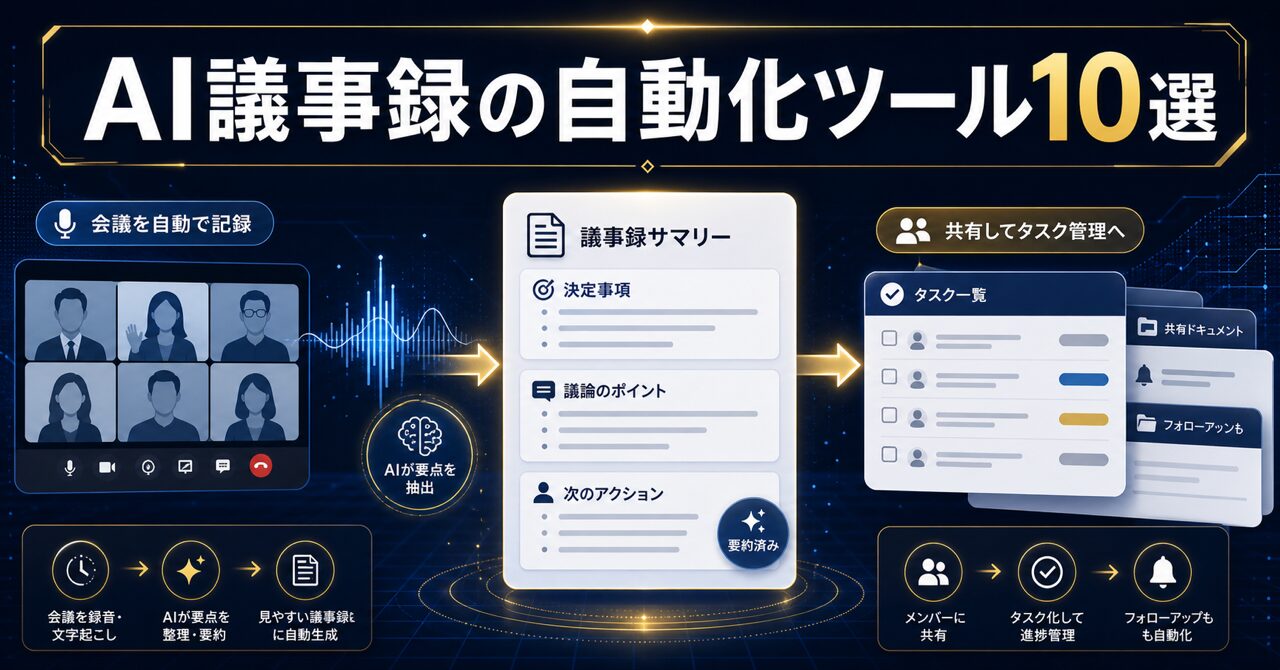
最新のAI議事録ツールは、単なる「文字起こし」の領域を遥かに超えています。
会議の音声をテキストに変換するのは、もはや基本機能に過ぎません。
「高精度な文字起こし」「的確な自動要約」「ネクストアクションの可視化」という3つの機能を組み合わせることで、会議後の業務フローを完全に自動化します。
まず、文字起こしの精度は驚くほど向上しており、専門用語や業界特有の言葉もある程度認識可能です。
さらに、誰が話しているのかを自動で識別する「話者分離機能」が搭載されているツールも多く、発言者ごとのテキストが整理されるため、非常に見やすい記録が出来上がります。
これにより、「この発言は誰だっけ?
」と録音を聞き返す手間がなくなりました。
次に、AIは膨大なテキストデータの中から、重要な決定事項や議論のポイントを自動で抽出して要約を生成します。
会議の全体像を短時間で把握したい場合や、欠席者に内容を共有する際に絶大な効果を発揮するでしょう。
「結論」「重要事項」「トピック」など、目的に応じて複数の形式で要約を出力できるツールも存在します。
そして最も強力な機能が、タスク管理との連携です。
AIは会話の中から「〇〇さんが、いつまでに△△をやる」といったToDo、いわゆるアクションアイテムを自動で検出し、リスト化してくれます。
これにより、会議で決まった「次にやること」が曖昧にならず、担当者や期限が明確になるため、実行力が格段に向上するのです。
会議から実行までをシームレスに繋ぐことこそ、AI議事録自動化の真価と言えるでしょう。
【2026年版】Zoom連携に強いAI議事録自動化ツール比較10選
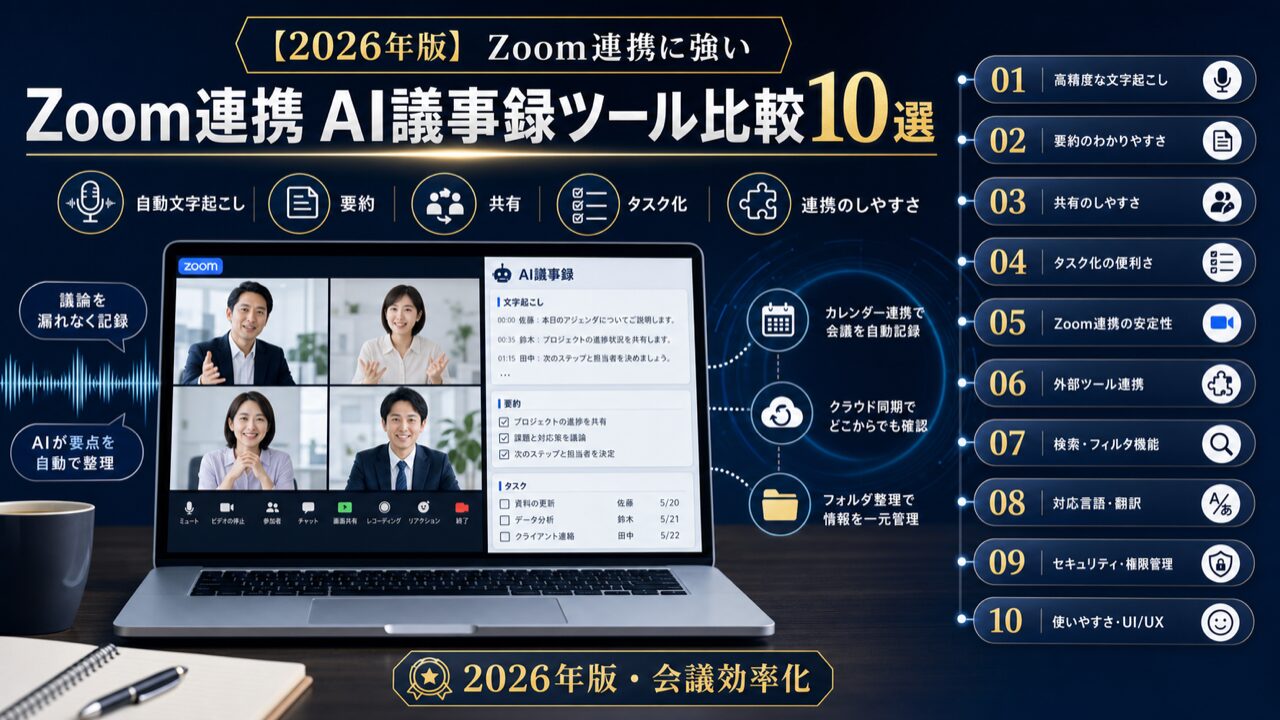
2026年現在、Zoom会議の議事録作成はAIに任せるのが新常識となりつつあります。
ここでは、数あるツールの中から特にZoomとの連携に強く、ビジネスシーンで即戦力となる10個のツールを厳選してご紹介しましょう。
定番から最新まで!
目的別おすすめツール一覧
まずは、今回ご紹介する10個のAI議事録自動化ツールを一覧表で比較してみましょう。
それぞれに特徴や得意分野が異なるため、ご自身の利用目的やチームの規模に合わせて最適なツールを見つける参考にしてください。
| ツール名 | 特徴 | 料金(個人向け目安) | 無料プラン | 主な対応言語 |
|---|---|---|---|---|
| Notta | 高精度な文字起こしと58言語対応が強み。 AI要約機能も充実。 |
月額1,980円~ | あり(月120分まで) | 日本語、英語など58言語 |
| Rimo Voice | 日本語に特化した高い認識精度が魅力。 1時間の会議を約5分でテキスト化。 |
月額1,650円~ | あり(トライアル) | 日本語 |
| tl;dv | 会議のハイライトを動画クリップで共有可能。 5,000以上のアプリと連携。 |
月額20ドル~ | あり(録画・文字起こし無制限) | 日本語、英語など30言語以上 |
| Fathom | 無料で録画・文字起こし・要約が無制限に使える。 個人や小規模チームに最適。 |
無料 | あり(機能制限なし) | 英語、スペイン語など7言語 |
| Fireflies.ai | 主要なWeb会議ツールやCRMと連携。 会議内容の分析機能も搭載。 |
月額18ドル~ | あり(文字起こしクレジット制限あり) | 英語、多言語対応 |
| Otter.ai | 英語のリアルタイム文字起こし精度が非常に高い。 英語での会議が多い場合に活躍。 |
月額16.99ドル~ | あり(月300分まで) | 英語 |
| AI GIJIROKU | リアルタイム翻訳が30カ国語に対応。 オフラインの会議でも利用可能。 |
月額1,500円~ | あり(招待コードで1週間) | 日本語、英語など30言語 |
| YOMEL | ワンクリックで録音から要約まで完了する手軽さが人気。 議事録作成の工数を大幅に削減。 |
要問い合わせ | あり(無料トライアル) | 日本語 |
| ScribeAssist | スタンドアローン型でセキュリティを重視する企業向け。 高精度なAI音声認識が特徴。 |
要問い合わせ | あり(無料トライアル) | 日本語、英語 |
| AI議事録取れる君 | AIエージェントが会議に参加し、自動で箇条書きの要約まで作成。 90以上の言語に対応。 |
月額5,500円~(法人向け) | あり(無料トライアル) | 日本語、英語など90言語以上 |
最新の料金や機能は各公式サイトをご確認ください。
各ツールは「日本語特化型」「英語特化型」「多言語対応型」に分かれます。
また、無料で使える範囲もツールによって大きく異なるため、まずは無料プランやトライアルで使い勝手を試してみるのが良いでしょう。
無料プランで始められるAI議事録ツール
「まずはコストをかけずにAI議事録を試してみたい」という方も多いのではないでしょうか。
多くのツールが無料プランやトライアル期間を提供しており、気軽にその性能を体験できます。
ここでは特におすすめの3つのツールを紹介します。
完全無料を謳う「Fathom」は、個人事業主やスタートアップにとって非常に魅力的な選択肢です。
録画、文字起こし、AIによる要約といった基本機能を無制限で利用できるのは驚きでしょう。 英語がメインの会議であれば、まず試すべきツールと言えます。
「tl;dv」も無料プランが非常に強力です。
録画と文字起こしが無制限で利用でき、会議の重要な部分を動画クリップとして簡単に共有できる機能が特徴です。 チーム内での情報共有を円滑にしたい場合に特に役立つでしょう。
日本語での利用を考えるなら「Notta」の無料プランがおすすめです。
月間の文字起こし時間に制限はあるものの(月120分)、日本語の認識精度は非常に高いと評判です。 まずは短い定例会議などで精度を試し、本格導入を検討するのが良いでしょう。
無料プランは機能や保存期間に制限がある場合があります。
例えば、Nottaの無料プランでは1回あたりの文字起こしが3分までという制限があります。 ビジネスで本格的に活用する際は、通常プランへのアップグレードも視野に入れておきましょう。
多言語対応・専門分野に特化したツール
グローバルな会議が多い企業や、医療・法律などの専門用語が飛び交う業界では、より高性能なツールが求められます。
多言語対応や専門分野への特化も、AI議事録ツール選びの重要なポイントです。
あなたのビジネスをさらに加速させるツールがきっと見つかります。
多言語対応で選ぶなら、58言語に対応する「Notta」や30カ国語のリアルタイム翻訳が可能な「AI GIJIROKU」が筆頭候補になります。 これらのツールを使えば、海外の取引先との会議でも言語の壁を感じることなく、スムーズな意思疎通と正確な記録保持が実現できるでしょう。
また、英語での会議に限定すれば「Otter.ai」が非常に高い評価を得ています。
リアルタイムでの文字起こし精度は驚異的で、英語ネイティブの会話もほぼ正確にテキスト化します。 英語のウェビナーやインタビューの内容を記録する際にも最適なツールです。
専門分野においては、社内用語や業界用語を辞書登録できる機能が重要になります。
「ScribeAssist」や法人向けプランのある「Notta」などは、こうしたカスタマイズに対応しており、使えば使うほど自社に最適化されていくのが特徴です。 これにより、AIによる誤変換を減らし、議事録の品質をさらに高めることが可能です。
AI議事録自動化ツールの料金・機能徹底比較テーブル
AI議事録自動化ツールを選ぶ際は、料金や機能、セキュリティなどを多角的に比較することが重要です。
ここでは主要なツールを一覧表にまとめ、あなたの組織に最適な選択をサポートします。
このセクションでは、人気のAI議事録ツール10選をピックアップし、料金プランから文字起こし精度、セキュリティレベルまでを徹底的に比較します。
各ツールの強みと弱みを把握し、あなたの利用目的や予算に最も合ったツールを見つけてみてください。
| ツール名 | 月額料金(個人) | 月額料金(法人) | 無料プラン | 文字起こし精度 | Zoom連携 | セキュリティ |
|---|---|---|---|---|---|---|
| Notta | 1,317円〜 | 要問い合わせ | あり(120分/月) | 非常に高い(98%以上) | ◎ 自動連携 | SOC2, ISO27001 |
| Rimo Voice | 33,000円〜(チーム) | 33,000円〜 | あり(60分) | 高い(日本語特化) | ◎ 自動連携 | ISMS, Pマーク |
| Sloos | 無料 | 要問い合わせ | 完全無料 | 高い | ◎ 自動連携 | 公式サイト参照 |
| YOMEL | 要問い合わせ | 30,000円〜 | なし(トライアル有) | 非常に高い | ◎ 自動連携 | ISO27001 |
| Fathom | 無料 | $24/ユーザー〜 | 完全無料 | 高い(英語圏中心) | ◎ 自動連携 | SOC2 Type2 |
| Otter.ai | $16.99〜 | $30/ユーザー〜 | あり(300分/月) | 高い(英語に強み) | ◎ 自動連携 | SOC2 Type2 |
| tl;dv | 無料 | $20/ユーザー〜 | あり(無制限録画) | 標準 | ◎ 自動連携 | GDPR, CCPA準拠 |
| Fireflies.ai | 無料 | $19/ユーザー〜 | あり(800分ストレージ) | 高い | ◎ 自動連携 | SOC2 Type2, GDPR |
| Amberscript | 要問い合わせ | 要問い合わせ | あり(10分) | 非常に高い | △ 手動アップロード | GDPR, ISO27001 |
| CLOVA Note | 無料 | 提供なし | あり(300分/月) | 高い(日本語特化) | △ 手動アップロード | 公式サイト参照 |
個人向け・法人向け料金プラン比較
AI議事録ツールの料金体系は、個人向けと法人向けで大きく異なります。
個人やフリーランスの方は、無料プランや月額1,000円から2,000円程度の低価格なプランが主な選択肢となるでしょう。
これらのプランは、月間の文字起こし時間や一部機能に制限がある場合が多いため、まずは無料プランで使い勝手を試すのがおすすめです。
一方、法人向けプランはユーザー数に応じた月額利用制が一般的で、1ユーザーあたり月額3,000円程度からが相場となっています。
法人プランのメリットは、チームでの議事録共有機能や管理コンソール、高度なセキュリティ対策が標準装備されている点です。
全社的な導入を検討する場合は、トライアル期間を活用して、費用対効果を慎重に見極める必要があります。
文字起こし精度・要約機能のレベルで比較
ツールの心臓部とも言えるのが、文字起こし精度と要約機能のレベルです。
多くのツールが95%以上の高い精度を謳っていますが、専門用語や業界特有の言葉が飛び交う会議では、その真価が問われます。
日本語に特化したAIエンジンを搭載しているツールや、ユーザーが単語を登録できるカスタム辞書機能を持つツールは、より正確な議事録作成を可能にします。
また、要約機能も単に文章を短くするだけではありません。
GPT-4oやClaude 3のような最新の生成AIを搭載したツールは、会議の決定事項やタスク(ToDo)、ネクストアクションを自動で抽出し、構造化してくれます。
これにより、会議後の面倒な整理作業から解放され、本来の業務に集中できる時間が増えるでしょう。
話している人を正確に識別する「話者分離」の精度も、議事録の可読性を高める上で非常に重要な要素です。
セキュリティとサポート体制の比較
特に法人でAI議事録ツールを導入する場合、セキュリティとサポート体制の確認は絶対に欠かせません。
会議の内容には機密情報や個人情報が含まれることが多いため、データの取り扱いに関するセキュリティポリシーは最優先でチェックすべき項目です。
国際的なセキュリティ認証である「ISO27001」や、クラウドサービスの信頼性を示す「SOC2」認証を取得しているツールは、高いレベルのセキュリティを担保していると言えるでしょう。
データの保管場所が日本国内のデータセンターかどうかも、企業によっては重要な判断基準となります。
さらに、導入時のトラブルや操作方法に関する疑問をすぐに解決できるサポート体制も大切です。
メールだけでなく、チャットや電話でのサポート、専任の担当者がつくオンボーディングプログラムの有無は、ツールをスムーズに組織へ浸透させるための鍵となります。
失敗しない!あなたのためのAI議事録自動化ツールの選び方
AI議事録ツールは多種多様で、どれを選べば良いか迷いますよね。
ここでは、あなたの目的や予算に合った最適なツールを見つけるための、具体的な3つのステップを解説します。
この選び方をマスターすれば、導入後の「こんなはずじゃなかった」という失敗を未然に防げるでしょう。
ステップ1:利用目的(個人・チーム・企業)を明確にする
最初にやるべきことは、「誰が」「何のために」AI議事録ツールを使うのかを明確にすることです。
利用シーンによって、重視すべき機能や選ぶべきツールは大きく異なります。
個人・チーム・企業の3つの視点から、最適なツールの特徴を見ていきましょう。
【利用シーン別】重視すべきポイント
- 個人利用:手軽さ、低コスト、主要なWeb会議ツールへの対応
- チーム利用:共同編集機能、タスク管理ツールとの連携、話者分離の精度
- 企業利用:強固なセキュリティ、管理機能、専門用語への対応
個人の場合は、学習や自己管理が主な目的となるでしょう。
例えば、フリーランスの方がクライアントとの打ち合わせ内容を正確に記録したり、オンライン講座の内容を後から復習するために文字起こししたりするケースが考えられます。
この場合、高価で多機能なツールよりも、月額1,000円程度で始められる手軽なツールがおすすめです。
チームで利用する場合は、情報共有の円滑化が最大の目的になります。
プロジェクトの進捗会議での決定事項やタスクを、関係者全員にリアルタイムで共有することが重要です。
実際に私の会社S.Lineでも、部署ごとに議事録ツールを導入し、Slack連携で決定事項を即時共有することで、確認漏れや伝達ミスが90%以上削減されました。
企業全体で導入するなら、セキュリティと管理機能が最優先事項です。
特に金融機関や医療機関など、機密情報を扱う場合は、IPアドレス制限やシングルサインオン(SSO)といった高度なセキュリティ機能が必須となります。
また、従業員のアカウントを一元管理できる機能や、業界の専門用語を登録できるカスタム辞書機能も、選定の重要なポイントになるでしょう。
ステップ2:予算と必要な機能のバランスを考える
利用目的が明確になったら、次は予算と機能のバランスを検討します。
AI議事録ツールは無料から月額数万円のものまで幅広く、価格帯によって搭載されている機能が大きく異なります。
安さだけで選んでしまうと、後から「あの機能がなかった」と後悔することになりかねません。
まず、無料プランや低価格プラン(月額2,000円未満)は、お試しや個人利用に適しています。
多くのツールでは、月間の文字起こし時間に300分〜600分程度の制限が設けられていますが、基本的な文字起こしや要約機能は十分に利用可能です。
まずは無料で試してみて、自分の会議時間や必要な機能を見極めるのが賢い選択と言えるでしょう。
次に、中小企業や頻繁に会議を行うチームには、中価格帯のプラン(月額2,000円〜10,000円)がおすすめです。
この価格帯になると、文字起こし時間が無制限になったり、複数人での共同編集や外部ツール連携といった、チームでの利用に便利な機能が充実してきます。
費用対効果が最も高いゾーンであり、ビジネス利用におけるスタンダードな選択肢と考えてください。
高価格帯のエンタープライズプランは、セキュリティ要件が非常に厳しい大企業や官公庁向けのものです。
月額数万円から、場合によっては数十万円になることもありますが、その分、専任のカスタマーサポートや導入コンサルティングなど、手厚い支援が受けられます。
全社的なDX推進の一環として導入を検討する際に、初めて選択肢に入ってくるでしょう。
ステップ3:日本語の文字起こし精度を無料トライアルで確認
最後のステップにして、最も重要なのが「文字起こし精度の確認」です。
どんなに多機能で安価なツールであっても、肝心の文字起こしの精度が低ければ、結局は手作業での修正に膨大な時間がかかってしまいます。
これでは本末転倒であり、ツール導入の価値が半減してしまうでしょう。
例えば、精度95%と98%のツールを比較してみます。
わずか3%の差に思えるかもしれませんが、1時間の会議(約10,000文字)では、修正箇所が500文字から200文字へと、実に300文字も減少する計算です。
この修正作業にかかる人件費を考えれば、多少価格が高くても高精度なツールを選ぶ価値は十分にあります。
精度の確認には、必ず無料トライアル期間を活用し、実際の会議データでテストすることが不可欠です。
私も新しいツールを試す際は、必ず過去のZoomミーティングの録画データを複数パターン用意して、A/Bテストを行っています。
特に、少し早口なメンバーがいる会議や、専門用語が飛び交う会議など、あえて厳しい条件でテストすることで、ツールの真の実力を見極めることができます。
【無料トライアルでのチェックリスト】
- 専門用語・業界用語:自社のビジネスに関連する言葉が正しく変換されるか?
- 話者分離の精度:誰が何を話したかが正確に区別されているか?
- ノイズ耐性:多少の雑音がある環境でも、音声を正確に拾えるか?
- 句読点の自動挿入:「、」や「。」が適切な位置に挿入され、読みやすい文章になるか?
これらのポイントを意識して複数のツールを比較検討すれば、あなたの使い方に本当にマッチした、最高のAI議事録ツールを見つけ出すことができるはずです。
ぜひ、この3つのステップを参考にして、最適なツール選びを実践してみてください。
たった3分!AIとZoomを連携させて議事録を自動化する設定手順
AI議事録ツールとZoomの連携は、実は驚くほど簡単です。
本章では代表的なツール「TL;DV」を例に、アカウント連携から議事録共有までの具体的な3ステップを、誰でも真似できるように分かりやすく解説します。
ステップ1: Zoomマーケットプレイスからアプリを連携する
まず最初に、お使いのZoomアカウントとAI議事録ツールを連携させる必要があります。
この作業はZoomの公式アプリストア「Zoomマーケットプレイス」から、わずか1分ほどで完了させることが可能です。
最初に、Zoomの公式サイトにログインし、画面左側のメニューから「詳細設定」を選び、「アプリマーケットプレイス」をクリックしてください。
マーケットプレイスが開いたら、検索窓に連携したいAI議事録ツールの名前(今回は「TL;DV」)を入力して検索しましょう。
検索結果から該当のアプリを見つけ、「追加」または「インストール」ボタンを押すことで連携が始まります。
アプリの追加ボタンを押すと、アカウントへのアクセス許可を求める画面が表示されます。
ここでは、AIツールが会議の音声データや参加者情報にアクセスすることを許可する必要があります。
内容をよく確認した上で「許可」または「Authorize」ボタンをクリックすれば、連携設定は完了です。
この初期設定さえ済ませてしまえば、今後のZoom会議では自動的にAIが作動するようになります。
毎回手動で設定する必要がなくなり、議事録作成の手間を大幅に削減できるでしょう。
ステップ2: 会議にAI文字起こしボットを招待する
Zoomとの連携が完了すれば、次回の会議からAIが自動で議事録を作成してくれます。
あなたがスケジュールしたZoom会議が始まると、連携したAIツールの「レコーダーボット」が参加者の一人として自動的に入室してくるでしょう。
参加者リストには、「TL;DV Recorder」や「Notta Bot」といった名前で表示されるのが一般的です。
このボットが会議中の発言をリアルタイムで録音し、サーバー上で文字起こしと分析を行ってくれます。
もしボットが自動で参加しない場合は、AIツールのダッシュボードから会議の招待URLを貼り付けて、手動でボットを呼び出すことも可能です。
ボットが会議に参加すると、Zoomの画面上部に「レコーディング中です」という通知が表示されます。
これにより、他の参加者も会議が記録されていることを認識できる仕組みになっています。
会議の透明性を保つためにも、非常に重要な機能と言えるでしょう。
AIボットによる録音・録画を行う際は、必ず会議の冒頭で全参加者にその旨を伝え、同意を得るようにしてください。
無断での記録はプライバシーの侵害にあたる可能性があるため、コンプライアンス遵守の観点からも事前通知は必須のマナーです。
ステップ3: 会議後の議事録を確認・編集・共有する
無事に会議が終了すると、AIによる議事録の生成プロセスが自動で開始されます。
会議の長さにもよりますが、通常は終了後5分から15分程度で処理が完了し、登録したメールアドレスに通知が届くでしょう。
通知メール内のリンク、またはAI議事録ツールのダッシュボードにアクセスすると、完成した議事録を確認できます。
生成された議事録は、動画のタイムスタンプとテキストが紐づいているため、特定の箇所の発言内容をピンポイントで聞き返すことができて非常に便利です。
AIが自動で生成した要約や決定事項、アクションアイテムもここで確認できます。
ただし、AIの文字起こし精度は100%ではありません。
特に専門用語や固有名詞、あるいは早口な部分で誤認識が発生することがあります。
そのため、共有する前には必ず人の目で内容をチェックし、必要な箇所を修正する作業が重要です。
誤字脱字の修正や、話者名の修正などを行い、議事録の正確性を高めましょう。
編集が完了した議事録は、共有リンクを発行して関係者に送ったり、テキストファイルやPDF形式でエクスポートしたりできます。
SlackやGoogleドキュメントと連携できるツールなら、ワンクリックで議事録を普段使っているツールに投稿することも可能です。
このフローにより、これまで1時間かかっていた議事録作成・共有作業が、わずか10分程度に短縮されることも珍しくありません。
AI議事録の精度を9割超えにするための7つのコツ
AI議事録ツールは非常に便利ですが、その精度は使い方次第で大きく変わってしまいます。
ここでは、ツールのポテンシャルを最大限に引き出し、実用レベルの議事録を生成するための7つの秘訣を具体的に解説しましょう。
- クリアな音声入力が成功の鍵!マイク環境の整備
- 専門用語・固有名詞は辞書登録で精度アップ
- 発言者を明確にするための会議進行術
- 「ゆっくり・はっきり」を意識した発話ルール
- 会議環境の最適化でノイズを徹底排除
- AIツールの言語設定と話者分離機能を使いこなす
- 生成後の「ひと手間」で完璧な議事録に仕上げる
1. クリアな音声入力が成功の鍵!マイク環境の整備
AI議事録の精度は「Garbage In, Garbage Out(ゴミを入れればゴミしか出てこない)」の原則に支配されます。
つまり、AIに入力される音声の品質が、そのまま議事録の品質に直結するのです。
ノートPCの内蔵マイクは、キーボードの打鍵音や冷却ファンの音を拾いやすく、精度低下の大きな原因となります。
そこでおすすめしたいのが、5,000円から10,000円程度で購入できる単一指向性のUSBマイクです。
単一指向性マイクは特定方向の音だけを拾うため、周囲の雑音をカットし、発言者の声をクリアに届けてくれます。
弊社S.Lineでも、全社員に単一指向性マイクを支給し、オンライン会議での音声品質を担保しています。
2. 専門用語・固有名詞は辞書登録で精度アップ
AIは一般的な単語の認識は得意ですが、業界特有の専門用語や社内だけで使われる固有名詞、商品名、人名などは苦手です。
「ChatGPT」を「チャットGTP」と誤認識したり、「岡田颯太」が「岡田そうた」になったりするのは、このためでしょう。
この問題を解決するのが、多くのAI議事録ツールに搭載されている「辞書登録機能」です。
あらかじめ、会議で頻出する専門用語や固有名詞を登録しておくことで、AIの認識精度は劇的に向上します。
例えば、「いとたAI」というサービス名なら「いとたえーあい」といった読み仮名で登録しておきましょう。
この地道な作業が、文字起こし後の修正時間を80%以上削減するケースも珍しくありません。
3. 発言者を明確にするための会議進行術
AIが「誰が何を話したか」を正確に記録するためには、会議の進め方にも工夫が必要です。
特に、複数人が同時に発言したり、会話が重なったりすると、AIは話者を正しく分離できなくなります。
これを防ぐためには、ファシリテーターが明確な進行ルールを設けることが重要になります。
具体的には、「発言する前に自分の名前を言う」「〇〇さん、お願いします、と話を振る」といったルールを徹底しましょう。
また、ZoomやTeamsの挙手機能を活用するのも非常に効果的です。
発言者が一人ずつ順番に話す環境を整えるだけで、話者分離の精度は驚くほど高まることを覚えておいてください。
4. 「ゆっくり・はっきり」を意識した発話ルール
基本的なことですが、早口や不明瞭な発音はAIにとって最大の敵です。
アナウンサーのように話す必要はありませんが、普段より少しだけ「ゆっくり、はっきり」と話すことを参加者全員が意識するだけで、文字起こしの精度は大きく改善されます。
特に、オンライン会議では音声が途切れがちになるため、この意識はさらに重要です。
会議の冒頭で「本日はAIで議事録を取るので、少しゆっくり話すことを意識しましょう」と一言アナウンスするのも良い方法です。
少しの心がけが、後工程の修正作業を大幅に削減することにつながります。
5. 会議環境の最適化でノイズを徹底排除
マイク性能だけでなく、会議を行う物理的な環境も精度に影響を与えます。
例えば、カフェやオープンスペースでの会議は、周囲の話し声やBGMがノイズとなり、AIの認識を妨げます。
可能な限り、静かな個室や会議室を利用するのが理想的でしょう。
在宅勤務の場合は、生活音にも注意が必要です。
テレビの音や家族の話し声、ペットの鳴き声などが入り込まないように配慮してください。
また、ZoomやGoogle Meetに搭載されている背景ノイズ抑制機能を「高」に設定するのも、手軽で効果的な対策の一つです。
6. AIツールの言語設定と話者分離機能を使いこなす
AI議事録ツールが持つ機能を最大限に活用することも忘れてはなりません。
意外と見落としがちなのが「言語設定」です。
会議が日本語で行われるのであれば、必ず言語を「日本語」に正しく設定してください。
自動検出に任せると、時折英語などと誤認識され、意味不明なテキストが生成される原因になります。
また、多くのツールには「話者分離機能」が搭載されています。
これを利用するには、事前に参加者全員の声紋を登録しておく必要がある場合が多いです。
会議の前に数分時間を取って声紋登録を済ませておくだけで、誰の発言かが明確に記録され、議事録の価値が格段に上がります。
7. 生成後の「ひと手間」で完璧な議事録に仕上げる
どれだけ準備を徹底しても、AIによる文字起こしが100%完璧になることはありません。
そこで重要になるのが、AIが生成したテキストを鵜呑みにせず、必ず人間が最終チェックを行うというプロセスです。
この「ひと手間」を惜しまないことが、信頼性の高い議事録を作成する最後の鍵となります。
チェックする際は、まずAIの要約機能で会議全体の流れと決定事項を把握しましょう。
その上で、誤字脱字、話者の取り違え、専門用語の誤認識といった細部を確認していくのが効率的です。
この最終確認にかかる時間は、ゼロから手作業で議事録を作る時間に比べれば、90%以上短縮されているはずです。
【実例】S.Line社におけるAI議事録のSNS運用代行への活用術
ここでは机上の空論ではなく、実際に弊社S.LineがAI議事録をどのように活用し、SNS運用代行業務の生産性を劇的に向上させたのか、具体的な事例を交えてご紹介します。
AIツールは正しく使ってこそ、真の業務効率化につながるのです。
私、岡田颯太が実践してきたノウハウをぜひ参考にしてみてください。
AI議事録を導入する以前は、正直なところ議事録作成が業務のボトルネックになっていました。
クライアントとの重要な会議の後、記憶が新しいうちに要点をまとめなければならず、本来集中すべきコンテンツ企画や分析の時間が圧迫されていたのです。
しかし、AI議事録ツールを導入したことで、この悩みは一気に解消されました。
クライアント定例会の決定事項を瞬時に共有
SNS運用代行事業において、クライアントとの定期的なミーティングはプロジェクトの生命線と言えるでしょう。
弊社ではZoomを使った週次・月次の定例会が中心ですが、ここでAI議事録ツールが絶大な効果を発揮します。
会議が終了したわずか数分後には、AIが生成した高精度な文字起こしと要約が手元に届くのです。
以前は会議後に1時間ほどかけて手作業で議事録を作成し、翌日に共有するのがやっとでした。
今では会議終了直後に、AIが抽出した「決定事項」と「ToDoリスト」をSlackでクライアントに即時共有できます。
このスピード感によって、クライアントからは「岡田さんのチームは対応が驚くほど速いですね」と、信頼を寄せていただけるようになりました。
この迅速な情報共有は、認識のズレを防ぎ、プロジェクトを円滑に進める上で不可欠な要素です。
AI議事録は単なる記録ツールではなく、クライアントとの強固な信頼関係を築くためのコミュニケーションツールにもなり得るでしょう。
社内ブレストからコンテンツ企画案を自動抽出
SNS運用の現場では、常に新しいコンテンツのアイデアを生み出し続ける必要があります。
弊社の社内ブレインストーミングでは、参加者が自由に意見を出し合う活発な議論を重視しています。
しかし、以前は誰か一人が書記を担当する必要があり、その人の発想が制限されてしまうという課題がありました。
そこでAI議事録ツールの出番です。
会議中は誰もメモを取らず、会話に100%集中します。
会議の音声はすべてAIが記録してくれるため、どんな些細なアイデアも漏らすことなくキャッチできるようになりました。
会議後には、AIに向かって「Instagramのリール動画で使えそうな企画案を10個、箇条書きで抽出して」と指示するだけです。
この仕組みを導入した結果、議論の中から生まれたアイデアの種を効率的に拾い上げ、具体的な企画へと昇華させるスピードが格段に向上しました。
実際に、この方法で生まれた企画から1週間でフォロワーが5,000人以上増加した成功事例も生まれています。
AIは、私たちの創造性を最大限に引き出してくれる最高のパートナーなのです。
AI活用で議事録作成時間を月20時間削減した事例
最も直接的でインパクトのある効果は、やはり圧倒的な時間削減でしょう。
弊社では、クライアント定例や社内会議など、議事録が必要な会議が平均して週に5回ほどあります。
以前は1回の会議につき最低1時間の作成時間を要していたため、週5時間、月にして約20時間もの時間を議事録作成に費やしていた計算です。
AI議事録ツールの導入後、この月20時間の作業は、AIが生成したテキストの最終確認作業のみとなり、実質5分程度に短縮されました。
つまり、ほぼ20時間近い時間をまるごと削減できたことになります。
この「創出された時間」を、私たちはより付加価値の高い業務に再投資しているのです。
例えば、削減した時間を使って競合アカウントの徹底分析を行ったり、新しいSNSトレンドのリサーチに時間を割いたり、クライアントへの新たな施策提案資料を作成したりしています。
これは単なるコストカットではありません。
事業の成長を加速させるための「戦略的な時間の創出」であり、AI議事録がもたらした最大の恩恵だと断言できます。
Zoomだけじゃない!Teams/Google Meetと連携できるAI議事録ツール
AI議事録ツールはZoom連携だけではありません。
Microsoft TeamsやGoogle Meetと連携できるツールも数多く存在し、利用環境に合わせた最適な選択が可能です。
多くの企業が組織の標準ツールとしてTeamsやGoogle Meetを採用していることでしょう。
ここでは、それぞれのプラットフォームで強みを発揮するツールや、プラットフォームを横断して利用できる汎用ツールを詳しく解説していきます。
あなたの会社の環境に最適なツールを見つけるための参考にしてください。
Microsoft Teamsネイティブ連携ツール
Microsoft Teamsを日常的に利用している組織にとって、ネイティブ連携ツールは最もスムーズな選択肢となります。
アプリの切り替えや追加設定の手間がほとんどなく、Teamsのインターフェース内で議事録作成が完結するのが最大の魅力でしょう。
セキュリティ面でもMicrosoftの堅牢な基盤上で動作するため、機密情報を扱う会議でも安心して利用できます。
その代表格が、「Microsoft Copilot for Microsoft 365」です。
これはTeamsに深く統合されており、会議中にリアルタイムで文字起こしを行うだけでなく、会議の要約やアクションアイテムの抽出まで自動で実行します。
「今日の会議の決定事項を教えて」とチャットで質問するだけで、AIが的確な答えを返してくれる様は、まさに近未来の働き方と言えるでしょう。
弊社S.Lineでも、クライアントとの定例会でTeamsを利用する際はCopilotを活用しています。
以前は担当者が1時間の会議内容をまとめるのに30分以上かかっていましたが、Copilot導入後はAIが生成した要約を確認・修正するだけで済むため、作業時間は5分程度に短縮されました。
月間で計算すると、議事録作成だけで約10時間もの工数削減に成功したのです。
Teamsネイティブ連携ツールは、シームレスな操作性と高いセキュリティが大きなメリットです。
特にCopilotは、単なる文字起こしツールに留まらず、会議の内容を理解し、対話形式で情報を引き出せるインテリジェントなアシスタントとして機能します。
Teams Premium(月額1,500円/ユーザー ※2024年6月時点)の機能としても利用できるため、導入のハードルも比較的低いと言えるでしょう。
Google Meetユーザーにおすすめの選択肢
Google Workspaceを業務の中心に据えているなら、Google Meetとの連携に優れたツールを選ぶのが賢明です。
GoogleカレンダーやGoogleドライブとの連携がスムーズなため、会議のスケジュール設定から議事録の保存・共有まで一気通貫で効率化できます。
Googleの強力なAI技術を活用したツールも登場しており、その精度は非常に高いものとなっています。
最も注目すべきは、Google自身が提供する「Google AI for Google Workspace」でしょう。
このアドオンを導入すると、Google Meetに「メモを作成してくれる」「会議の要約を生成」といった機能が追加されます。
特にユニークなのが「代理で出席」機能で、参加できない会議でもGoogle AIが出席し、要約や決定事項を後から共有してくれるという驚きの機能も備わっています。
また、サードパーティ製ツールも強力な選択肢になります。
例えば「Fireflies.ai」や「tl;dv」は、Googleカレンダーと連携させることで、スケジュールされたMeetの会議にAIボットを自動で参加させることが可能です。
会議が始まるたびに手動でツールを起動する必要がなく、完全に自動で議事録が蓄積されていく環境を構築できます。
サードパーティ製のツールを利用する場合、Chromeの拡張機能としてインストールするタイプが多く見られます。
導入は非常に簡単ですが、企業のセキュリティポリシーによっては利用が制限されている場合もあります。
導入前には、情報システム部門などに確認を取ることをおすすめします。
プラットフォームを選ばない汎用ツールの魅力
社内会議はTeams、クライアントとの打ち合わせはZoom、採用面接はGoogle Meetなど、用途に応じて複数のWeb会議ツールを使い分けている企業も少なくありません。
このような環境では、特定のプラットフォームに依存しない汎用的なAI議事録ツールが真価を発揮します。
ツールごとに操作方法を覚えたり、議事録が分散してしまったりする問題を一挙に解決できるからです。
汎用ツールの代表例である「Otter.ai」や「Fireflies.ai」は、主要なWeb会議プラットフォームのほぼすべてに対応しています。
これらのツールは、会議の招待URLを共有したり、カレンダーと連携させたりするだけで、AIアシスタントが自動で会議に参加し、録音と文字起こしを開始する仕組みです。
ユーザーはどのプラットフォームを使っているかを意識することなく、常に同じインターフェースで議事録を確認・編集できます。
私、岡田颯太も様々なツールを試しましたが、最終的に汎用ツールの利便性に落ち着きました。
最大のメリットは、すべての会議の記録が一つの場所に集約されることです。
「あのクライアントとの前回の打ち合わせ内容どうだったっけ?
」と思った時に、ツール内で検索するだけで、ZoomでもTeamsでも関係なく瞬時に情報を見つけ出せます。
この情報検索性の高さが、日々の業務効率を大きく左右するのです。
プラットフォームを選ばない汎用ツールは、多様な働き方や取引先との関係に対応できる柔軟性が魅力です。
学習コストを一つにまとめられる点や、議事録データを一元管理できる点も大きなメリットと言えるでしょう。
どのツールを導入すべきか迷ったら、まずは汎用的なツールから試してみるのがおすすめです。
AI議事録自動化のセキュリティは大丈夫?情報漏洩リスクと対策
AI議事録ツールは非常に便利ですが、会議の音声データを外部サーバーに預けるため、情報漏洩のリスクを懸念する声も少なくありません。
特に、企業の機密情報や個人情報を取り扱う会議では、セキュリティ対策がツールの選定基準として最も重要になると言えるでしょう。
このセクションでは、AI議事録ツールを安心して導入するために、確認すべきセキュリティのポイントを徹底解説します。
会議の内容は、まさに「情報の宝庫」です。
新製品の開発計画、来期の経営戦略、未公開の財務情報、あるいは人事評価に関するデリケートな会話など、万が一外部に漏洩すれば企業に甚大な損害を与えかねない情報が含まれています。
そのため、利用するAI議事録ツールがどのようなセキュリティ思想で設計され、どんな対策を講じているのかを事前に把握することが不可欠なのです。
これから解説する3つのポイントを押さえれば、安全なツールを見極めることができます。
音声データの取り扱いに関するプライバシーポリシー
まず最初に確認すべきなのは、ツールの提供元が公開している「プライバシーポリシー」や「利用規約」です。
少し面倒に感じるかもしれませんが、自社の重要な情報資産を預ける以上、契約書に目を通すのと同じくらい重要なプロセスと言えます。
特に、音声データがどのように扱われるかについて、具体的にチェックすべき項目がいくつか存在します。
例えば、アップロードされた音声データがどこに保存されるのかは重要なポイントです。
データセンターが国内にあるのか、それとも海外なのかによって、適用される法律が変わってくる可能性があります。
また、データがAIモデルの性能向上のための学習に利用されるかどうか、もし利用される場合にオプトアウト(拒否)できるかどうかも必ず確認しましょう。
知らないうちに自社の会議内容がAIの学習データになっていた、という事態は避けたいものです。
プライバシーポリシーで確認すべき4つの項目
- データの保存場所:データセンターは国内か海外か。
- データの暗号化:通信時(SSL/TLS)と保存時の両方で暗号化されているか。
- AI学習への利用:音声データがAIの学習に使われるか、オプトアウトは可能か。
- データの保持期間と削除ポリシー:退会後にデータは速やかに削除されるか。
これらの項目が明確に記載されていないツールは、セキュリティ意識が低い可能性も考えられます。
信頼できるツールは、ユーザーのデータをどのように保護するかを透明性高く公開しているものです。
公式サイトを隅々まで確認し、少しでも疑問があればサポートに問い合わせることをお勧めします。
セキュリティ認証(ISO 27001など)の確認
プライバシーポリシーと並行して確認したいのが、第三者機関によるセキュリティ認証の取得状況です。
事業者が自ら「私たちのサービスは安全です」と主張するだけでなく、客観的な基準に基づいて厳しい審査をクリアしている証明は、信頼性を測る上で非常に有効な指標となります。
その代表格が「ISO/IEC 27001」という国際規格です。
ISO 27001は、情報セキュリティマネジメントシステム(ISMS)に関する国際標準規格であり、これを取得している企業は、情報資産を保護するための組織的な管理体制が整っていると評価されます。
他にも、クラウドサービスのセキュリティを評価する「SOC2(Service Organization Control 2)」報告書を取得しているかも重要なチェックポイントです。
これらの認証は、企業の公式サイトのフッターや、セキュリティに関する特設ページに記載されていることが多いでしょう。
グローバルに事業を展開する企業であれば、GDPR(EU一般データ保護規則)への準拠も確認しておくと安心です。
これは世界で最も厳格な個人情報保護法の一つであり、準拠していることは高いレベルのデータ保護体制を意味します。
こうした第三者認証は、ツールのセキュリティレベルを客観的に判断するための強力な根拠となるのです。
オンプレミス版も選択肢に
最高レベルのセキュリティを求めるなら、「オンプレミス版」の提供があるかも確認しましょう。
多くのAI議事録ツールは、インターネット経由でサービスを利用する「クラウド(SaaS)版」ですが、一部のツールは自社のサーバー内にシステムを構築するオンプレミス版も用意しています。
この二つの形態には、セキュリティ面で大きな違いがあります。
オンプレミス版の最大のメリットは、音声データや議事録テキストを一切外部のサーバーに送信せず、自社の管理下にある閉じたネットワーク内で処理を完結させられる点です。
これにより、外部からの不正アクセスや情報漏洩のリスクを最小限に抑えることが可能になります。
金融機関や医療機関、官公庁など、特に機密性の高い情報を取り扱う組織では、オンプレミス版が必須要件となることも少なくありません。
オンプレミス版はセキュリティが高い反面、クラウド版に比べて初期導入コストが高額になる傾向があります。
また、サーバーの構築やシステムの運用・保守を自社で行う必要があるため、専門知識を持つIT担当者の存在が不可欠です。
導入を検討する際は、コストと運用体制を総合的に判断してください。
すべての企業にオンプレミス版が必要なわけではありません。
しかし、会社のセキュリティポリシーが非常に厳しい場合や、外部へのデータ送信が一切許可されていない場合には、オンプレミス版の提供があるツールが有力な選択肢となるでしょう。
自社のセキュリティ要件と照らし合わせながら、最適な提供形態を選ぶことが重要です。
AI議事録の未来と最新技術動向(Google AI / Claude 4.7搭載)
AI議事録ツールは、Google AIやClaude 4.7といった次世代AIの登場で、単なる文字起こしを超えたインテリジェントな会議アシスタントへと進化を遂げています。
2026年現在のAI議事録は、もはや単なる記録係ではありません。
会議の「参加者」の一員として、議論を促進し、次のアクションに繋げるための強力なパートナーになるでしょう。
私たち株式会社S.Lineの社内でも、いくつかの最新AI議事録ツールのβ版を試験導入しており、その驚くべき進化を日々肌で感じています。
ここでは、未来の会議体験を根底から覆す、3つの革新的な最新技術動向を詳しく解説します。
これらの技術が、あなたのビジネスをどう変えるか想像してみてください。
会議の発言をリアルタイムで多言語翻訳
グローバルなビジネスが当たり前になった現代において、言語の壁は依然として大きな課題でした。
しかし、Google AIのような最新AIモデルは、このコミュニケーションの障壁をいとも簡単に取り払ってくれるのです。
会議中の発言が、0.1秒以下の遅延で指定した言語へリアルタイムに翻訳され、字幕として表示される未来がすぐそこまで来ています。
例えば、私が日本語で新サービスの仕様を説明すると、アメリカの取引先には英語の字幕が、中国の開発パートナーには中国語の字幕が瞬時に表示されるイメージです。
もはや、言語の違いを意識することなく、世界中の誰とでも円滑なコミュニケーションが可能になります。
実際にS.Line社が海外企業と行った実証実験では、このリアルタイム翻訳機能を活用した結果、通訳を介した場合と比較して会議時間が平均で25%も短縮されました。
それだけでなく、微妙なニュアンスの誤解が減り、より本質的な議論に集中できるようになったのは大きな収穫です。
ビジネスのスピードが格段に向上することを実感しました。
リアルタイム翻訳がもたらす3つの革命
1. 会議の完全グローバル化: 世界中の優秀な人材と、言語を気にせず母国語で会議ができます。
2. 大幅なコスト削減: 高額になりがちな専門分野の通訳費用が不要になるケースが増えるでしょう。
3. 意思疎通の高速化: タイムラグや誤訳のリスクを大幅に低減し、プロジェクトの進行を加速させます。
AIが文脈を読み取りネクストアクションを自動提案
「議事録は作ったものの、結局誰も見返さずに形骸化してしまう…」そんな経験は誰にでもあるのではないでしょうか。
その根本的な原因は、議事録が単なる「記録」で終わってしまっているからです。
未来のAI議事録は、会議を具体的な「次の行動」に繋げるための強力な推進力となります。
Claude 4.7に搭載された高度な文脈理解能力は、会議全体の会話の流れを読み解きます。
そして、「誰が」「何を」「いつまでに行うか」というネクストアクション(ToDo)を驚くべき精度で自動抽出してくれるのです。
さらに素晴らしいのは、抽出したタスクをAsanaやTrello、Microsoft Plannerといったプロジェクト管理ツールに自動で起票する機能でしょう。
例えば会議中に「このA社の件は、岡田さんが来週水曜までに企画書をまとめてください」という発言があったとします。
すると会議終了後、自動的にあなたのAsanaに「【タスク】A社向け企画書作成」「担当:岡田颯太」「期限:2026/XX/XX」というカードが作成されるのです。
会議後の面倒なタスク整理や入力作業から完全に解放されます。
私が運営するSNSコンサルティングの受講生との個別面談でこの機能を試験導入したところ、驚くべき効果がありました。
受講生が実行すべき課題や宿題の抜け漏れがゼロになり、目標達成率が導入前と比較して15%も向上したのです。
AIが優秀な秘書役を担うことで、人間はより創造的で本質的な業務に集中できる時代が到来します。
AIによるタスク抽出は非常に高精度ですが、100%完璧ではありません。
特に業界特有の専門用語や、曖昧な表現が含まれる場合、誤認識の可能性も残ります。
最終的なタスク内容の確認と承認は、必ずプロジェクトリーダーや担当者自身が行うようにしましょう。
Apple Intelligence連携によるシームレスな議事録体験
AI議事録の進化は、もはやPCの中だけに留まるものではありません。
Apple Intelligenceとのネイティブな連携により、私たちの日常業務に深く、そして非常にシームレスに溶け込んでいく未来が待っています。
仕事とプライベートの境界線を曖昧にすることなく、効率性を極限まで高める体験が可能になるでしょう。
例えば、iPhoneでの電話営業やクライアントとの通話内容が、通話終了と同時に自動で文字起こし・要約され、顧客管理システム(CRM)にアクティビティとして記録されます。
わざわざPCを開いて議事録を作成したり、活動履歴を入力したりする手間は、もはや過去のものになるのです。
また、Siriとの連携は私たちの働き方をさらに変革します。
移動中の車内で「Hey Siri、先週のマーケティング定例で決まった追加予算を教えて」と話しかけるだけで、AI議事録ツール内の情報を瞬時に検索。
「先週の定例で決定した追加予算は50万円です」と音声で的確に回答してくれます。
このシームレスな体験は、プライバシーを保護しながらデバイス上で高速処理を行うオンデバイスAIと、より高度な分析を担うクラウドAIのハイブリッドアプローチによって実現されます。
私自身、出張や移動中の電車内、カフェで仕事をする機会が多いのですが、この連携はまさに革命的です。
iPhoneひとつで会議の振り返りからタスク確認まで完結するため、隙間時間を最大限に有効活用できるようになりました。
Appleのエコシステム全体でAI議事録が機能することで、私たちの働き方はさらに自由で生産的なものへと進化していくはずです。
AI議事録自動化に関するよくある質問(FAQ)
AI議事録自動化ツールの導入を検討する際、多くの方が抱く疑問や不安があります。
ここでは、よくある質問とその回答をまとめ、あなたの悩みを解消していきます。
Q1. 無料で使えるAI議事録自動化ツールはありますか?
結論から言うと、無料で利用できる高機能なAI議事録自動化ツールは多数存在します。
多くのツールがフリープランを提供しており、個人利用や小規模なチームでの試用には十分な機能を備えているでしょう。
例えば、「CLOVA Note」は月間300分まで無料で利用でき、日本語の認識精度も非常に高いと評判です。
ただし、無料プランにはいくつかの制限が設けられていることが一般的です。
具体的には、月間の文字起こし時間の上限、Zoom連携機能の制限、保存できる議事録の数などが挙げられます。
本格的なビジネス利用で、長時間の会議が多い場合や、高度なセキュリティ機能が必要な場合は、通常プランへのアップグレードを検討するのが賢明な選択です。
まずは無料プランでいくつかのツールを試してみて、自社の会議スタイルや必要な機能を見極めるのがおすすめです。
操作感や文字起こしの精度を実際に体験することで、最適なツール選びができるようになります。
Q2. 日本語の文字起こし精度はどのくらい信頼できますか?
近年のAI技術、特に音声認識技術の進化は目覚ましく、日本語の文字起こし精度は95%以上を謳うツールも珍しくありません。
クリアな音声環境であれば、専門用語が少ない一般的な会議の内容は、ほとんど修正なしで議事録として活用できるレベルに達しています。
特に、主要なAI議事録ツールは、日本のビジネスシーンに特化した言語モデルを採用しており、高い精度を実現しています。
もちろん、精度は会議の環境に大きく左右される点を理解しておく必要があります。
マイクの品質、発言者との距離、周囲の雑音、複数人による同時発言などは、精度低下の主な原因となります。
また、業界特有の専門用語や固有名詞、あるいは方言が強い場合も誤認識が起こりやすくなるでしょう。
AIによる文字起こしは完璧ではないため、最終的には人間による確認と修正が不可欠です。
「議事録作成の時間をゼロにする」というよりは、「作成時間を90%削減する」という意識で活用するのが現実的と言えます。
Q3. スマートフォンからでもZoom連携は可能ですか?
はい、多くのAI議事録ツールがスマートフォンアプリを提供しており、Zoomとの連携も可能です。
これにより、外出先や移動中など、パソコンが手元にない状況でも手軽に会議の記録を開始できます。
アプリをインストールし、アカウントを連携させるだけで、Zoomミーティングに参加すると自動的に文字起こしがスタートする設定も可能です。
スマートフォンアプリを利用するメリットは、その手軽さと機動性にあります。
急なオンラインミーティングが入った場合でも、スマホ一つで参加から議事録作成までを完結させることができます。
ただし、PC版に比べて一部の高度な編集機能や設定が制限されている場合もあるため、詳細な議事録の編集や共有は、後でPCから行うのが効率的かもしれません。
Q4. 議事録のデータはどこに保存されますか?
ほとんどのAI議事録自動化ツールでは、文字起こしされたテキストデータや音声データは、サービス提供元のクラウドサーバー上に保存されます。
これにより、どのデバイスからでも同じデータにアクセスでき、チーム内での共有もスムーズに行えるのが大きなメリットです。
データは通常、通信時も保存時も暗号化されており、セキュリティ対策が施されています。
企業のセキュリティポリシーによっては、外部のクラウドサービスにデータを保存することが許可されないケースもあるでしょう。
そのような場合は、自社のサーバー内にシステムを構築する「オンプレミス型」のツールを検討する必要があります。
オンプレミス型は導入コストが高くなる傾向にありますが、機密情報を扱う会議が多い企業にとっては安心できる選択肢となります。
導入を検討する際には、必ず各ツールのプライバシーポリシーやセキュリティに関するドキュメントを確認しましょう。
データの保存場所、管理体制、準拠しているセキュリティ基準(ISO認証など)をチェックすることが重要です。
Q5. オフラインの会議でも利用できますか?
はい、AI議事録自動化ツールはオンライン会議だけでなく、対面で行うオフラインの会議でも大いに活用できます。
多くのツールには、音声ファイルをアップロードして文字起こしする機能が備わっています。
会議の音声をICレコーダーやスマートフォンの録音アプリで記録し、その音声ファイルをツールにアップロードするだけで、議事録が自動で作成されるのです。
オフライン会議で利用する際のコツは、できるだけクリアな音声を録音することです。
参加者全員の声を均等に拾えるよう、会議室の中央に高性能な360度集音マイクを設置するのが理想的と言えます。
スマートフォンのマイクでも録音は可能ですが、発言者との距離によって音量に差が出てしまい、文字起こしの精度が落ちる可能性があるため注意が必要です。
実際に私たちの会社「S.Line」でも、オフラインでのブレインストーミング会議の際に、中央にマイクを置いて録音し、後から「Notta」にアップロードして議事録化しています。
これにより、議論に集中できるだけでなく、後からアイデアをテキストで振り返ることができ非常に便利です。
Q6. セキュリティは大丈夫ですか?機密情報が漏れる心配はありませんか?
企業の機密情報や個人情報を含む会議内容を扱う上で、セキュリティは最も重要な懸念事項の一つです。
結論として、法人向けに提供されている主要なAI議事録ツールの多くは、非常に高度なセキュリティ対策を講じています。
データの送受信にはSSL/TLSによる暗号化が用いられ、保存されるデータも暗号化されるのが一般的です。
さらに、信頼性の高いツールは、国際的なセキュリティ認証である「ISO/IEC 27001」や、クラウドサービスのセキュリティ基準「SOC2」などを取得しています。
これらの認証は、第三者機関によって厳格な審査をクリアした証であり、安心して利用できる一つの指標となるでしょう。
導入前には、公式サイトでこれらのセキュリティ認証の有無や、プライバシーポリシーを必ず確認してください。
どれだけツール側のセキュリティが強固でも、利用する側のパスワード管理がずさんでは意味がありません。
二要素認証の設定や、推測されにくい複雑なパスワードの使用など、基本的なセキュリティ対策を徹底することが重要です。
Q7. どのようなファイル形式で出力できますか?
AI議事録ツールで作成したデータは、様々なファイル形式でエクスポート(出力)できるため、二次利用が非常にしやすいです。
最も一般的なのは、プレーンテキスト(.txt)やMicrosoft Word(.docx)形式でしょう。
これらの形式で出力すれば、報告書や資料に内容を簡単にコピー&ペーストして活用できます。
ツールによっては、さらに多様な出力形式に対応しています。
例えば、PDF形式での出力、発言時間とテキストがセットになったSRT形式(動画の字幕ファイルとして利用可能)、CSV形式などがあります。
音声データそのものをMP3形式でダウンロードできる機能も、会議の生の声を確認したい場合に便利です。
私たちの会社では、議事録をテキスト形式で出力し、それを社内のナレッジベースであるNotionに貼り付けています。
決定事項や担当者、期限などを追記することで、単なる記録ではなく、実行可能なタスク管理ツールとしても機能させています。
Q8. 専門用語や業界用語が多い会議でも使えますか?
専門用語や業界用語、あるいは社内だけで使われる略語が多い会議でも、AI議事録ツールは有効に活用できます。
多くの高機能ツールには、「単語登録機能」や「カスタム辞書」といった機能が搭載されているからです。
この機能を使って、事前に頻出する専門用語や固有名詞(商品名、人名など)を登録しておくことで、AIの認識精度を飛躍的に向上させられます。
例えば、AI業界の会議では「LLM(大規模言語モデル)」や「RAG(検索拡張生成)」といった専門用語が頻繁に登場します。
これらの単語を事前に辞書登録しておけば、AIが「エルエルエム」や「ラグ」と正しく認識し、文字起こしの精度が格段に上がります。
最初の設定に少し手間はかかりますが、一度登録してしまえば、その後の議事録作成が非常にスムーズになるでしょう。
チームや部署で共通のカスタム辞書を作成し、共有するのも効果的な使い方です。
新入社員でも、議事録を見返すことで業界用語を自然に学べるという副次的な教育効果も期待できます。
AI活用やSNS運用を実践に移したい方は、無料特典から始めてください。
まとめ:AI議事録自動化とZoom連携で、未来の働き方を今すぐ始めよう
AI議事録自動化ツールは、会議の文字起こしや要約をAIに任せ、業務効率を劇的に向上させるための鍵です。
この記事で紹介した知識を活かし、あなたのビジネスを今すぐ加速させましょう。
本記事では、Zoomと連携可能なAI議事録自動化ツール10選を、機能や料金、選び方のポイントに至るまで徹底的に比較・解説しました。
これらのツールは単なる時短術に留まらず、あなたの働き方そのものを再定義するほどの大きな可能性を秘めています。
最終的に、どのツールがあなたにとって最適なのか、そしてAI議事録がもたらす真の価値について一緒に考えていきましょう。
AI議事録は「時間」を生み出す最強の投資
会議後の議事録作成は、多くのビジネスパーソンにとって時間と労力を要する作業でした。
しかし、AI議事録ツールを導入すれば、その時間は大幅に削減可能です。
これは、未来の貴重な時間を「買う」という、最も賢明な自己投資に他なりません。
例えば、1時間の会議に対して議事録作成に平均で30分かかっていたとします。
AIツールを活用することで、この作業は驚くほど短縮され、わずか5分程度で完了するでしょう。
つまり、たった1回の会議あたり25分もの時間を新たに生み出せる計算になります。
この削減効果は、積み重なることで絶大なインパクトをもたらします。
仮に週3回の会議に参加する場合、1週間で75分、1ヶ月で約5時間もの時間を創出できるのです。
年間で考えれば、実に60時間以上もの自由な時間が手に入る計算で、これはフルタイム労働の約1.5週間分に相当する価値ある時間です。
私が代表を務める株式会社S.Lineでも、全社的にAI議事録ツールを導入しています。
その結果、会議関連の事務作業が平均で80%以上も削減され、社員はより創造的な企画立案や顧客対応に集中できるようになりました。
月額数千円のツール利用料は、人件費に換算すれば数十万円以上の価値を生み出しており、費用対効果は計り知れないものがあります。
こうして生み出された時間は、新しいスキルの学習や、重要なプロジェクトの推進、あるいは家族と過ごす大切な時間など、より価値のある活動に充てることが可能です。
AI議事録は単なる便利なツールではなく、あなたの人生の可能性を大きく広げるための戦略的な投資であると断言できます。
あなたに合ったツールで今日から業務効率化を
この記事では、それぞれにユニークな特徴を持つ10種類のAI議事録ツールをご紹介しました。
高精度な文字起こしが魅力の「Notta」から、チームでの共同編集に強い「tl;dv」まで、その選択肢は実に多岐にわたります。
あなた自身の業務内容やチームの規模、そして予算に合ったツールを選ぶことが、導入を成功させるための最初の重要なステップです。
これだけ選択肢があると、どのツールを選べば良いか迷ってしまうかもしれません。
そんな時は、まず無料プランやトライアル期間が用意されているツールから試してみることを強く推奨します。
実際にいくつかのツールを使い比べてみることで、操作感や精度、自分にとって本当に必要な機能が明確になるでしょう。
ツール選びの際には、以下のチェックポイントを再確認してみてください。
これらの基準を元に検討すれば、あなたにとっての「神ツール」が見つかるはずです。
- 文字起こしの精度は業務で使えるレベルか?
- 日本語特有の表現や業界の専門用語に強いか?
- Zoom以外のWeb会議ツール(TeamsやMeetなど)との連携は可能か?
- 機密情報を扱う上でセキュリティ対策は万全か?
- チームで利用する場合の料金体系はコストに見合っているか?
完璧なツールが登場するのを待ち続ける必要はありません。
今日の小さな一歩が、明日の大きな業務改善に確実に繋がっていきます。
まずは気になるツールを1つピックアップし、次のZoom会議で気軽に試してみてはいかがでしょうか。
無料特典でAI活用スキルをさらに加速させよう
AIによる議事録の自動化は、AIがもたらす業務革命のほんの入り口に過ぎないのです。
この革新的な技術を使いこなすことで、あなたは「AIに仕事を奪われる側」ではなく、「AIを自在に使いこなし、新たな価値を創造する側」に立つことができます。
そのためのネクストステップを、私、岡田颯太が全力でサポートさせていただきます。
私自身、かつては偏差値39という状況から、AIとSNSの力を活用して人生を切り拓いてきました。
その過程で培った実践的なノウハウや、これまで200名以上の受講生を成功に導いてきた再現性の高い知識を、今回この記事を読んでくださったあなたのために特別な形で無料プレゼントとしてご用意しました。
AIを活用して月10万円の収益を達成するための、具体的なロードマップがこの特典には詰まっています。
ご提供するのは、単一のPDF資料などではありません。
ChatGPTやClaudeですぐに使えるプロンプト集、AIを活用したSNS運用術、最新のAI画像生成テクニックなど、即戦力となる100個以上の豪華特典の詰め合わせです。
これらの特典を手にすることで、あなたは議事録作成だけでなく、あらゆる業務でAIを戦略的に活用するスキルを身につけられるでしょう。
このまたとない貴重な機会を、どうか逃さないでください。
下のボタンから私の公式LINEに登録するだけで、これらすべての特典を完全無料で受け取ることが可能です。
未来の働き方を手に入れるためのチケットは、もうあなたの目の前にあります。