

本メディアはAI活用の情報メディアで、株式会社S.Lineが運営しています。記事内で当社サービスに触れる場合は「当社」と明記します。 運営会社の情報
Claude Codeの会話履歴は、Macのホーム直下の ~/.claude/projects/ にJSONLファイルとして保存されます。Codexは設定ファイル config.toml の history 項目で、履歴を保存するか、サイズに上限をかけるかを選べます。確認日は2026年11月3日で、出典はClaude Code公式の「Manage sessions」とCodex公式の設定リファレンスです。
容量が気になったら、いきなり消さずに、まず du コマンドで大きさを測ります。消した履歴は --resume で呼び戻せなくなるためです。
- Claude Code:
~/.claude/projects/<project>/<session-id>.jsonlに保存(公式の記載) - Codex:
history.persistenceで保存の有無、history.max_bytesでサイズ上限を設定 - 順番:測る、残す期間を決める、設定で自動化する、の順に進める
Claude Codeの履歴の保存場所
Claude Codeは会話の記録(トランスクリプト)を、プロジェクトごとのフォルダにJSONLファイルとして保存します。1つのセッションが1つのファイルです。
公式は「By default, Claude Code stores transcripts as JSONL at ~/.claude/projects/<project>/<session-id>.jsonl」と書いています(公式の「Manage sessions」、2026年11月3日確認)。
<project> は、作業フォルダのパスの英数字以外を - に置き換えた名前です。長すぎる場合は、200文字に切り詰めてパス全体のハッシュを付けると公式は説明しています。
各行はメッセージやツールの実行結果などのJSONです。公式は、形式が内部用でバージョンごとに変わると書いているため、ファイルを自作スクリプトで読む使い方は勧められません。中身を残したい時は、/export で読みやすいテキストに書き出せます。
Codexの履歴の設定項目
Codexの履歴は、設定の history.persistence で保存の有無を、history.max_bytes でファイルサイズの上限を決められます。
公式の設定リファレンスは、history.persistence を「Control whether Codex saves session transcripts to history.jsonl.」と説明しています。値は save-all か none です。
history.max_bytes は「If set, caps the history file size in bytes by dropping oldest entries.」と書かれています(Codex公式の設定リファレンス、2026年11月3日確認)。
つまり上限を設定すると、古い記録から順に捨てられます。上限を決めない場合の挙動は、このページでは確認できませんでした。
設定ファイルの場所は、同じ公式ページに「User-level configuration lives in ~/.codex/config.toml.」とあります。一方、history.jsonl がどのフォルダにあるかは、このページには書かれていません。
Macで履歴の容量を測る手順
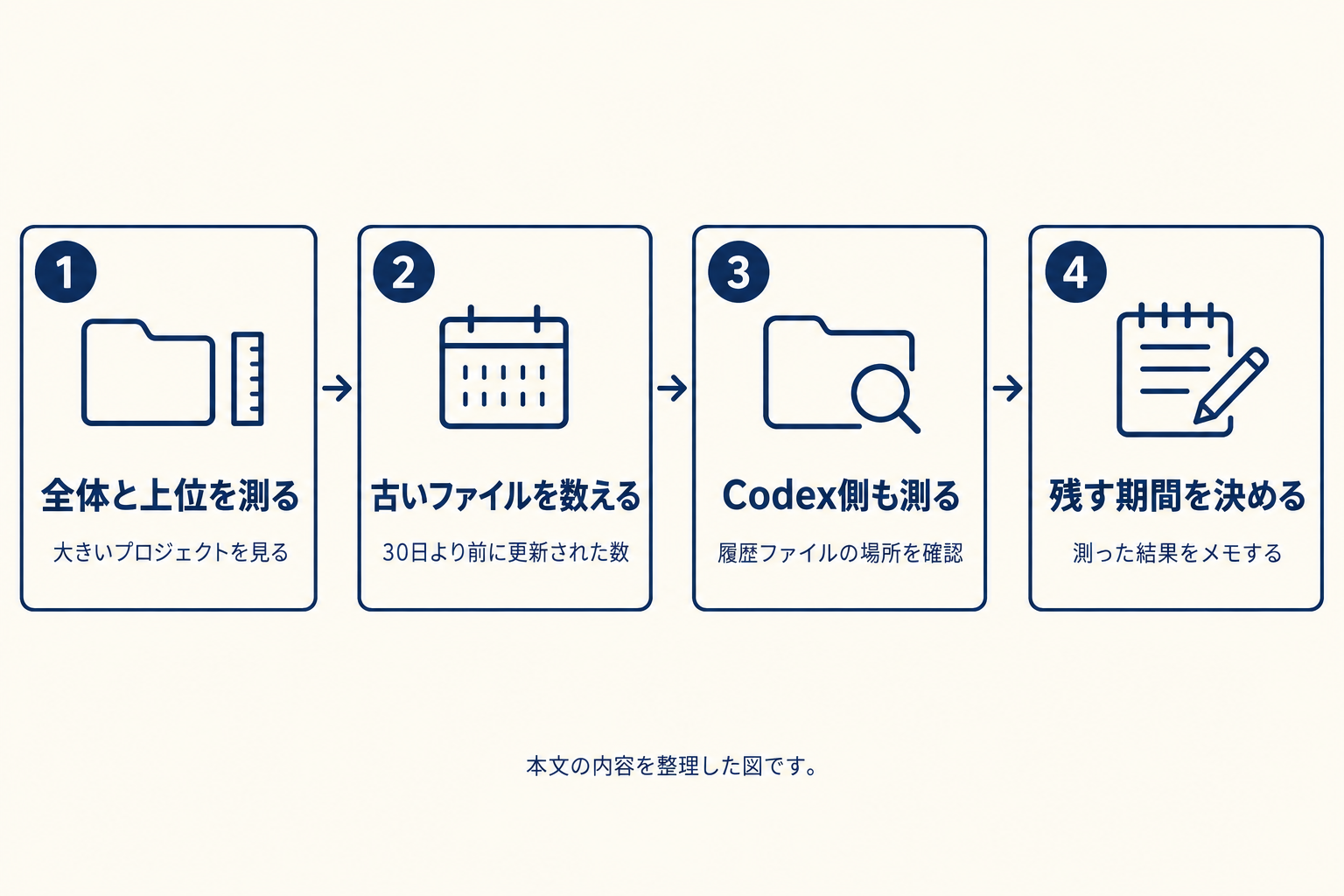
容量は、ターミナルの du コマンドでフォルダごとに測れます。消す前に、どのプロジェクトが大きいかを知るのが先です。
- ターミナルを開き、
du -sh ~/.claude/projectsで履歴全体の大きさを見る du -sh ~/.claude/projects/* | sort -h | tail -n 10で、大きいプロジェクトの上位を見るfind ~/.claude/projects -name "*.jsonl" -mtime +30 | wc -lで、30日より前に更新されたファイルの数を数えるdu -sh ~/.codexでCodex側のフォルダ全体を測り、find ~/.codex -name "history.jsonl"で履歴ファイルの場所を確認する- 測った結果をメモし、残したい期間を決めてから設定を変える
上のコマンドは、編集部がMacの標準的なターミナルで使える形にまとめた手順です。公式の記載ではありません。どれも読み取りだけで、ファイルは変わりません。
手順4でCodexのフォルダを測るのは、履歴ファイルの場所が公式ページに書かれていないためです。フォルダの中身は、設定や認証など履歴以外のファイルも含むので、全体の大きさを履歴の大きさと決めつけないでください。
保持期間と保存を変える設定の一覧
履歴を減らしたいなら、手で消すより、保持期間や保存の設定を変えるほうが安全です。公式が挙げている設定を表にまとめます。
Claude Code側は、公式の表で次の設定が案内されています(公式の「Manage sessions」、2026年11月3日確認)。
| やりたいこと | 設定 | 設定する場所 |
|---|---|---|
| 30日の保持期間を変える | cleanupPeriodDays | settings.json |
| DesktopとCoworkの記録に期限を付ける | desktopSessionCleanupPeriodDays | ユーザー設定など |
保存先を ~/.claude の外へ移す | CLAUDE_CONFIG_DIR | 環境変数 |
| すべてのモードで記録の書き込みを止める | CLAUDE_CODE_SKIP_PROMPT_HISTORY | 環境変数 |
1回の claude -p だけ記録を残さない | --no-session-persistence | コマンドのオプション |
Codex側は、先に紹介した2項目です(Codex公式の設定リファレンス)。
| やりたいこと | 設定 | 値 |
|---|---|---|
| 履歴を保存しない | history.persistence | none |
| 履歴を保存する | history.persistence | save-all |
| 履歴のサイズに上限を付ける | history.max_bytes | バイト数の数値 |
仮の例です。Codexの履歴を約50MBまでにしたい場合は、config.toml の [history] の下に max_bytes = 52428800 と書きます。52,428,800は50×1,024×1,024の計算結果で、数値は一例です。
履歴を消す前に確認すること
履歴ファイルを消すと、そのセッションは claude --resume で再開できなくなります。消す前に、残したい会話があるかを確かめます。
公式によると、claude --resume は保存済みの記録からセッションIDを探します。見つからない時は「No conversation found with session ID」と表示されます(公式の「Manage sessions」、2026年11月3日確認)。
古い履歴をまとめて消す前に、次の3点を見ます。
- 続きを再開したい会話が、古いファイルの中に残っていないか
- 手順や判断の記録として、後で読み返したい会話はないか
- 残したい会話は、先に
/exportでテキストにして別の場所へ保存したか
公式には、プロジェクトの履歴と関連データを早く消す claude purge も案内されています。取り消せない操作なので、容量の確認と書き出しを済ませてから使います。
なお、「古いものを全部消す」は編集部は勧めません。まず測り、大きいプロジェクトから保持期間の設定で減らす順番のほうが、残したい会話を失いにくくなります。
履歴を増やさない使い方
履歴の増え方は、使い方でも変わります。自動実行や使い捨ての実行は、記録を残さない設定と組み合わせると容量を抑えられます。
決まった作業を claude -p で何度も流す場合は、--no-session-persistence で、その実行の記録を残さない選択ができます。これは -p と一緒に使う指定です。
反対に、後で見返したい作業は、記録を残したほうが再開しやすくなります。残す会話と残さない会話を分けて考えると、設定を決めやすくなります。
Claude Codeの基本はClaude Codeの使い方を初心者向けに解説|SNS運用への活用法も、Codexの新しいツールはOpenAIのCodexツール群をまとめた記事で整理しています。別のツールの履歴を書き出す例はGoogle Jules終了の書き出し手順の記事にあります。
よくある質問(FAQ)
- Q1. Claude Codeの履歴はどこに保存されますか。
- 既定では
~/.claude/projects/<project>/<session-id>.jsonlに保存されます(公式の「Manage sessions」、2026年11月3日確認)。 - Q2. 履歴の保持期間は変えられますか。
- 公式の表では、30日の保持期間を
settings.jsonのcleanupPeriodDaysで変えられると案内されています。DesktopとCoworkの記録はdesktopSessionCleanupPeriodDaysです。 - Q3. Codexの履歴を残さない設定はありますか。
history.persistenceをnoneにすると、セッションの記録を history.jsonl に保存しません。save-allが保存する側の値です(Codex公式の設定リファレンス)。- Q4. Codexの履歴ファイルの場所はどこですか。
- 今回確認した設定リファレンスには、履歴ファイルの場所は書かれていません。
find ~/.codex -name "history.jsonl"で自分の環境を確かめてください。 - Q5. 容量を空けるために、履歴を全部消してよいですか。
- おすすめしません。消した会話は
--resumeで再開できなくなります。まずduで測り、残したい会話を/exportで書き出してから、保持期間の設定で減らします。
まとめ
Claude Codeの履歴は ~/.claude/projects/ のJSONL、Codexの履歴は history.persistence と history.max_bytes で管理できます。容量を空ける前に、du で大きさを測るのが最初の一歩です。
消す前に、再開したい会話と書き出したい会話を確かめ、そのうえで保持期間や上限の設定に切り替えてください。設定名や既定値は更新される可能性があるため、実行前に公式ページで確認してください。