本メディアはAI活用の情報メディアで、株式会社S.Lineが運営しています。記事内で当社サービスに触れる場合は「当社」と明記します。 運営会社の情報
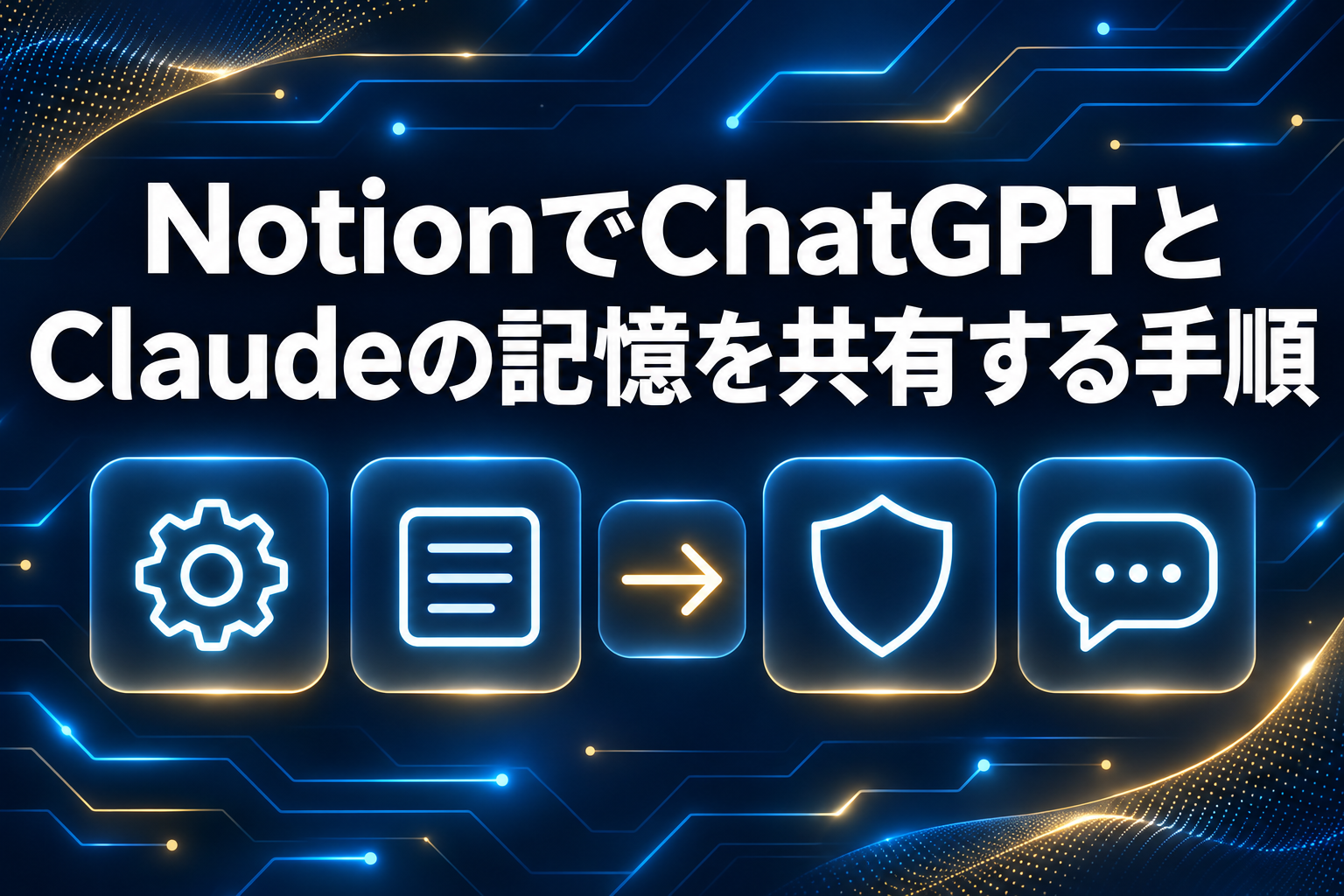
NotionのMemories(記憶)を使うと、ChatGPTやClaudeに毎回同じ前提を説明し直す手間を減らせます。
やることは3つです。AIアプリをNotion MCPにつなぎ、設定用の文(setup prompt)を一度渡し、出てきたカスタム指示を各アプリに保存します。
手順はNotion公式のNotion MCPのヘルプに沿っています。
この記事は、2026年11月8日にNotionの公式ページ4つを開いて確認できた内容だけで書いています。
- Memoriesがどこに残り、誰に見えるか
- ChatGPT・Claude・GrokBotそれぞれの設定手順
- 覚えさせる内容と、覚えさせない内容の分け方
- 止め方と、プランの記載が分かれている点
AIを替えるたびに前提を説明し直す問題は何が変わるか
Notion公式は、連携したAIがNotionの文脈を読み、役立った内容をNotionへ戻し、チャットをまたいで大事なことを覚えるようにするのがsetup promptの役目だと説明しています。
AIアプリごとに記憶が別々だと、ChatGPTで決めたルールをClaudeにもう一度伝えることになります。
公式ヘルプは、文脈・スキル・作業をNotionに置けば、つないだどのエージェントも前のエージェントの続きから始められると書いています。出典はNotion MCPのヘルプです。
ただし、つなぐだけでは足りません。同じヘルプによると、多くのエージェントはユーザーが頼んだときだけNotionを使います。
そのため、setup promptを渡して「先にNotionを見る」「役立った内容を保存する」という動きを教える手順が用意されています。
Memoriesとは何か|Notionのどこに残るか
Memoriesは、好み・修正・決定事項などをNotionに保存し、あとのセッションで呼び出せるようにする仕組みです。
開発者向けドキュメントによると、同じNotionアカウントとワークスペースにつないだクライアント間で共有できます。保存先は個人用のMemoriesデータベースと、その要約のAboutページです。両方とも最初の記憶を保存したときに作られます。出典はNotion開発者ドキュメントのMCPガイドです。
Memoriesは本人専用で、クライアントに新しい閲覧権限を与えるものではない、と同じドキュメントにあります。
見直す場所は、ヘルプによると Settings → Notion AI の Memory 欄です。Saved memories から Memories データベースか About ページを開けます。出典はNotion AIのMemoriesのヘルプです。
注意点があります。MCPをつないでも、別のクライアントの過去のチャット履歴が自動で取り込まれるわけではありません。
残したい内容は、AIに「覚えて」と頼む必要があります。
使える条件|プランの記載が公式ページで分かれている
プランについては、公式の2ページで書き方が異なるため、この記事では1つの結論に決めず、両方を並べて確認方法を示します。
| 公式ページ | 書かれている内容 |
|---|---|
| 開発者ドキュメント | MCP経由のMemoryは、ユーザー本人の接続であれば全プランで使える。自分とワークスペースの両方でMemoriesがオンであることが条件。ワークスペース所有の接続では使えない |
| Memoriesのヘルプ(FAQ) | Memoriesは、ワークスペースでNotion AIがオンなら使える。Notion AIはBusinessとEnterpriseプランに含まれる。MCP接続した別のAIツールで作ったMemoriesも、NotionのMemoriesデータベースに表示される |
この2つの説明は、同じ条件を指しているのか別の条件を指しているのか、公式ページからは判断できません。
自分の環境で使えるかは、Settings → Notion AI → Memory を開いて確かめるのが確実です。
そこに「Disabled by workspace admin」と出る場合は、ワークスペースのオーナーがMemoriesをオフにしています。出典はMemoriesのヘルプです。
Notion AIそのものの使い方は、Notion AIの使い方をまとめた記事で扱っています。
ChatGPT・Claude・GrokBotの設定手順
設定は、MCPでつなぐ、setup promptを渡す、カスタム指示を保存する、の順で進み、エージェントごとに1回ずつ実行します。
- 使うAIアプリをNotion MCPにつなぎます。Notion MCP Galleryから、またはAIアプリの設定にある連携メニューから接続できます。
- ClaudeとChatGPTは、ヘルプにあるsetup prompt用のリンクから開けます。それ以外のエージェントは、新しいチャットで下の文を貼ります。
- エージェントが示す手順に沿って進めます。記憶・最近の作業・スキルの取り込みを提案され、最後にAgent Operating GuideがNotionに保存されます。
- エージェントが出すカスタム指示を、各アプリの設定に保存します。保存先は下の表のとおりです。
- つなぐエージェントごとに、setup promptをそれぞれ1回ずつ実行します。
他のエージェントに貼る文は、公式ヘルプでは次のとおりです。
Help me set up Notion as my context system using this guide: https://developers.notion.com/prompts/setup
貼り付け先のガイド本体はSet up Notion for your agentで、2026年11月8日に開いた時点の版は0.0.6(2026年10月30日公開)でした。
| アプリ | カスタム指示の保存先 |
|---|---|
| ChatGPT | Settings → Personalization → Custom Instructions |
| Claude | Settings → Account → Instructions for Claude |
| GrokBot | 指示を長く保存できる場所がまだないため、新しいチャットの最初にAgent Operating Guideを渡す |
この表はNotion MCPのヘルプの記載をそのまま整理したものです。日本語表示でのメニュー名は、この記事では確認していません。
setup promptは、すでにあるワークスペースの整理を変えないよう作られています。
公式は、エージェントが作成や変更の前に確認すると説明しています。
MCPそのものの仕組みと接続の注意点は、Claude CodeでMCPをつなぐ設定をまとめた記事も参考になります。
何を覚えさせ、何を覚えさせないか
Memoriesに向くのは、役割・進行中のプロジェクト・よく使うページ・好みや修正など、時間がたっても役立つ文脈です。
反対に、一度きりの依頼や、最新の情報源から取るべき事実には向きません。出典はMemoriesのヘルプです。
| 内容 | 扱い | 理由 |
|---|---|---|
| 文章はですます調にそろえる | 覚えさせる | 好みや修正は、続けて役立つ文脈にあたる |
| 進行中のプロジェクト名と担当 | 覚えさせる | 進行中のプロジェクトは、ヘルプが挙げる対象にあたる |
| 今日だけ使う一回限りの依頼文 | 覚えさせない | 一度きりの依頼は向かないと書かれている |
| 現在の金額や在庫などの数字 | 元の資料を見る | 最新の情報源から取るべき事実にあたる |
パスワードや認証コードは、記憶として書き込まないほうが安全です。
これはNotionの説明ではなく、この記事の書き手の注意です。
次は、仮の例として「文章の好み」を1件だけ保存する依頼文です。仮の例なので、自分の用途に合わせて書き換えてください。
仮の例:「資料はですます調で、結論を先に書く。この決まりをNotionの記憶に保存して」
保存後は、Memoriesデータベースに1件増えたかを自分の目で確かめます。増えていなければ、AIにもう一度保存を頼みます。
依頼文の型づくりは、ChatGPTのプロンプトの型をまとめた記事も使えます。
権限の範囲と、見直し方・止め方
MCPで動くAIは、自分のNotion権限で見えるものすべてにアクセスできるため、つなぐ前に見せてよい範囲を決めておきます。
公式ヘルプは、MCPのツールはユーザーのNotion権限をそのまま使い、アクセスできる内容すべてに触れられると注意しています。出典はNotion MCPのヘルプです。
一方でMemoriesは、エージェントに新しい閲覧権限を与えません。見えるのは、本人がすでに権限を持つ内容だけです。
見直しは、Memoriesデータベースを開き、残したくない記憶を編集または削除します。
自分の分を止めたいときは、Settings → Notion AI → Memory の Use memories をオフにします。
MCP経由でつないだAIツールが記憶を使うことも止まります。
ワークスペースのオーナーがMemoriesをオフにすると、そのワークスペースでは誰のNotion AIもMCP接続のAIツールも、記憶を保存・利用できません。出典はMemoriesのヘルプです。
つまずきやすい点
つまずきは、つないだだけで使われない、過去の会話が入っていない、GrokBotで毎回渡す必要がある、の3つに集約されます。
- つないだのに使われない場合は、setup promptとカスタム指示まで済ませているかを確かめます。
- 過去のチャットを前提にした回答が返らない場合は、MCP接続が履歴を自動で取り込まないためです。覚えさせたい内容を依頼して保存します。
- GrokBotで前提が引き継がれない場合は、新しいチャットの最初にAgent Operating Guideを渡します。
- 画面にMemoriesが見つからない場合は、プランとワークスペースの設定を確認します。
効き目の大きさは、この記事では確認していません。記憶が増えたときに必要な内容を正しく拾えるかは、自分の環境で試して判断してください。
よくある質問(FAQ)
- Q1. ChatGPTで保存した記憶は、Claudeからも読めますか。
- 同じNotionアカウントとワークスペースにつないだクライアント間で共有できる、と開発者ドキュメントにあります。どちらもNotion MCPにつなぎ、それぞれsetup promptを実行しておく必要があります。
- Q2. 過去のChatGPTの会話も、Notionの記憶に移せますか。
- 自動では移りません。開発者ドキュメントによると、MCPをつなぐだけでは別のクライアントのチャット履歴は取り込まれません。
- Q3. 記憶の内容は他の人にも見えますか。
- Memoriesは本人専用だとMemoriesのヘルプにあります。他の人の記憶と混ざることもないと説明されています。
- Q4. 無料プランでも使えますか。
- 公式の2ページで書き方が分かれており、この記事では断定できません。条件の比較は「使える条件」の節にまとめました。確かめるには Settings → Notion AI → Memory を開きます。
- Q5. 記憶を消したり止めたりできますか。
- Memoriesデータベースで個別に編集・削除できます。自分の分を止めるには Use memories をオフにします。出典はMemoriesのヘルプです。
まとめ
NotionのMemoriesは、AIを替えても前提を説明し直す回数を減らすための、共通の置き場所です。
設定は、Notion MCPでつなぐ、setup promptを渡す、カスタム指示を保存する、の順に進めます。エージェントごとに1回ずつ行います。
覚えさせるのは長く役立つ文脈だけにして、一度きりの依頼や最新の数字は入れません。
プランの扱いは公式ページで記載が分かれているため、自分の画面で確認します。
AI活用をさらに学びたい方は、受取案内をご確認ください。