本メディアはAI活用の情報メディアで、株式会社S.Lineが運営しています。記事内で当社サービスに触れる場合は「当社」と明記します。 運営会社の情報
ChatGPTで資料作成はどこまで自動化できる?任せる作業と人が決める作業
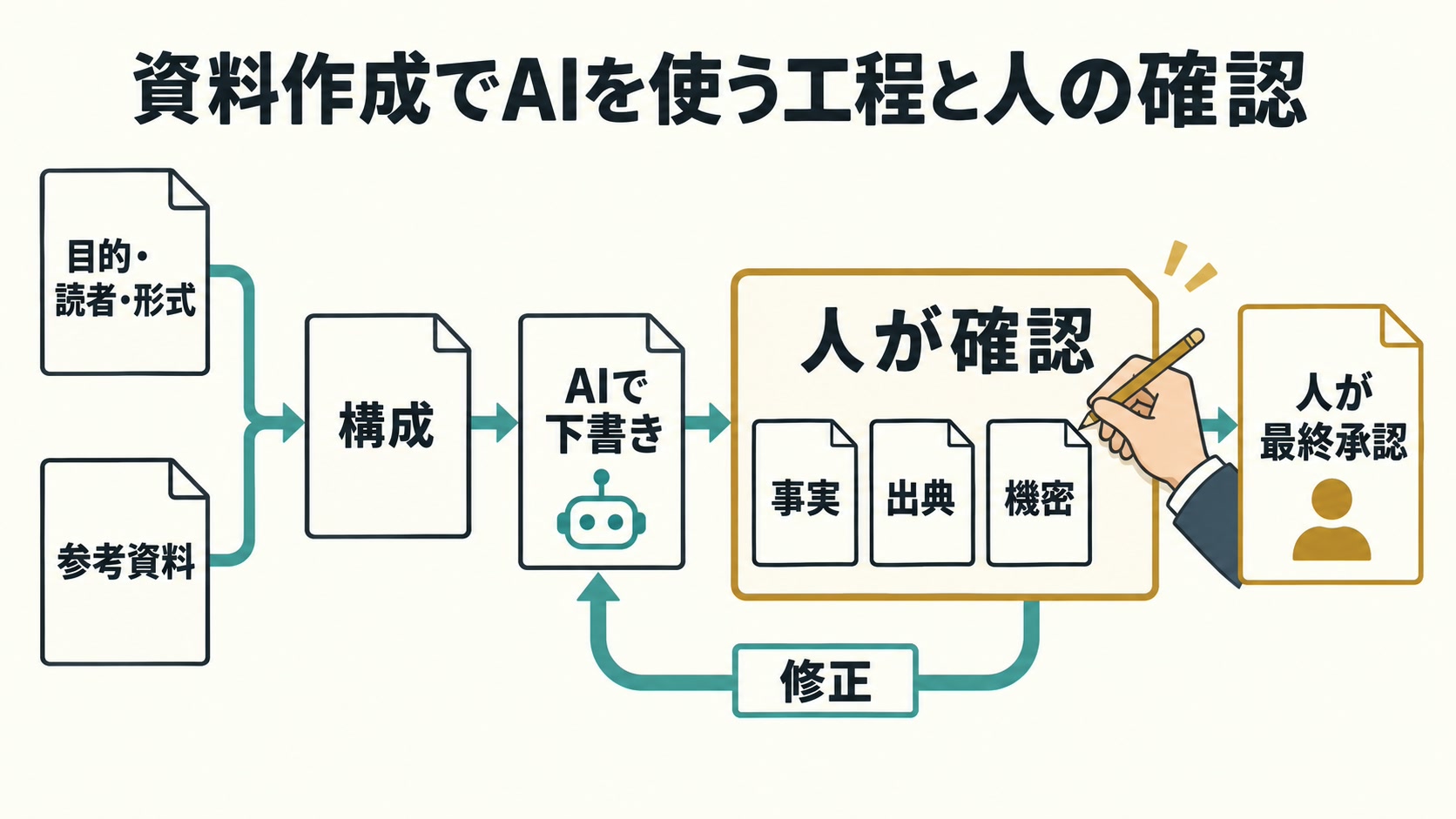
ChatGPTで自動化しやすいのは、構成案づくり、文章の下書き、要約、言い換え、表の整形といった「文章を材料にした作業」です。一方で、資料の目的を決めること、数字や固有名詞の事実確認、提出や公開の判断は人が担います。自動化の範囲を「下書きまで」と捉えると、失敗を避けやすくなります。
企画書、報告書、プレゼン資料、議事録など、仕事で求められる資料は種類が多く、白紙の状態から書き始める時間は意外と長くなりがちです。「構成が決まらない」「箇条書きのメモが文章にならない」「同じ内容を相手別に書き直したい」といった場面は、ChatGPTのような生成AIが力を発揮しやすい領域です。
ただし、生成AIは入力された指示から「それらしい文章」を作る仕組みであり、事実や数字の正しさを自動で保証するものではありません。この記事では、任せてよい作業と人が責任を持つ作業を切り分けたうえで、コピーして使えるプロンプト、パワーポイントへの流し込み方、無料版と有料プランを比べる時の見方、情報漏えいや著作権の注意点まで、順番に整理します。
資料作成の工程別に見る「任せやすさ」の目安
資料作成は、大きく分けると「目的を決める」「材料を集める」「構成を組む」「文章を書く」「見た目を整える」「確認して提出する」という流れです。ChatGPTが得意なのは中盤の「構成を組む」「文章を書く」で、最初と最後の工程は人の判断が中心になります。次の表は、工程ごとの任せやすさと、人が確認する点を整理したものです。
| 工程 | ChatGPTへの任せやすさ | 人が確認すること |
|---|---|---|
| 目的・読み手の設定 | 相談相手としては使えるが、決めるのは人 | 誰に何を判断してもらう資料かを自分の言葉で書けるか |
| 材料集め | 手元の資料の整理・分類は任せやすい。外部情報の収集は検索機能の有無に左右される | 引用した数字や固有名詞が出典と一致しているか |
| 構成案づくり | 任せやすい | 読み手の知りたい順序になっているか、抜けがないか |
| 本文の下書き | 任せやすい | 社内用語や自社の事実と食い違っていないか |
| 要約・言い換え | 任せやすい | 元の意味が変わっていないか、重要な条件が落ちていないか |
| 表やグラフの元データ整理 | 表の形に整える作業は任せやすい。計算結果は別の手段で検算する | 数値の合計や比率を表計算ソフトなどで確かめたか |
| デザイン・レイアウト | ChatGPT単体では限定的。スライド作成機能を持つ別ツールとの組み合わせが前提 | 色、余白、文字サイズが読み手に合っているか |
| 最終確認・提出 | 誤字脱字の指摘は補助できるが、責任は人にある | 機密情報が入っていないか、提出先の形式に合っているか |
この表のとおり、AIが担当するのは「叩き台を出す」役割です。叩き台を出す工程が早く終わると、人は目的の見直しや事実確認に時間を回せます。逆に、叩き台をそのまま提出する使い方は、誤りが残ったまま共有されるおそれがあるため避けます。
この記事で使う進め方の全体像
以降の章は、次の順番で読むと実際の作業に当てはめやすくなります。まず「始める5ステップ」で基本の流れをつかみ、次にプロンプト集で指示の型を覚えます。そのあと用途別の進め方、スライド化の手順、具体例、注意点、プラン選びの見方へ進みます。
プロンプトの書き方そのものをさらに深く知りたい場合は、プロンプトエンジニアリングの基礎を解説した記事もあわせて確認してください。この記事では、資料作成に絞った指示の型に焦点を当てます。
そもそもChatGPTによる資料作成とは?できることと限界
ChatGPTによる資料作成とは、目的・読み手・材料を文章で伝えて、構成案や本文の下書きを生成させ、人が修正して仕上げる進め方です。文章を作る作業を分担する方法であり、資料の内容に対する責任は引き続き人が持ちます。
「資料作成の自動化」という言葉からは、指示を一つ入れるだけで完成品が出てくる様子を想像しがちです。実際には、ChatGPTが直接得意とするのはテキストの生成と変換で、スライドのデザインや図表の作り込みは別のツールや手作業で補う場面が多くなります。
ChatGPTが得意な作業
文章を入力して文章を返す作業は、資料作成の中心的な担当範囲です。具体的には、次のような作業が挙げられます。
- テーマと読み手を伝えて、章立てや目次の案を出す
- 箇条書きのメモを、読み手に合わせた文章へ書き換える
- 長い文章や議事録の要点を、指定した形式で要約する
- 同じ内容を、上司向け・顧客向け・新人向けのように文体を変えて書き分ける
- 比較したい項目を、表の形に整理する
- 文章の矛盾、言い回しの重複、読みにくい箇所を指摘させる
これらは、元になる情報がこちらの手元にそろっているほど精度が安定します。逆に、元情報が少ない状態で「いい感じの資料を作って」と頼むと、一般論に寄った抽象的な文章になりやすく、読み手に響かない資料になります。
ChatGPTに任せきりにできない作業
次のような作業は、ChatGPTの出力をそのまま使うと問題が起きやすい領域です。
- 最新の統計、法令、料金、製品仕様などの事実の確認
- 自社だけが持つ数字や、社内の決定事項の反映
- 計算を伴う集計や、グラフの数値の確定
- 引用元の存在確認と、引用箇所が正しいかの確認
- 提出先ごとの書式ルールや、社内規程への適合の判断
生成AIは、実在しない出典や数字をもっともらしく出力することがあります。外部へ提出する資料では、数字、固有名詞、引用はすべて一次情報で確かめてから使います。確認の具体的な手順は、AIハルシネーション対策とファクトチェックの手順にまとめています。
利用するモデルやプランは「アプリの表示」で確かめる
ChatGPTで選べるモデルの名前、使えるファイル形式、利用回数の上限は、プランや時期によって変わります。この記事では、ChatGPTの具体的なモデル名や料金を断定せず、実際の画面で確認する方針で説明します。確認する場所は、ChatGPTアプリのモデル選択メニューと、契約中のプランの表示画面です。
ここで注意したいのは、開発者向けの案内ページに載っているモデルの説明が、通常のチャット画面で使えるモデルの説明とは限らない点です。資料作成で使う画面に表示されている内容を、基準にしてください。
ChatGPTで資料作成を行う5つのメリットと確認点
ChatGPTを資料作成に取り入れる利点は、白紙から書き始める負担を減らせること、アイデアの壁打ちができること、要約や翻訳を任せられること、文体をそろえやすいこと、必要な時にすぐ相談できることの5つです。それぞれに、人が確認すべき点がセットで付きます。
利点と確認点は表裏一体です。便利な点だけを見て導入すると、確認の工程が抜けて誤りが残ります。ここでは5つの利点を、具体的な使い方と確認点とあわせて説明します。
利点1:白紙から書き始める負担を減らせる
資料作成で最初に止まりやすいのは、最初の一文や章立てが決まらない場面です。ChatGPTにテーマ、読み手、資料の目的を伝えると、章立ての案を複数出してくれるため、「ゼロから考える」状態を「案を選んで直す」状態に変えられます。
確認点は、出てきた構成が読み手の知りたい順序になっているかです。AIは一般的な型に沿って並べる傾向があるので、自社や案件に固有の論点が抜けていないかを人が見ます。たとえば、顧客への提案書であれば、相手の課題に触れる章が冒頭近くにあるかを確かめます。
利点2:アイデアの壁打ち相手になる
企画書や提案書を作る時、自分の視点だけでは論点が偏ることがあります。ChatGPTに「この企画に対して、反対意見を持つ人が挙げそうな懸念を並べてください」と頼むと、想定していなかった指摘が出てくることがあります。
使い方のコツは、案を出させるだけで終わらせず、採用するかどうかの基準を自分で持つことです。出てきた案は候補であり、根拠のない思いつきも混じります。採用する案には、裏付けとなる情報を人が足します。
利点3:要約と翻訳を任せられる
長い議事録、報告書、外部の文書を読み込む作業では、要約と翻訳が大きな負担になります。ChatGPTには要約したい文章を貼り付けて、「3つの要点に絞る」「決定事項と未決事項に分ける」のように形式を指定できます。
確認点は、要約で落ちた条件がないかです。金額、期限、例外条件のような細かい情報は、要約の過程で抜け落ちやすい部分です。要約結果と原文を見比べて、重要な数字と日付が一致しているかを確認します。長文の扱い方はChatGPTで長文を要約する方法をまとめた記事で詳しく扱っています。
利点4:文体と構成をそろえやすい
複数の担当者で資料を作ると、文体や構成がばらつきます。あらかじめ「です・ます調で統一する」「各章の冒頭に結論を1文置く」「専門用語は初出時に説明する」といったルールを指示に入れておけば、同じ型で下書きを出させられます。
確認点は、ルールを守っているかを人が通読して確かめることです。型にそろえることで読みやすくなる一方、内容の誤りまでそろえて直してくれるわけではありません。
利点5:思いついた時に相談できる
締め切り前に表現を迷った時、言い回しの候補が欲しい時など、人に相談しにくい時間帯でも、ChatGPTには質問を入力できます。「この一文を、断定を避けた表現に直してください」のような小さな相談を重ねることで、文章の精度を上げられます。
確認点は、入力する内容に機密情報が含まれていないかです。相談しやすいからこそ、社外秘の数字や顧客名をそのまま貼り付けてしまう事故が起きます。入力前に、伏せる情報を決めておきます。
【初心者向け】ChatGPTで資料作成を始める5ステップ
ChatGPTで資料を作る基本の流れは、目的と読み手を決める、構成案を出させる、各章の文章を作る、校正と事実確認を行う、提出形式に整えるの5ステップです。AIが担当するのはステップ2と3で、残りは人が判断します。
はじめて使う方は、いきなり完成品を狙わず、1つの資料を5ステップに分けて進めると失敗しにくくなります。各ステップで、ChatGPTに渡す情報と、人が確かめる点を明確にします。
ステップ1:目的と読み手を自分の言葉で書き出す
最初に、資料を読んだ人に何を判断してもらいたいか、あるいはどんな行動を取ってほしいかを書き出します。「新規取引の提案書を作り、相手の担当者に社内検討へ進んでもらう」のように、誰が読んで何をするのかまで具体的にします。
この内容は、後でそのままChatGPTへの指示の冒頭に使います。目的が曖昧なままだと、AIも一般論を返すしかなく、修正の手間が増えます。書き出しの段階では、ChatGPTを使わず、自分で言葉にすることを勧めます。
ステップ2:構成案と目次を出させる
ステップ1の内容を貼り付けて、構成案を出させます。ここでは1案で決めず、「構成案を2パターン出してください。それぞれの意図も一言で添えてください」と頼み、比較して選ぶと判断しやすくなります。
出てきた構成は、順序の入れ替えや章の追加を指示して整えます。たとえば「課題の章を冒頭に移して、費用の章は最後に回してください」といった指示を重ねるだけで、読み手に合った流れに近づきます。
ステップ3:章ごとに文章を作る
構成が決まったら、章を1つずつ指定して本文の下書きを作らせます。全体を一度に出させるよりも、章ごとに必要な材料を渡すほうが、内容が具体的になります。
材料とは、数字、事実、社内で決まっている方針、読み手が気にしそうな点などです。「この章では、次の3点を盛り込んでください」と材料を箇条書きで渡し、文字数の目安も添えます。材料にない情報をAIが補わないよう、「材料にない数字や固有名詞は書かないでください」と一言添えるのも有効です。
一度の出力で納得できないのは普通のことです。「結論を先に書いて」「専門用語を減らして」と、直してほしい点を具体的に伝えて、同じ会話の中で修正を重ねます。
ステップ4:校正と事実確認を行う
下書きができたら、人の目で校正と事実確認をします。確認する順序は、まず数字と固有名詞、次に論理のつながり、最後に表現の統一です。数字と固有名詞は、一次情報や社内の正本資料と照らし合わせます。
ChatGPTに「この文章の中で、事実確認が必要な箇所を一覧にしてください」と頼む方法もあります。ただし、一覧に出てこなかった箇所が正しいとは限らないため、あくまで確認漏れを減らす補助として使います。
ステップ5:提出形式に整える
最後に、Word、PowerPoint、Googleスライド、PDFなど、提出先が求める形式へ整えます。ChatGPTが出した文章を貼り付け、見出しの階層、箇条書き、図表の位置を整えます。提出先に書式の指定がある場合は、その指定を優先します。
スライドにする場合の具体的な手順は、後の章で扱います。提出前には、機密情報が残っていないか、ファイルの作成者情報や変更履歴に不要な情報が残っていないかも確認します。
材料の整え方|ChatGPTに渡す前の下準備
出力の質は、渡す材料の質でほぼ決まります。ChatGPTに渡す前に、材料を次の4種類に分けて手元に置いておくと、指示を書きやすくなります。
- 確定している事実:数字、日付、固有名詞、契約や規程で決まっていること
- 方針や意図:何を伝えたいか、どの結論に持っていきたいか
- 読み手の情報:役職、前提知識、気にしそうな点、過去のやり取り
- 書式の条件:文字数、章の数、使ってよい表現と避けたい表現
確定している事実と、推測や希望を混ぜて渡さないことが重要です。混ぜて渡すと、AIが推測を事実のように文章化してしまい、後で見分けるのが難しくなります。「次の内容は確定事項」「次の内容は検討中の案」とラベルを付けて渡すと、出力の中でも区別しやすくなります。
また、過去に作った良い資料がある場合は、その一部を見本として貼り付ける方法も有効です。ただし、見本に含まれる固有名詞や古い数字が新しい資料に紛れ込まないよう、出力後に該当箇所を確認します。
【コピペ可】資料作成で使えるプロンプト10選
資料作成のプロンプトは、役割、目的、読み手、材料、出力形式、禁止事項の6つを入れると安定します。下の10個は、構成案、文体、表、導入と結論、要約の場面別にそのまま使える型で、[ ]の部分を自分の内容に置き換えて使います。
プロンプトに決まった正解はありませんが、「何を、誰に向けて、どの形式で出すか」が明確な指示ほど、修正の回数が減ります。以下の例は、[ ]内を自分の資料に置き換えてお使いください。なお、各例の中の数値や社名は、書き方を示すための仮の例です。
構成案を作らせるプロンプト
資料作成の最初に使う型です。目的と読み手を伝えることで、読み手に合わせた章立てを出せます。
プロンプト1:資料全体の構成案
あなたは企画書の構成に詳しい編集者です。次の条件で、企画書の構成案を2パターン出してください。それぞれの構成について、意図を一言で添えてください。
目的:[資料を読んだ人に判断してほしいこと]
読み手:[役職や立場、前提知識]
テーマ:[企画のテーマ]
制約:全体でスライド[枚数]枚程度、材料にない数字は書かない
プロンプト2:特定の章を詳しくする
上の構成案のうち、「市場と課題」の章を詳しくしてください。この章に含めるべき項目を、読み手が判断に使う順に並べてください。私が用意できる材料は[手元の資料や情報]です。足りない材料があれば、質問として挙げてください。
読み手に合わせた文体を指定するプロンプト
同じ内容でも、読み手によって適切な言葉の選び方が変わります。読み手の前提知識を明示すると、説明の深さが調整されます。
プロンプト3:専門家向けに書き直す
次の文章を、[業界名]の実務担当者向けに書き直してください。専門用語は説明なしで使ってかまいません。根拠が文章中にない数字は追加せず、根拠が必要な箇所は[要根拠]と印を付けてください。
文章:[元の文章]
プロンプト4:初心者向けに書き直す
次の文章を、その分野を初めて学ぶ人にも伝わる言葉に書き直してください。専門用語は初めて出る時に短い説明を添え、たとえ話は1つまでにしてください。意味が変わりそうな箇所は、書き直さずに指摘してください。
文章:[元の文章]
情報を表にまとめさせるプロンプト
比較や手順の整理は、表にすると読み手が全体を把握しやすくなります。表の列と行をこちらで指定することが、精度を上げるコツです。
プロンプト5:比較表を作る
次の2つの選択肢を比較する表を作ってください。列は「比較の観点」「選択肢A」「選択肢B」「判断に必要な確認事項」にしてください。私が提示した情報だけを使い、不明な項目は「未確認」と書いてください。
選択肢A:[名称と分かっている情報]
選択肢B:[名称と分かっている情報]
プロンプト6:作業手順の表を作る
[業務名]の作業手順を、「順番」「作業内容」「担当」「確認する人」「完了の目印」の列で表にしてください。所要時間は、私が提示していない限り書かないでください。
導入と結論を作らせるプロンプト
導入と結論は、読み手の印象に残りやすい部分です。ここでも、材料にない主張を足さないよう指示に入れておきます。
プロンプト7:導入文を作る
次の企画の導入文を、読み手が「自分に関係がある」と感じる書き方で作成してください。誇張や断定表現は避け、課題、提案の概要、この資料で得られる判断材料の順に書いてください。
企画内容:[企画の概要]
読み手:[読み手の立場と関心]
プロンプト8:結論と次の行動を作る
次の報告内容から、結論と、読み手に依頼したい次の行動を書いてください。結論は2文以内、次の行動は箇条書きで、担当と期限は私が書いたものだけを使ってください。
報告内容:[報告の要点]
長い資料を要約させるプロンプト
会議や調査の資料は、読む前に要点を把握したい場面が多くあります。要約の形式を指定することで、使いやすい出力になります。
プロンプト9:要点を絞って要約する
次の資料を、意思決定に必要な要点3つに絞って要約してください。各要点は1文で、元の資料のどの部分に基づくかも括弧で示してください。資料にない内容は補わないでください。
資料:[貼り付けた本文]
プロンプト10:決定事項と未決事項に分ける
次の議事メモを、「決定事項」「未決事項」「確認が必要な事項」に分けて整理してください。担当者と期限は、メモに書かれているものだけを使い、書かれていない場合は「記載なし」としてください。
議事メモ:[貼り付けた本文]
議事録の作成に絞った型は、ChatGPTの議事録作成プロンプトをまとめた記事で、場面別に紹介しています。
指示が曖昧な場合と具体的な場合の違い(仮の例)
同じ依頼でも、書き方によって返ってくる内容は大きく変わります。次の2つは、同じ目的の依頼を、曖昧に書いた場合と具体的に書いた場合の仮の例です。
曖昧な指示:新商品の企画書を作ってください。
具体的な指示:あなたは企画書の構成に詳しい編集者です。社内の決裁者に向けた、新商品の企画書の構成案を作ってください。決裁者が知りたいのは、解決する課題、想定する利用者、開始に必要な準備です。商品の概要は次のとおりです:[概要]。材料にない数字や他社名は書かず、不明な点は質問として挙げてください。
曖昧な指示では、AIは一般的な型で埋めるしかなく、読み手に合わない内容になりがちです。具体的な指示では、読み手が判断に使う情報が先に決まるため、修正の方向も明確になります。指示を書く時間が増えるように感じても、後の手直しで取り戻せる場合が多くあります。
出力がうまくいかない時の見直し点
期待した内容が出ない時は、AIを使うのをやめる前に、指示の側を見直します。よくある症状と、見直す点は次のとおりです。
- 一般論ばかりで具体性がない場合は、材料の不足が原因です。自分の案件の事実、聞き取ったメモ、過去の資料の一部を追加で渡します。
- 長すぎて使いにくい場合は、文字数や項目数の上限を指示します。「各章は3文以内」のように、単位を決めて書くと効果的です。
- 文体が合わない場合は、お手本になる文章を一部貼り付けて、「この文体に合わせてください」と頼みます。
- 事実の裏付けが不十分な場合は、「材料にない情報は書かない」「不明な点は質問する」という禁止事項を明記し、出力の中で確認が必要な箇所に印を付けさせます。
- 会話が長くなって指示が守られなくなった場合は、新しい会話を始めて、要点をまとめた指示文を最初に貼り付け直します。
見直しの結果を、自分用の指示文に反映して保存しておくと、次回以降の資料作成で同じ失敗を繰り返しにくくなります。
【用途別】資料の種類ごとの進め方7選
資料の種類によって、ChatGPTに渡す材料と、人が確認する点は変わります。企画書は論点の抜け、報告書は数字の正確さ、議事録は決定事項の取りこぼし、マニュアルは手順の実在確認が、それぞれの要所です。種類別に進め方を整理します。
ここで紹介する指示例は、書き方の型を示すものです。社名、商品名、数字は、すべて自分の案件のものに置き換えて使ってください。
① 企画書・提案書の骨子
企画書は、読み手が「やるかどうか」を判断するための資料です。ChatGPTには、課題、提案の中身、期待する判断、検討してほしい期限を渡し、骨子(章立てと各章の要点)を出させます。
仮の例として、小規模な店舗向けの予約管理サービスを提案する場面を考えます。提案の骨子を出させる際は、「相手の課題」「提案の概要」「導入の流れ」「費用の考え方」「懸念への回答」の章を指定し、費用の章には自分で用意した見積もりを材料として渡します。AIに金額を考えさせず、材料として渡した数字だけを使わせることが、後のやり直しを減らします。
確認点は、反対意見への備えがあるかです。「この提案に対して、読み手が最初に抱きそうな疑問を挙げてください」と追加で頼み、回答の章に反映させます。
② 週報・月報などの定期レポート
定期レポートは、毎回の形式が同じなので、型を一度決めておくと再利用しやすい資料です。ChatGPTには、今期の実績メモ、課題、来期の予定を箇条書きで渡し、「結論、実績、課題、次の予定」の順に整える指示を出します。
確認点は、数字の転記ミスです。メモの数字がそのまま文章に反映されているかを、元データと見比べます。前回のレポートを貼り付けて「同じ形式で書いてください」と頼めば、体裁をそろえやすくなります。
③ 会議の議事録と要約
議事録は、記録者のメモや文字起こしを入力に使います。ChatGPTには、決定事項、未決事項、担当、期限の4つの欄に分けて整理させます。発言者の名前が入力にない場合、AIが推測で補うことがあるため、「発言者が不明な場合は不明と書く」と指示します。
確認点は、決定事項の取りこぼしです。議事録を会議の参加者に見てもらい、「決まっていないことが決定事項になっていないか」を確かめてもらいます。録音や文字起こしを扱う場合は、参加者の同意や社内ルールの確認も必要です。
④ プレゼンテーションの原稿
プレゼン資料では、スライドに載せる文字量と、話す原稿は分けて考えます。ChatGPTには、スライドごとに「画面に載せる見出しと箇条書き」と「話す内容の原稿」を別々に出させると、情報の過不足を整理しやすくなります。
確認点は、持ち時間と枚数のバランスです。話す原稿を声に出して読み、実際にかかる時間を測ります。AIが出した原稿は書き言葉に寄りやすいので、話し言葉に直す作業も人が行います。
⑤ 取扱説明書・マニュアル
マニュアルは、手順の正確さが最も大切な資料です。ChatGPTには、実際の操作手順をメモとして渡し、「初めて使う人が迷わない順序」に整える指示を出します。操作画面の名称やボタンの位置を、AIの推測で書かせてはいけません。
確認点は、手順どおりに実際に操作して再現できるかです。マニュアルを書いた人以外の人に、手順だけを見て操作してもらい、つまずく箇所を直します。仮の例として、新しい社内ツールの利用開始手順を作る場合、アカウント申請から初回ログインまでの流れを、実際の画面を見ながら確認します。
⑥ ブログ記事・メディアのコンテンツ
記事制作では、キーワードの整理、構成案、本文の下書き、校正と順に進みます。ChatGPTには、読者が検索する言葉と、記事で答えるべき疑問を渡して構成案を出させます。本文は、章ごとに根拠となる情報源を添えて書かせます。
確認点は、出典と事実です。AIが書いた数字や制度の説明は、公的機関や公式ページで一つずつ確かめます。記事制作の全体像はChatGPTでブログ記事を作る手順と実践のポイントで詳しく説明しています。
⑦ SNS投稿文
SNSの投稿文は、短い文章の中で目的を伝える必要があります。ChatGPTには、投稿の目的、読み手、トーン、文字数の上限、入れたくない表現を指定し、候補を複数出させます。
確認点は、表現の適切さと、広告表示のルールです。体験談や効果を示す表現は、事実に基づいているかを人が確認します。広告やPRにあたる投稿は、各サービスの表示ルールに従う必要があります。投稿案の作り方は、InstagramキャプションをAIで作成する際のチェック手順が参考になります。
資料作成に使うAIの選び方|ChatGPT・Claude・Gemini・検索系AI
資料作成に使うAIは、文章を整える作業ならChatGPTやClaude、Googleのドキュメントやスライドで完結させたいならGeminiというように、作業の場所と目的で選びます。最新情報の調査には、出典を示す検索系のAIを併用する方法があります。
AIサービスは、モデルの追加や機能の変更が頻繁にあります。そのため、この記事では特定の優劣を断定せず、選ぶ時の見方を整理します。具体的なモデル名や料金は、提供元の最新の案内で確認してください。
| 選ぶ時の観点 | ChatGPT | Claude | Gemini | 検索系のAI |
|---|---|---|---|---|
| 主な使いどころ | 構成案、下書き、要約、壁打ち | 長めの文章の読み込みと整理、文章の推敲 | Googleのドキュメントやスライドと組み合わせた作成 | 出典を確認しながらの情報収集 |
| 確認する場所 | アプリのモデル選択とプラン表示 | Anthropicの開発者向けモデル一覧と料金ページ | Googleの案内ページと、契約中のGoogleのプラン | 各サービスの最新の案内 |
| 併用の考え方 | 下書きの主担当として使う | 長文資料の読み込みや、別の視点からの推敲に使う | Googleのツールで仕上げる資料に使う | 事実確認の入口として使い、最終は原典で確認する |
Claudeを使う場合に確認すること
Anthropicの開発者向けのモデル一覧では、Claude Opus 5.5は長時間のエージェント型コーディングと知識業務向け、Claude Sonnet 5.5は速度と知能の両立を重視したモデルとして説明されています(2026年10月8日に確認)。詳細はAnthropicのモデル一覧で確認できます。
ただし、この一覧は開発者向けの案内です。Claudeのアプリで利用できるモデルや利用回数は、契約中のプランの表示で確かめてください。使い方の基本は、Claudeのプロジェクト機能の使い方で整理しています。
Googleのツールで資料を作る場合に確認すること
Googleのヘルプでは、Googleドキュメント内のGeminiから、一つの指示で編集可能なプレゼンテーションをGoogleスライドに作成できると説明されています。既存のスライドを@で指定して、体裁をそろえる方法も紹介されています。詳細はGoogleドキュメントエディタのヘルプ「Collaborate with Gemini in Google Docs」で確認できます。
同じページには、この機能が対象のGoogle WorkspaceまたはGoogle AIのプランを必要とすること、生成に数分かかる場合があることも書かれています。利用できるかどうかは、自分のアカウントの契約内容で変わるため、導入前に確かめてください。Geminiの基本的な使い方はGoogle AIを仕事で使う方法の記事にまとめています。
情報収集には出典つきの調査機能を使う
資料の材料集めでは、出典を示して調べる機能が役立ちます。調査機能を使う場合も、示された出典を開いて、本文に書かれている内容と一致しているかを人が確かめます。Geminiの調査機能の使い方は、Google AI Deep Researchの使い方を解説した記事で確認できます。
ChatGPTで資料をスライドにする手順|PowerPointとGoogleスライド
ChatGPTでスライドを作る基本は、まずテキストでスライドごとの見出しと要点を作らせ、それをPowerPointやGoogleスライドに取り込んで体裁を整える方法です。ChatGPT単体でデザインまで完結させる前提にはせず、スライドを扱うツールと分担します。
スライドは、文字だけでなく、レイアウトや図表の見やすさが伝わりやすさを左右します。そのため、文章作りの部分をChatGPTに任せ、見た目の調整を人とスライドツールが担当する分担が現実的です。
手順1:スライドごとの要点をテキストで作らせる
最初に、スライドの枚数、各スライドの役割、読み手を伝えます。「各スライドを、見出し1行、要点3つ以内、話す内容の原稿という形式で出力してください」と、書式を指定します。
書式をそろえておくと、後でツールに取り込む時の手間が減ります。見出しには階層(大見出し、小見出し)を示す記号を決めておくと、取り込みが簡単です。スライドに載せる文字は少なめにし、詳しい説明は話す原稿に回します。
手順2:スライドツールにテキストを取り込む
PowerPointには、アウトライン表示でテキストを入力すると見出しごとにスライドが分かれる使い方があります。ご利用のバージョンによって画面や操作が異なるため、お使いのPowerPointの案内で、アウトラインの扱い方を確認してください。
Googleスライドを使う場合は、前の章で紹介したGeminiの機能が利用できる契約であれば、ドキュメント側から作成する方法もあります。いずれの場合も、取り込んだ後は、見出しの長さ、改行の位置、箇条書きの階層がずれていないかを目視で確認します。
スライド1枚に載せる情報の考え方
ChatGPTが出した文章をそのまま貼り付けると、1枚のスライドに文字が詰まりがちです。1枚のスライドでは、伝えたい主張を1つに絞り、それを支える根拠を少数に抑えるのが基本です。残りの説明は、話す原稿や配布資料に回します。
ChatGPTには、「このスライドの主張を1文にしてください。その主張を支える根拠を、多くても3つの短い箇条書きにしてください」と頼みます。出てきた箇条書きが長い場合は、「各項目を20字程度に短くしてください」と重ねて指示します。短くした結果、意味が変わっていないかは、人が元の文章と見比べて確認します。
数字を載せる場合は、その数字が何を表すのか(単位、期間、集計の条件)を、同じスライドの中に書きます。出典のある数字には、出典名を小さく添えておくと、読み手が確認できます。
手順3:スライドマスターで体裁を整える
体裁をそろえるには、スライドマスター(全スライドに共通する見た目の設定)を先に整えておくのが基本です。フォント、色、余白、ロゴの位置をマスター側で決めておくと、貼り付けたテキストが自動的に同じ体裁になります。
自社のテンプレートがある場合は、テンプレートを先に開いてからテキストを取り込みます。この順序にすることで、見た目の調整を個別のスライドで繰り返す手間を避けられます。
手順4:図表と画像は別に用意する
図表は、ChatGPTが出した構成案に沿って、人が元データから作ります。表計算ソフトでグラフを作り、スライドへ貼り付ける方法が確実です。ChatGPTには、グラフの種類の候補(棒グラフか折れ線か)や、グラフに添える一文の案を相談します。
画像を使う場合は、著作権と利用規約を確認します。生成した画像や素材を業務で使う際の考え方は、生成AIと著作権について業務利用前に確認すべき点をまとめた記事が参考になります。
応用:マクロでスライドを自動生成する場合の注意
同じ形式の資料を繰り返し作る場合は、VBAなどのマクロでスライドを自動生成する方法もあります。ChatGPTにコードの下書きを頼むことはできますが、コードがそのまま正しく動くとは限りません。
注意点は3つあります。1つ目は、実行前にコードの内容を読み、何をするものか理解することです。2つ目は、本番のファイルで試す前に、複製したファイルで動作を確かめることです。3つ目は、マクロを含むファイルの扱いが社内のセキュリティ規程で制限されていないかを確認することです。出所の分からないコードを実行するのは避けてください。
具体例で見る、入力から完成までの流れ(仮の例)
具体例で見ると、ChatGPTが担当するのは材料の整理と文章の下書きで、人が担当するのは材料の用意、事実の確認、読み手への最終調整です。ここでは架空の提案書を題材に、入力から完成までの流れを順に示します。
以下は、説明のために作った仮の例です。実在する会社や実績を示すものではありません。
仮の例:地域の飲食店向け予約管理サービスの提案書
想定する場面は、ある事業者が、飲食店のオーナーに予約管理サービスを提案する資料を作るというものです。読み手は店舗経営者で、ITに詳しくありません。判断してほしいことは、無料の試用を始めるかどうかです。
最初に、人が材料を用意します。用意するのは、提案先の課題として聞き取ったメモ、サービスの機能一覧、試用の条件、問い合わせ先です。これらは、すべて自分で確認した事実だけを使います。
ChatGPTに渡す指示と、返ってくる内容の例
次に、プロンプト1の型を使って構成案を依頼します。指示には、目的、読み手、材料、禁止事項を入れます。この場合の禁止事項は「材料にない導入実績や数字を書かない」です。
返ってくる構成案は、「現状の課題」「解決の方針」「サービスの概要」「試用の流れ」「よくある不安への回答」「次のステップ」のような章立てになります。ここで人は、読み手が最初に知りたい順序を考え、「試用の流れ」を前に移すなどの調整を指示します。
提案書の完成形の構成例
先ほどの仮の例が完成した時の構成は、次のように整理できます。冒頭に相手の課題への理解を置き、中盤でサービスの概要と試用の流れを示し、終盤で不安への回答と問い合わせ先を置く構成です。
この構成では、読み手が最初のページで「自分の店に関係する資料だ」と分かり、最後のページで次に何をすればよいかが分かります。AIに構成案を出させるときは、こうした「読み手が資料を閉じた後に何をするか」を先に決めておくと、章の並びが定まります。
人が直す箇所の例
章ごとに下書きを作らせた後、人が手を入れる箇所は次の表のようになります。AIの出力の傾向と、直す理由を対応させて確認してください。
| AIの出力に出やすい傾向 | 人が直す内容 | 直す理由 |
|---|---|---|
| 一般論の説明が長い | 聞き取った課題のメモに置き換える | 読み手が自分の店のことだと感じられるようにするため |
| 根拠のない導入効果の記述 | 削除するか、確認済みの事実に置き換える | 実績として示せない効果を書くと、誤解を招くため |
| 機能の説明が実際の画面と食い違う | 実際の画面で確認して直す | AIは製品の画面を知らずに推測で書くことがあるため |
| 強い断定表現が混ざる | 「〜の場合があります」など事実の範囲に合わせる | 約束できない内容を書かないため |
| 次の行動が曖昧 | 問い合わせ先と期限を具体的に書く | 読み手が迷わず動けるようにするため |
この流れでは、AIの出力をたたき台として使い、最後の判断は人が行っています。同じ手順は、報告書や社内向けの説明資料にも応用できます。営業資料に絞った作り方は、ChatGPTで営業資料を作成する方法を解説した記事でも紹介しています。
応用:月次報告書に同じ流れを当てはめる(仮の例)
同じ流れは、社内向けの月次報告書にも使えます。仮の例として、ある部署の月次報告書を作る場面を考えます。読み手は部長で、判断してほしいことは、来月の優先順位を変えるかどうかです。
人が用意する材料は、当月の実績の数字、遅れている案件の一覧、来月の予定です。ChatGPTには、「結論」「実績」「課題と原因」「来月の優先順位の案」の順で、報告書の下書きを作らせます。このとき、数字は材料として渡したものだけを使うよう指示します。
人が確認するのは、原因の記述です。AIは、材料から原因を推測して、もっともらしい説明を書くことがあります。実際の原因が確認できていない箇所は、「原因は調査中」と書き換え、推測を事実として残さないようにします。これで、読み手が誤った前提で判断する事態を避けられます。
仕上げ後に見直すこと
完成した資料は、読み手の立場で一度通して読みます。見る点は、最初のページだけで目的が伝わるか、専門用語に説明があるか、結論と根拠が離れすぎていないかです。可能であれば、作成に関わっていない人に5分ほど読んでもらい、分かりにくい箇所を聞くと、自分では気づけない点を直せます。
うまくいった指示文と、直した箇所の記録は、次の資料作成の材料になります。AIを使うたびに記録を残す習慣をつけると、自分の業務に合った指示の型が育っていきます。
ChatGPTでの資料作成における注意点とリスク対策
ChatGPTで資料を作る時の主なリスクは、機密情報の入力による情報漏えい、事実と異なる出力、著作権の侵害、責任の所在の4つです。入力前に伏せる情報を決め、出力は一次情報で確認し、最終的な責任は人が持つという前提で運用します。
リスクへの対応は、使い始める前にルールとして決めておくことが重要です。個人の判断に任せると、忙しい時ほど確認が抜けやすくなるためです。
機密情報の入力に関する注意
顧客の個人情報、未公開の事業計画、契約の内容などは、入力しない情報として先に決めておきます。入力したデータの扱いは、契約しているプランや設定によって異なります。設定を確認する場所は、ChatGPTアプリの設定画面と、利用規約やプライバシーに関する提供元の案内です。
組織で使う場合は、利用ガイドラインを定めて周知する方法が効果的です。入力してよい情報と、いけない情報の例を具体的に示しておくと、判断がぶれません。対策の詳細は生成AIの情報漏えい対策をまとめた記事にあります。
事実と異なる出力(ハルシネーション)への対処
生成AIは、実在しない数字、出典、制度の説明を、自然な文章で出力することがあります。資料に載せる数字や固有名詞は、一次情報にあたって確かめます。
確認する順序は、まず数字、次に固有名詞、最後に制度や法令の説明です。出典を示された場合は、そのページを実際に開いて、書かれている内容と一致するかを見ます。AIに出典を尋ねても、その出典が実在するとは限らない点に注意してください。具体的な手順は、AIハルシネーション対策とファクトチェックの手順で確認できます。
著作権に関する確認
生成AIと著作権の関係は、法制度や考え方の整理が進んでいる分野です。文化庁は、ウェブページ「AIと著作権について」で、令和6年3月に文化審議会の小委員会が「AIと著作権に関する考え方について」を取りまとめたことを案内しています。詳しくは文化庁「AIと著作権について」を確認してください。
実務では、既存の文章や画像に似た出力を、そのまま公開しないことが基本です。他人の著作物を入力して、その表現を再現させるような使い方は避けます。判断に迷う場合は、社内の法務担当や専門家に相談します。
最終的な責任は人にある
AIが出した内容がどれほど整って見えても、提出した資料の責任は、提出した人が負います。AIは判断の主体ではなく、指示に従って文章を生成する道具だからです。
運用のルールとして、「提出前に人が全文を読む」「数字は一次情報で確認する」「AIを使ったことを共有すべき相手には伝える」などを決めておくと、トラブルを避けやすくなります。AIの利用に関する国の考え方は、AI事業者ガイドラインとは何かを解説した記事で整理しています。
チームで使う場合の運用ルール
個人で使う場合と違い、チームで使う場合は、使い方のばらつきがそのままリスクになります。最低限、次の内容を文書にして共有しておくと、判断が分かれにくくなります。
1つ目は、入力してよい情報の範囲です。顧客名や金額をどの程度まで入力してよいか、具体例つきで決めます。2つ目は、AIを使ったことを記録する方法です。資料のどの部分にAIを使ったのかが後から分かるようにしておくと、問題が起きた時に原因をたどれます。3つ目は、レビューの担当です。AIを使った資料は、作成者とは別の人が一度は目を通す運用にします。
これらのルールは、一度決めて終わりではありません。サービスの機能や社内の状況が変われば、見直す必要があります。見直しの時期をあらかじめ決めておくと、古いルールのまま運用が続く事態を避けられます。
提出前に確認するチェックリスト
資料を提出する前に、次の項目を一つずつ確かめます。チェックの結果は、可能なら提出前に別の人にも見てもらうと、見落としを減らせます。
- 数字、日付、固有名詞が、元の資料や一次情報と一致している
- 引用や出典のリンクが実在し、書かれている内容と合っている
- 顧客名、個人情報、未公開の情報が、不要な形で残っていない
- 強い断定や、根拠のない効果の記述が混ざっていない
- 提出先が指定する形式、ファイル名、ページ数に合っている
- 読み手が最初のページを見て、資料の目的が分かる
- ファイルの作成者情報や変更履歴に、不要な情報が残っていない
このチェックリストは、自分の業務に合わせて項目を足し、固定しておくと便利です。AIを使った資料でも、使わない資料でも、提出前の確認は共通して必要な工程です。
無料版と有料プランの違いは、資料作成の観点で何を確認するか
無料版と有料プランを比べる時は、使えるモデル、ファイルのアップロード、データ分析、利用回数の上限、機能の追加といった点を、アプリの表示で確かめます。これらは時期やプランで変わるため、資料作成で必要な機能が使えるかを基準に選びます。
プランの違いは、名前や価格だけでなく、実際の作業で必要な機能が使えるかで判断します。そのため、この記事では価格や特定のモデル名を載せず、確認する項目を整理します。
| 確認する項目 | 資料作成で関係する場面 | 確認する場所 |
|---|---|---|
| 使えるモデル | 長い資料や複雑な指示で、出力の安定性が変わる可能性がある | アプリのモデル選択メニュー |
| ファイルのアップロード | PDFや表計算の資料を読み込ませて要約したい場合 | アプリの添付機能と対応形式の表示 |
| データの分析機能 | 数値データの傾向を整理したい場合 | アプリ内の機能表示とプランの説明 |
| 利用回数や容量の上限 | 長い資料を何度も修正する場合 | 契約中のプラン画面 |
| カスタマイズ機能 | 決まった型の資料を繰り返し作る場合 | アプリの設定画面 |
| データの取り扱い設定 | 業務の資料を扱う場合 | アプリの設定と、提供元のプライバシーに関する案内 |
選び方の目安として、まず無料の範囲で資料作成の型を試し、足りない機能が具体的に分かった段階で有料プランを検討する順序を勧めます。足りない機能が分かっていれば、どのプランが自分に合うかを判断しやすくなります。
無料版と有料プランの違いを一次情報で整理した記事として、ChatGPT通常利用と無料版の違いを公式情報で整理した記事があります。あわせて確認してください。AIツール全体の選び方は、AIライティングツールの選び方でも整理しています。
これからの資料作成|新しい機能を安全に取り入れる見方
生成AIの機能は短い期間で更新されるため、新しい機能が出た時は、何ができるか、どの契約で使えるか、情報の扱いはどうなるかの3つを確認してから取り入れます。話題になっているというだけで、業務の資料に使い始めることは避けます。
音声での指示、画像を読み取る機能、複数の作業を自動で進めるエージェント機能などは、資料作成にも影響する分野です。ただし、これらの機能の有無や条件は、サービスごとに異なり、時期によっても変わります。
新しい機能を取り入れる時は、次の手順で確かめます。まず、提供元の案内ページで、機能の内容と対象のプランを確認します。次に、機密性の低い資料で試し、出力の精度と誤りの出方を見ます。最後に、問題がなければ、社内ルールに沿って利用範囲を広げます。
エージェント機能のように、AIが複数の作業を自動で進める場合は、途中の判断を人が確認できるかが重要です。AIエージェントの考え方は、AIエージェントの仕組みと活用を解説した記事で確認できます。
この記事で紹介した方法は、特定のモデルや機能に依存しない進め方です。モデルが更新されても、目的を決める、材料を渡す、出力を確認するという基本の流れは変わりません。新しい機能は、この流れの中のどこを助けるのかを考えて、取り入れるかを判断します。
よくある質問(FAQ)
- Q1. ChatGPTはどのような資料作成に向いていますか?
- 構成案、文章の下書き、要約、言い換え、表の整形など、文章を材料にした作業に向いています。複雑な計算やグラフの数値の確定、最新情報の確認は、別の手段で補います。
- Q2. 無料版でも資料作成はできますか?
- 文章の下書きや構成案づくりは、無料の範囲で試せる場合があります。ただし、利用できるモデルや機能、利用回数の上限はプランや時期で変わるため、アプリの表示で確認してください。
- Q3. ChatGPTで作った資料の著作権はどうなりますか?
- 生成物の扱いは、法制度や利用規約によって判断が分かれる部分があります。文化庁がウェブページ「AIと著作権について」で考え方を案内しているため、あわせて確認してください。既存の著作物に似た出力は、そのまま公開しない運用が安全です。
- Q4. 誤った情報を出されないようにする方法はありますか?
- 誤りを完全に防ぐ方法はありません。材料をこちらから渡し、「材料にない内容は書かない」と指示すると、誤りが混ざる機会を減らせます。出力された数字と固有名詞は、一次情報で確認します。
- Q5. 社外秘の資料を入力しても大丈夫ですか?
- 入力する内容は、契約しているプランと設定、そして所属する組織のルールによって判断が変わります。ルールが不明な場合は、顧客名や金額を伏せるなどして、情報が特定されない形に加工してから使います。
- Q6. 複数の資料を同じ品質でそろえるには、どうすればよいですか?
- 資料の目的、読み手、文体、章立ての型を、最初にまとめた指示文として保存しておき、毎回それを貼り付けて使います。出力を確認する観点も、チェックリストとして固定しておくと、担当者が変わっても品質がそろいやすくなります。
- Q7. AIで作った下書きをそのまま提出してよいですか?
- そのまま提出する使い方は勧めません。提出する資料の責任は人にあるため、全文を読み、数字と固有名詞を確認し、提出先の形式に合わせてから提出します。
まとめ:任せる範囲を決めて、確認の工程を残す
ChatGPTによる資料作成は、構成案、下書き、要約、文体の調整といった文章の作業を分担する方法です。目的の決定、事実の確認、提出の判断は、人の役割として残します。
始めるときは、目的と読み手を書き出し、構成案、章ごとの下書き、校正と事実確認、提出形式への整形の順に進めます。プロンプトには、役割、目的、読み手、材料、出力形式、禁止事項を入れると、修正の回数を減らしやすくなります。
スライドにする場合は、文章作りをChatGPTに任せ、体裁はPowerPointやGoogleスライドで整えます。モデルや料金、機能の条件は変わるため、アプリの表示と提供元の案内で確かめてください。AI活用の次の一歩として、特典の案内もご用意しています。