
この記事でわかること
- はじめに:Notion AIとは?次世代のドキュメント体験を徹底解説
- 【2026年最新】Notion AIの料金プランと無料トライアルの使い方
- Notion AIの基本的な使い方|5つの主要機能をマスターしよう
- 【仕事別】Notion AIのビジネス活用例10選|業務効率化を加速
- 【SNS運用特化】Notion AIの革新的な使い方・活用例5選
- 【S.Line社内事例】代表岡田が実践するNotion AI×SNS運用の使い方
- Notion AIとChatGPT/Claudeの比較|最適なツールの選び方と使い分け
- Notion AIを日本語で最大限活用するためのプロンプト(指示文)術
はじめに:Notion AIとは?次世代のドキュメント体験を徹底解説
Notion AIとは、人気の多機能ワークスペースツール「Notion」に完全統合されたAIアシスタント機能です。
文章作成や要約、アイデア出しなどを、普段使っているNotionのページ内でシームレスに実行できます。
Notionに統合された「万能アシスタントAI」
Notion AIは、単に文章を生成するだけのツールではありません。
あなたのNotionワークスペースに常に寄り添い、あらゆる知的生産活動をサポートしてくれる「万能アシスタント」のような存在です。
たとえば、あなたが書き留めたメモやデータベースの情報を元に、AIが文脈を理解して最適なアウトプットを生成してくれます。
これにより、ツールを切り替える手間なく、思考の流れを止めずに作業を効率化できるでしょう。
具体的な機能は、ブログ記事の草稿作成、会議議事録の瞬時の要約、複雑なプロジェクトのタスク洗い出しなど、多岐にわたります。
これまでコピー&ペーストを繰り返していたような作業も、Notion AIを使えばワンクリックで完了することも少なくありません。
まさに、日々の業務に革命をもたらす「次世代のドキュメント体験」を提供してくれるのです。
ChatGPTやClaudeとの根本的な違いとは?
ChatGPTやClaudeといった生成AIとNotion AIの最も大きな違いは、「AIがどこで、何の情報を使って動くか」という点にあります。
ChatGPTなどが主にWeb上の広範な情報を基に回答を生成する「スタンドアロン型」であるのに対し、Notion AIはあなたのNotionワークスペース内の情報を参照する「統合型」である点が特徴です。
これは、例えるなら「博識な外部のコンサルタント」と「あなたの仕事を熟知した社内の秘書」ほどの違いがあります。
外部コンサルタント(ChatGPT)は一般的な知識が豊富ですが、あなたの会社の独自ルールや過去のプロジェクト経緯までは知りません。
一方、社内の秘書(Notion AI)は、チームのドキュメントやデータベースを深く理解しているため、より文脈に沿った的確なサポートが可能になるのです。
この「コンテキスト(文脈)理解能力」こそがNotion AIの最大の強みです。
わざわざ別のアプリケーションを開く必要がなく、今開いているページの情報を使って「この議事録を要約して」「このデータからToDoリストを作って」といった指示ができます。
このシームレスな連携が、他のAIツールにはない圧倒的な利便性を生み出しています。
なぜ今、ビジネスパーソンにNotion AIの使い方が注目されているのか
現代のビジネスシーンでは、情報過多と人手不足が深刻な課題となっています。
多くのビジネスパーソンが、日々の資料作成や情報整理といったノンコア業務に多くの時間を奪われているのが現状でしょう。
Notion AIは、こうした課題を解決し、人間の創造性を最大化するツールとして大きな注目を集めています。
実際にNotion AIを導入した企業からは、「報告メールの作成時間が毎日20〜30分削減された」「仕事の質とスピードが向上した」といった声が数多く報告されています。
単純な作業をAIに任せることで、企画立案や戦略策定といった、より付加価値の高い業務に集中できる時間を創出できるのです。
これは、個人だけでなくチーム全体の生産性を飛躍的に向上させる可能性を秘めています。
さらに、Notion AIは単なる業務効率化ツールに留まりません。
新しい企画のアイデア出しでAIとブレインストーミングをしたり、複雑な情報の壁打ち相手になったりと、思考を拡張するためのパートナーとしても活用できます。
このように、日々のタスク処理から創造的な仕事まで幅広くカバーできる汎用性の高さが、多くのビジネスパーソンから支持される理由なのです。
【2026年最新】Notion AIの料金プランと無料トライアルの使い方
Notion AIは、既存のNotionプランに機能を追加する「アドオン形式」で利用でき、無料トライアルも用意されています。
この記事では、最新の料金体系からあなたに最適なプランの選び方、そして無料で始めるための具体的な手順までを分かりやすく解説します。
無料ユーザーでも使える?
回数制限と機能の違い
結論から言うと、Notionの無料プランユーザーでもNotion AIを試すことは可能です。
ただし、あくまで「お試し」という位置づけであり、本格的に活用するにはいくつかの制限が存在します。
このセクションで、無料トライアルの賢い使い方をマスターしましょう。
最大のポイントは、ワークスペースごとに設けられたAI機能の利用回数制限です。
具体的には、ワークスペースのメンバー1人につき20回まで、Notion AIの機能を無料で試すことができます。 メンバーが複数人いるワークスペースなら、その人数分だけ無料枠が増える計算になります。
例えば、5人のチームであれば合計100回までAI機能を試せるということです。
この回数制限は、一度使い切ると有料プランにアップグレードしない限りリセットされません。
そのため、どの機能に無料枠を使うか、慎重に見極める必要があります。
文章の要約や翻訳、ブレインストーミングなど、多岐にわたる機能を体験し、自身の業務にどう活かせるかを確認するための期間と捉えるのが良いでしょう。
無料トライアルは、機能自体は有料版とほぼ同等のものを利用できます。
文章生成、要約、翻訳といった基本的なAI機能は全て体験可能ですので、まずは色々な機能を積極的に触ってみることをおすすめします。
20回の制限を有効活用し、Notion AIがあなたの生産性をどれだけ向上させるか体感してみてください。
有料プラン(AIアドオン)の料金と支払い方法
無料トライアルでNotion AIの便利さを実感したら、次はいよいよ有料プランへの移行を検討する段階です。
有料プランは、Notionの基本プラン(フリー、プラス、ビジネスなど)に月額料金を追加で支払う「AIアドオン」という形式になっています。
この仕組みを理解することが、コストを最適化する第一歩です。
2026年現在の料金体系では、Notion AIはユーザー1人あたり月額10ドルで提供されています。 年間契約を選ぶと割引が適用され、1ユーザーあたり月額8ドル(年間96ドル)で利用できるため、長期的に利用する予定なら年払いが断然お得です。
この料金は、Notionの基本プランの料金に上乗せされる形になりますので注意してください。
支払い方法については、主要なクレジットカードとデビットカードに対応しています。
加えて、Apple PayやGoogle Payも利用できるため、普段使っているサービスでスムーズに決済を完了させることが可能です。
法人契約の場合は請求書払いなどにも対応している場合があるので、詳細は公式ページで確認しましょう。
ここで、Notionの主要プランとAIアドオンを組み合わせた際の料金をテーブルで確認してみましょう。
| Notionプラン | プラン月額料金(年払い) | Notion AIアドオン(年払い) | 合計月額料金(1ユーザーあたり) |
|---|---|---|---|
| フリー | $0 | $8 | $8 |
| プラス | $10 | $8 | $18 |
| ビジネス | $18 | $8 | $26 |
過去にはNotion AIアドオンが廃止され、ビジネスプランに機能が統合された時期もありました。
しかし、2026年現在は再びアドオン形式が主流となっています。
料金体系は今後も変更される可能性があるため、契約前には必ず公式サイトで最新情報を確認するようにしてください。
最適なプランの選び方と無料トライアルの始め方
ここまで料金体系を解説してきましたが、「結局どのプランが自分に合っているの?
」と迷う方もいるかもしれません。
プラン選択で最も重要なのは、「誰が」「どのくらいの頻度で」AI機能を使うかを明確にすることです。
まずは無料トライアルから始めて、その価値を見極めるのが賢明な選択と言えるでしょう。
個人利用で、特定の作業(ブログ執筆やアイデア出し)にだけAIを使いたいのであれば、フリープランにAIアドオンを追加する形が最もコストを抑えられます。
一方で、チームでドキュメント共有やプロジェクト管理を行い、議事録の要約やタスクの自動生成といった機能を頻繁に使うのであれば、プラスプランやビジネスプランとAIアドオンの組み合わせが最適でしょう。
それでは、具体的な無料トライアルの始め方を3ステップで解説します。
Notionアカウントさえあれば、誰でも数分でAI機能を試し始めることができますので、ぜひこの場で実践してみてください。
- Notionページを開く: まずは普段お使いのNotionページを開きます。
新規ページでも既存のページでも構いません。 - AI機能を呼び出す: テキスト入力エリアでスペースキーを押すか、「/ai」と入力します。
すると、AI機能のメニューが表示されます。 - トライアルを開始する: メニューから「文章の作成を手伝ってもらう」などを選択すると、無料トライアル開始の案内が表示されます。
そこからガイドに従うだけで、すぐにAIとの対話を開始できます。
無料トライアルの20回を使い切ると、AI機能を使おうとするたびに有料プランへのアップグレードを促すメッセージが表示されるようになります。
自動で課金されることはないので、安心して全ての機能を試すことができます。
まずは気軽にAIアシスタントの実力を体験し、あなたの業務フローに革命を起こせるかどうかを判断してみてはいかがでしょうか。
あなたのInstagramをAIで無料診断
S.Earch(SNS分析AI)なら、約30秒であなたのアカウントの弱点と次の一手を可視化できます。
7日間完全無料・カード登録不要、その後も自動でフリープランに移行します。
まず1問だけ試したい方は 登録不要でAIに質問
Notion AIの基本的な使い方|5つの主要機能をマスターしよう
Notion AIの基本機能は、文章作成から情報検索までを網羅する5つの強力なツールセットです。
これらをマスターすれば、あなたの知的生産性は飛躍的に向上するでしょう。
まずは、それぞれの機能の概要と具体的な操作方法を一つずつ見ていきましょう。
使い方1:AIライターで文章作成・校正・翻訳
Notion AIの中核をなすのが「AIライター」機能です。
これは、白紙の状態から文章を生成したり、既存の文章を改善したりできる非常にパワフルなツールになります。
メールの文面作成、ブログ記事の構成案、SNS投稿のキャプションまで、あらゆるライティング作業をAIがサポートしてくれます。
使い方はとても直感的です。
Notionのページ上でスペースキーを押すか、半角スラッシュに続けて「ai」と入力(`/ai`)すると、AIへの指示入力欄が表示されます。
例えば「新しいAIツールに関するブログ記事のアイデアを5つ提案して」と入力すれば、数秒で質の高いアイデアリストが完成します。
さらに、AIライターは文章の校正や翻訳も得意です。
作成した文章を選択して「AIに依頼」メニューから「文章を改善する」を選べば、より自然で分かりやすい表現に書き換えてくれます。
海外の情報をリサーチする際には「翻訳」機能が重宝し、英語の長文記事も一瞬で日本語に翻訳できるため、情報収集のスピードが格段に向上するでしょう。
使い方2:AIブロックで要約・アクションアイテム抽出
「AIブロック」は、すでに入力済みの文章(ブロック)に対して、AIに特定の処理を依頼する機能です。
長い文章の要約や、議事録からのタスク抽出など、情報整理の場面で絶大な効果を発揮します。
これにより、情報の見落としを防ぎ、重要なポイントを素早く把握できるようになります。
例えば、オンライン会議の議事録が長文になってしまったとしましょう。
そのテキストブロックを選択し、表示されるメニューから「要約する」をクリックするだけで、AIが全体の趣旨をまとめた簡潔なサマリーを自動生成します。
この機能を使えば、1時間に及ぶ会議の内容をわずか30秒でキャッチアップすることも可能です。
AIブロックの「アクションアイテムを抽出」機能は特にビジネスシーンで役立ちます。
議事録から「誰が」「何を」「いつまでに行うか」というタスク情報を自動でリストアップしてくれるため、タスク管理の手間を大幅に削減できるでしょう。
この機能を活用することで、会議後の面倒な整理作業から解放され、本来集中すべき業務に時間を使えるようになります。
情報の整理とタスク化を自動化する、まさに時短の切り札と言える機能です。
使い方3:データベースのAI自動入力(プロパティ)
Notionの強力な機能であるデータベースとAIが融合したのが「AI自動入力プロパティ」です。
これは、データベースに新しい項目(ページ)を追加した際に、ページの内容に基づいてAIが特定のプロパティを自動で埋めてくれる画期的な機能です。
手作業によるデータ入力の手間とミスを劇的に減らすことができます。
設定方法は簡単です。
まず、データベースに新しいプロパティを追加し、種類として「AIカスタム自動入力」を選択します。
次に、AIへの指示(プロンプト)を設定するだけです。
例えば、読書メモのデータベースなら「このページの内容を3行で要約して」や「内容から関連するタグを5つ生成して」といったプロンプトが考えられます。
この設定をしておけば、新しい本の感想ページを作成するたびに、AIが自動で要約とタグを відповідするプロパティ欄に入力してくれます。
タスク管理DBであれば「タスク名から優先度を『高・中・低』で判定して」といった使い方も可能で、データ整理の自動化レベルを一段階引き上げることができるでしょう。
使い方4:Q&A機能でNotion内の情報を瞬時に検索
「Q&A機能」は、あなたのNotionワークスペース全体を巨大な知識ベースとして活用できる、対話型の検索機能です。
まるでワークスペース専属のAIアシスタントに質問するように、必要な情報を自然言語で探し出すことができます。
「あの資料どこだっけ?
」とフォルダを探し回る時間はもう必要ありません。
Notion画面の右下にあるキラキラしたアイコン(✨)をクリックするか、ショートカットキー `Cmd/Ctrl + J` を押すとQ&Aウィンドウが開きます。
そこに「先月のマーケティング定例の決定事項を教えて」や「SNS運用に関するノウハウがまとまっているページは?
」と入力してみてください。
AIがワークスペース内を横断的に検索し、関連性の高い情報を見つけ出して回答を生成します。
この機能の素晴らしい点は、回答に根拠となったページへのリンクが明記されることです。
これにより、AIが生成した回答の信頼性をすぐに確認でき、さらに詳しい情報へもスムーズにアクセスできます。
チームでNotionを使っている場合、このQ&A機能はナレッジ共有の強力なハブとして機能するはずです。
使い方5:スラッシュコマンド「/ai」を使いこなす
最後に紹介するのは、これまでの機能を素早く呼び出すための「スラッシュコマンド」です。
Notionのページ上で `/ai` と入力すると、AIに依頼できる様々なアクションのリストが表示されます。
マウス操作をせず、キーボードだけでAI機能を使いこなすための基本操作となるため、ぜひマスターしておきましょう。
頻繁に使う便利なスラッシュコマンドには、以下のようなものがあります。
これらのコマンドを覚えておくだけで、思考を中断することなくスムーズにAIの力を借りることが可能です。
- `/summarize`: 選択したテキストやページ全体を要約します。
- `/translate`: 指定した言語に翻訳します。例えば `/translate to Japanese` のように使います。
- `/improve`: 文章をより良く書き直します。誤字脱字の修正や表現の洗練に役立ちます。
- `/brainstorm`: アイデア出しを依頼します。新しい企画やコンテンツの着想を得たいときに便利です。
スラッシュコマンドは非常に効率的ですが、期待通りの結果を得るには具体的で分かりやすい指示(プロンプト)が不可欠です。
AIはあなたの意図を完璧に読み取れるわけではないため、曖昧な指示では的外れな回答が返ってくることもあります。
今回紹介した5つの基本機能を組み合わせることで、Notion AIのポテンシャルを最大限に引き出すことができます。
まずは簡単な文章作成や要約から試してみて、徐々に活用の幅を広げていくことをお勧めします。
【仕事別】Notion AIのビジネス活用例10選|業務効率化を加速
Notion AIは、特定の職種に限らず、あらゆるビジネスシーンで業務を劇的に効率化する強力なアシスタントです。
ここでは、マーケターからプロジェクトマネージャーまで、具体的な職種別のビジネス活用例を10個厳選してご紹介します。
活用例1:議事録の自動要約とタスクリスト作成
会議後の議事録作成は、多くのビジネスパーソンにとって時間のかかる作業の一つでしょう。
Notion AIを使えば、会議の文字起こしテキストを貼り付けるだけで、わずか数十秒で要点をまとめた議事録を自動生成できます。
30分間の会議の文字起こしデータも、重要な決定事項や議論のポイントを抽出した300字程度の簡潔なサマリーに変換可能です。
さらに強力なのが、要約から「誰が」「いつまでに」「何をするか」というネクストアクションを抽出し、ToDoリストを自動で作成する機能です。
これにより、会議後のタスク漏れを防ぎ、担当者へのスムーズな共有が実現します。
弊社S.Lineでも、週次定例ミーティングでこの機能を活用し、議事録作成とタスク管理にかかる時間を月間平均8時間から1時間へと、約87%も削減することに成功しました。
活用例2:ブログ記事・メルマガの構成案と本文執筆
コンテンツマーケティングに携わるライターやマーケターにとって、Notion AIは創造性を加速させる最高のパートナーになります。
例えば、「AI 業務効率化」といったキーワードとターゲット読者(ペルソナ)を指定するだけで、SEOに強いブログ記事の構成案を瞬時に作成してくれます。
読者の検索意図を汲み取った見出し(H2, H3)の提案は、執筆の道筋を明確にするでしょう。
構成案が固まったら、各見出しの内容をNotion AIに執筆させることも可能です。
もちろん、生成された文章をそのまま使うのではなく、自身の言葉でリライトや追記を行う「たたき台」として活用するのがポイントです。
私、岡田もSNS投稿のアイデア出しや、このメディア「Ai.On」の記事骨子作成にNotion AIを活用しており、コンテンツ制作時間を平均で30%以上削減できています。
Notion AIに文章を生成させる際は、「あなたはプロのSEOライターです。
以下のキーワードとペルソナ設定に基づき、読者の悩みに寄り添う形でブログ記事を執筆してください」のように、役割(Role)と具体的な指示を与えると、アウトプットの質が格段に向上します。
活用例3:複雑なドキュメントの翻訳と要点抽出
海外の最新論文や英語の技術仕様書など、専門的で長文なドキュメントを読み解く必要がある場面でもNotion AIは真価を発揮します。
1万ワードを超えるような英文ドキュメントをページに貼り付け、「日本語に翻訳して」と指示するだけで、自然で読みやすい日本語の文章に変換してくれるのです。
これにより、情報収集のスピードが飛躍的に向上するでしょう。
翻訳機能だけでも強力ですが、さらに「この内容の要点を3つにまとめて」と追加で指示することで、長文の中から最も重要な核心部分だけを抽出できます。
専門的な内容を短時間でインプットし、チーム内に共有する際に非常に役立つ活用法です。
海外の最新AIトレンドをいち早くキャッチアップするために、欠かせない機能の一つと言えます。
AIによる翻訳は非常に高精度ですが、専門用語や微妙なニュアンスの解釈が完璧でない場合もあります。
特に契約書や公式な報告書などで使用する場合は、必ず専門家による最終チェックを行うようにしてください。
活用例4:プロジェクト計画とWBSのタスク洗い出し
プロジェクトマネージャーにとって、初期段階でのタスクの洗い出しはプロジェクトの成否を分ける重要なプロセスです。
Notion AIに「新規メディア立ち上げプロジェクトのタスクをWBS形式で洗い出して」と依頼するだけで、要件定義から設計、開発、テスト、リリース、運用まで、必要なタスクを網羅的にリストアップしてくれます。
これにより、計画段階でのタスク漏れを大幅に削減できるでしょう。
洗い出されたタスクリストは、そのままNotionのデータベース機能と連携させることが可能です。
各タスクに担当者、期限、ステータスといったプロパティを追加すれば、瞬時に高機能なプロジェクト管理ボードが完成します。
S.Line社内で新しいオンライン講座を開発する際も、まずNotion AIでタスクを洗い出し、計画策定にかかる時間を従来の半分以下に短縮しました。
活用例5:顧客からの問い合わせメール返信文の自動生成
カスタマーサポートや営業担当者は、日々多くの問い合わせメールに対応しています。
Notion AIを活用すれば、よくある質問(FAQ)に対する返信メールのテンプレートを複数パターン、簡単に作成できます。
「製品の料金プランに関する問い合わせ」や「サービスの利用方法に関する質問」など、カテゴリごと最適な文面をストックしておきましょう。
さらに、顧客から受け取った実際の問い合わせメールをNotion AIに読み込ませ、「このメールに対して丁寧な返信文を作成して」と指示することも可能です。
AIは文脈を理解し、相手の状況に合わせたパーソナライズされた返信文案を生成してくれます。
弊社が運営するSNS活用コミュニティ「いとた」のサポート対応では、この方法で一次回答にかかる平均時間を20分から5分以内に短縮し、顧客満足度の向上に繋げています。
【SNS運用特化】Notion AIの革新的な使い方・活用例5選
Notion AIは、SNSマーケティングの領域で驚異的な能力を発揮します。
日々の投稿作成からデータ分析、戦略立案まで、これまで多大な時間を要していた作業を劇的に効率化できるでしょう。
ここではSNS運用に特化した、今日から実践できる5つの活用例を深掘りします。
活用例1:Instagram投稿文(キャプション)の複数パターン生成
Instagramのエンゲージメントを高めるには、魅力的なキャプションが不可欠です。
しかし、毎回ユーザーの心を掴む文章を考えるのは骨の折れる作業と言えるでしょう。
Notion AIを使えば、1つのテーマから複数のパターンのキャプション案を瞬時に生成できます。
例えば、「絵文字を多用した親しみやすいトーン」「専門用語を交えた権威性のあるトーン」「ユーザーに質問を投げかけるインタラクティブなトーン」など、様々な切り口の文章をAIに提案させることが可能です。
これにより、A/Bテストを効率的に実施し、あなたのアカウントで最も反応が良い型を見つけ出す作業が加速します。
実際に弊社のクライアント支援では、Notion AIで3パターンのキャプションをテストし、保存率が1.8倍に向上した事例もあります。
Notion AIにキャプションを生成させる際は、具体的な指示を出すことが重要です。
「以下のテーマでInstagramの投稿文を3パターン作成して。
ターゲットは20代女性、目的は新商品の認知拡大。
ハッシュタグは10個付けて」のように、ペルソナや目的、制約条件を明確に伝えましょう。
活用例2:YouTube動画の台本構成とタイトル案のブレスト
YouTube運営において、多くのクリエイターが頭を悩ませるのが企画と台本作りです。
Notion AIは、この動画制作の最上流工程を強力にサポートする最高のパートナーになります。
動画のテーマを伝えるだけで、視聴者の興味を引く導入から、分かりやすい本編、行動を促すまとめまで、論理的な構成案を数分で作成してくれます。
さらに、クリック率を大きく左右するタイトル案のブレインストーミングにも活用できます。
「『Notion AI 使い方』というテーマで、クリック率が高まるYouTubeタイトルを20個考えて」と指示すれば、初心者向け、上級者向け、裏技系など、多様な切り口のタイトル案をリストアップしてくれるでしょう。
私、岡田颯太もYouTubeチャンネルを運営していますが、Notion AI導入後は動画1本あたりの企画・構成時間が平均3時間から1時間に短縮されました。
活用例3:インサイトデータから改善点を分析・提案させる
SNS運用は、投稿して終わりではありません。
インサイトデータを分析し、次のアクションに繋げるPDCAサイクルを回すことが成長の鍵です。
しかし、数字の羅列から意味のある示唆を見つけ出すのは、データ分析に慣れていないと難しいもの。
Notion AIを使えば、専門家のようにデータを解釈させることが可能です。
InstagramやX(旧Twitter)からエクスポートしたインサイトデータ(CSVなど)をNotionのページに貼り付け、「このデータから分かる傾向と、エンゲージメントを高めるための改善案を3つ提案して」と依頼してみましょう。
AIが「インプレッションは高いがプロフィールクリック率が低い投稿」といった課題を特定し、「プロフィールへの導線を強化すべき」といった具体的なアクションプランまで提案してくれます。
外部からエクスポートしたデータをNotion AIで分析する際は、個人情報や機密情報の取り扱いに十分注意してください。
特にクライアントのデータなどを扱う場合は、契約やプライバシーポリシーを必ず確認し、許可された範囲でのみ利用するようにしましょう。
活用例4:ペルソナに基づいたコンテンツカレンダーの自動作成
戦略的なSNS運用には、コンテンツカレンダーの作成が欠かせません。
Notion AIとデータベース機能を組み合わせることで、一貫性のあるコンテンツ配信計画を半自動で構築できます。
まず、あなたのアカウントがターゲットとするペルソナ(年齢、性別、職業、悩み、興味など)を詳細に定義します。
次に、そのペルソナ情報をNotion AIに読み込ませ、「このペルソナに響くコンテンツテーマを30個ブレストして」と指示します。
生成されたテーマ案を元に、「これらのテーマを使って、1ヶ月分のコンテンツカレンダーを表形式で作成して。
項目は投稿日、曜日、テーマ、投稿形式(フィード、リール、ストーリーズ)で」と依頼すれば、計画的な運用の土台となるカレンダーが一瞬で完成するのです。
これにより、日々の投稿ネタに困ることがなくなり、チームでの運用も格段にスムーズになります。
活用例5:コメント返信のパーソナライズと効率化
フォロワーとのエンゲージメントを深める上で、コメントへの返信は極めて重要です。
しかし、アカウントが成長するにつれて、全てのコメントに丁寧に対応するのは時間的に困難になっていくでしょう。
Notion AIは、このコミュニケーションの質と量の両立という課題を解決してくれます。
もらったコメントをNotion AIに貼り付け、「このコメントに対して、親しみやすく、かつ感謝の気持ちが伝わる返信文を3パターン考えて」と依頼するだけで、質の高い返信文のドラフトが完成します。
人間はAIが生成した文章を元に、少しだけパーソナライズした情報を加えるだけで済むため、返信作業にかかる時間を80%以上削減することも可能です。
私のSNSアカウントもフォロワーが増えるにつれて返信が追いつかなくなりましたが、この方法でファンとの大切な繋がりを維持しています。
【S.Line社内事例】代表岡田が実践するNotion AI×SNS運用の使い方
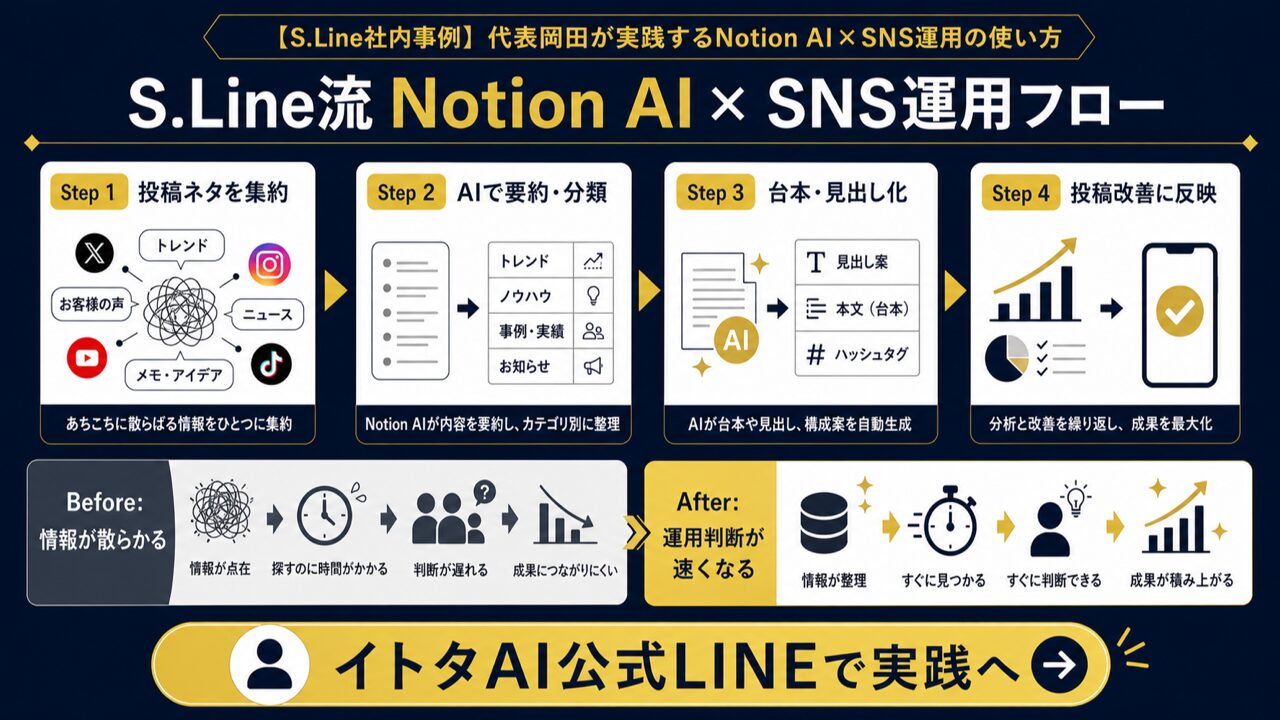
ここでは理論だけでなく、弊社S.Line代表の岡田がSNS運用の実務実績の運用で実践する、Notion AIの具体的な活用術を公開します。
単なる機能紹介ではなく、実際に成果へ直結している再現性の高いノウハウです。
あなたのSNS運用を次のステージへ引き上げるヒントがここにあります。
全社導入で実現したコンテンツ制作の時短術
弊社ではNotion AIを全社的に導入し、コンテンツ制作のワークフローを根本から見直しました。
その結果、SNS投稿1本あたりの制作時間が平均で約45分から15分へと、約66%もの大幅な削減に成功したのです。
これは単なる時間短縮だけでなく、創出された時間でより戦略的な分析や企画に注力できるようになった点が大きなメリットでしょう。
具体的な活用法として、企画会議ではNotion AIのブレインストーミング機能をフル活用しています。
「20代ビジネスパーソンに響くAI活用術」といったテーマを投げかけるだけで、数十個のアイデアが瞬時にリストアップされます。
これにより、アイデア出しで手が止まる時間がなくなり、常に新鮮な切り口のコンテンツを生み出せる体制が整いました。
Notion AIの導入は、単純作業の自動化に留まりません。
企画から制作、分析までの全工程を効率化し、チーム全体の生産性を飛躍的に向上させるポテンシャルを秘めています。
特にSNS運用のようなスピード感が求められる業務では、絶大な効果を発揮するでしょう。
Instagram投稿を管理する「AIコンテンツデータベース」の作り方
私、岡田が特にこだわって構築したのが、Instagram投稿を管理する「AIコンテンツデータベース」という仕組みです。
これは投稿のアイデア、下書き、スケジュール、インサイト分析までを一元管理できる、まさにSNS運用の司令塔と言えるでしょう。
このデータベースがあるおかげで、属人化しがちなコンテンツ管理をチーム全体で効率的に行えるようになりました。
このデータベースの心臓部となっているのが、Notion AIの「カスタム自動入力」という機能です。
例えば、「投稿テーマ」のプロパティに「ChatGPTで業務効率化」と入力するだけで、別のプロパティに投稿文のドラフト、ハッシュタグ候補、タイトル案が自動で生成されるように設定しています。
この仕組みによって、クリエイティブ作成の初動にかかる時間をほぼゼロにすることに成功しました。
この強力なデータベースは、実は誰でも簡単に作成可能です。
まずはNotionで新しいデータベースを作成し、「投稿テーマ」「ステータス」「公開予定日」「投稿文案(AI)」「ハッシュタグ案(AI)」といったプロパティを設定します。
次に「投稿文案(AI)」プロパティの編集画面から「AIカスタム自動入力」を選び、「『投稿テーマ』を元に、ターゲットに響くInstagramの投稿文を作成して」といったプロンプトを登録してみてください。
効果的なプロンプトの作り方とは?
基本から応用まで徹底解説あわせて読みたい
受講生向け学習コンテンツ作成でのNotion AI活用例
弊社S.Lineでは、SNS運用だけでなく200名以上の受講生が学ぶAI活用講座も運営しています。
その学習コンテンツや教材の作成においても、Notion AIは不可欠な存在です。
専門的な内容を、AI初心者の⽅にも分かりやすく伝えるための⼯夫にAIの⼒を借りています。
例えば、AIに関する専門用語を解説する際には、Notion AIの「分かりやすく書き直す」機能を活用しています。
「ファインチューニングとは、事前学習済みモデルを特定のタスクに適応させるために追加のデータで再トレーニングするプロセスである」という難解な文章も、ワンクリックです。
「AIモデルを特定の目的に合わせてカスタマイズする追加学習のこと」といった平易な表現に変換可能なため、受講生の学習ハードルを大きく下げられます。
また、長文の公式ドキュメントや海外の最新論文をNotion AIに読み込ませることもあります。
重要なポイントを箇条書きで要約させたり、FAQ形式で質問と回答を自動生成させたりもしています。
これにより、膨大な情報の中から学習に必要なエッセンスだけを抽出し、効率的な教材を短時間で作成できるのです。
Notion AIとChatGPT/Claudeの比較|最適なツールの選び方と使い分け
Notion AIと他のAIは似ているようで全く異なる特性を持ちます。
それぞれの強みを理解し、目的に応じて使い分けることで、あなたの生産性は飛躍的に向上するでしょう。
機能・特徴の比較表:何がどう違うのか?
Notion AI、ChatGPT、そしてClaudeは、それぞれ異なる得意分野を持つ生成AIです。
「どれが一番優れているか」ではなく、「どの作業にどれが最適か」という視点で選ぶことが重要になります。
まずは、これらのツールの主な違いを一覧表で確認してみましょう。
| 比較項目 | Notion AI | ChatGPT (ChatGPTo) | Claude 3 (Opus) |
|---|---|---|---|
| 得意なこと | Notion内の情報整理・要約・タスク自動化 | 汎用的な対話・創造的な文章生成・高速応答 | 長文読解・要約・高度な論理的思考・自然な対話 |
| 主な機能 | 文章の要約・翻訳、データベースの自動入力、文章のトーン変更 | チャット形式の対話、コード生成、データ分析、画像生成(DALL-E 3) | 最大20万トークンの長文処理、複数ファイル分析、高度な推論 |
| 料金(月額) | Notionプランに追加で$8〜(年払い) | 無料版あり / Plusプラン$20 | 無料版あり / Proプラン$20 |
| 連携性 | Notionのページやデータベースと完全に統合 | API経由で多数の外部アプリと連携可能 | API経由で外部アプリと連携可能 |
| 最適な利用シーン | 議事録の要約、タスク管理、社内Wikiの整理 | アイデアの壁打ち、ブログ記事の草稿作成、メール文作成 | 論文やレポートの要約、契約書のレビュー、複雑なリサーチ |
この表からわかるように、Notion AIは「Notionという作業環境の中での効率化」に特化しています。
一方でChatGPTやClaudeは、より汎用性が高く、独立したツールとして高度な対話や思考のパートナーとして機能するのです。
それぞれのツールの個性を理解することが、賢い使い分けの第一歩となります。
文章生成と思考の壁打ちなら「ChatGPT/Claude」
ゼロから新しい文章を生み出したり、アイデアを広げたりする作業には、ChatGPTやClaudeが圧倒的に有利です。
これらのツールは、いわば「超優秀な外部ブレーン」として機能し、あなた一人では思いつかないような視点を提供してくれます。
特に最新モデルのChatGPToやClaude 3 Opusは、人間と話しているかのような自然な対話能力が魅力です。
ChatGPTやClaudeは、まだ形になっていないアイデアを壁打ち相手として具体化したり、ブログ記事やSNS投稿のドラフトを複数パターン作成したりする際に真価を発揮します。
創造性が求められるタスクや、思考を深めたい場面で活用してみてください。
例えば、新しい事業のコンセプトを考える際、ChatGPTに「20代女性向けのサブスクリプションサービスのアイデアを10個出して」と依頼できます。
さらにClaudeに「その中で最も市場性が高いものを3つ選び、それぞれの事業計画の骨子を作成して」と深掘りさせることも可能です。
このように、思考のパートナーとして活用することで、発想の幅が大きく広がるでしょう。
情報整理とデータベース連携なら「Notion AI」
一方で、Notion AIが最も輝くのは、Notion上に蓄積された情報を活用する場面です。
ChatGPTやClaudeが「外部のブレーン」なら、Notion AIは「Notion専属の超有能な秘書」と例えることができます。
既存のドキュメントやデータを元にした作業の効率化において、その右に出るものはありません。
私たちの会社、株式会社S.Lineでも、Notion AIは日々の業務に不可欠な存在です。
例えば、オンライン会議が終わった直後、録画の文字起こしテキストをNotionページに貼り付け、Notion AIに「この議事録を要約して、決定事項と担当者ごとのToDoリストを作成して」と指示するだけで、面倒な議事録整理がわずか30秒で完了します。
これにより、1回の会議あたり約15分の業務時間削減に成功しました。
また、Notionのデータベース機能との連携は特に強力です。
顧客リストのデータベースから「今月契約更新を迎える顧客を抽出し、個別の状況に合わせたメール文案を作成する」といった作業も自動化できます。
これは、外部のAIツールでは実現が難しい、Notion AIならではの大きな強みと言えるでしょう。
合わせ技で生産性を最大化する賢い使い方
最高の生産性を実現するための結論は、これらのツールを単体で使うのではなく、それぞれの得意分野を活かして連携させることです。
「AIツールを使い分ける」という発想を持つことで、あなたの仕事は劇的に効率化されます。
各ツールの長所を組み合わせたワークフローを構築してみましょう。
私、岡田颯太のSNS運用を例に、具体的な合わせ技を紹介します。
まず、Claude 3 Opusを使って最新のAI業界ニュースに関する長文の解説記事を読み込ませ、その内容を基にした深い洞察を含むSNS投稿のドラフトを5パターン生成させます。
次に、そのドラフトをNotionのコンテンツカレンダー(データベース)に貼り付け、Notion AIを使って各投稿を指定した投稿日時に合わせて語尾を微調整させたり、最適なハッシュタグを提案させたりするのです。
このワークフローのポイントは、創造的なアイデア出しをClaudeに、定型的な整理・最適化作業をNotion AIに任せている点です。
人間は最終的なチェックと意思決定に集中できるため、質の高いコンテンツを効率的に量産することが可能になります。
このように、ChatGPTやClaudeで生成したアイデアや文章をNotionに集約し、Notion AIで整理・加工・自動化するという流れが非常に効果的です。
あなたもぜひ、自分の業務に合わせた「AIツールの連携ワークフロー」を構築してみてください。
きっと、これまで感じていた作業のボトルネックが解消されるはずです。
Notion AIを日本語で最大限活用するためのプロンプト(指示文)術
Notion AIの真価を引き出すには、質の高いプロンプト(指示文)が不可欠です。
特に日本語のニュアンスを正確に伝えるためには、いくつかのコツを押さえる必要があります。
ここでは、誰でも今日から実践できる効果的なプロンプト術を3つのポイントに絞って解説します。
基本の型:「役割」「目的」「制約条件」を明確に
優れたプロンプトは、AIに明確な行動指針を与えることから始まります。
闇雲に「考えて」と指示するのではなく、「役割」「目的」「制約条件」の3つの要素を盛り込むことで、アウトプットの精度は劇的に向上するでしょう。
これはAIとのコミュニケーションにおける基本文法だと考えてください。
例えば、SNS投稿を依頼する場合を考えてみましょう。
悪い例は「Notion AIについての投稿を考えて」という曖昧な指示です。
これでは、どのようなターゲットに、どんな内容を、どのくらいの長さで書けばいいのかAIが判断できず、ありきたりな回答しか返ってきません。
一方で、良い例は以下のように具体的です。
「あなたはプロのSNSマーケターです(役割)。
20代のビジネスパーソン向けに、Notion AIの時短テクニックを伝えるInstagram投稿文を作成してください(目的)。
文章は150字以内、絵文字を3つ使い、ハッシュタグを5つ付けてください(制約条件)。
」このように指示することで、AIは迷うことなく期待通りの成果物を生成してくれます。
プロンプトの基本構成は以下の3要素です。
この型を意識するだけで、Notion AIからの回答の質が大きく変わります。
ぜひ、あなたの業務に合わせて応用してみてください。
- 役割(Role): AIにどのような専門家として振る舞ってほしいかを指定します。(例:プロの編集者、経験豊富な経営コンサルタント)
- 目的(Objective): 何を達成したいのか、具体的なゴールを伝えます。(例:ブログ記事の構成案を作成、メールの返信文を丁寧な言葉で作成)
- 制約条件(Constraints): アウトプットの形式やルールを定めます。(例:箇条書きで3つ、500字以内、フレンドリーな口調で)
私、岡田もSNS運用の実務実績を達成する過程で、このプロンプトの型を徹底的に活用しました。
この型を導入する前は投稿文作成に平均15分かかっていましたが、テンプレート化してからは平均3分まで短縮できています。
具体的な数字で成果を管理することが、AI活用の第一歩です。
長文を要約させる時の精度を上げるコツ
Notion AIは長文の読解と要約を得意としていますが、より精度高く、意図した通りの要約を得るためにはいくつかのテクニックが存在します。
特に、オンライン会議の議事録や長いリサーチ資料を扱う際に役立つでしょう。
ただ文章を貼り付けて「要約して」と指示するだけでは、重要なポイントが抜け落ちる可能性があります。
まず一つ目のコツは、要約の「観点」を具体的に指定することです。
「誰が」「何のために」その要約を読むのかをAIに伝えることで、情報の取捨選択が的確になります。
例えば、「プロジェクトマネージャー向けに、決定事項と今後のタスクを抽出して」と指示すれば、単なる要約ではなく、 actionableな情報が手に入ります。
二つ目のコツは、一度に処理させる情報量を適切にコントロールすることです。
数千字に及ぶ長文を一度に与えると、AIが文脈を完全には把握しきれず、要約の精度が落ちることがあります。
その場合は、「最初のセクションを要約して」「次に、この部分の要点を3つ挙げて」というように、文章を分割して段階的に指示するのが有効な手段です。
Notion AIが一度に処理できるテキスト量には上限があります。
非常に長いドキュメントを扱う際は、ページ全体を一度に要約させようとせず、重要なセクションごとに分割して要約を依頼することをおすすめします。
これにより、情報の欠落を防ぎ、より正確な要約結果を得られます。
最後に、文字数や形式を指定することも重要です。
「300字以内で」「箇条書きで3点にまとめて」といった制約を加えることで、アウトプットが冗長になるのを防ぎ、要点が凝縮された質の高い要約を生成させることができます。
これらのコツを組み合わせることで、Notion AIはあなたの優秀なアシスタントとして機能するでしょう。
テンプレート機能とAIプロンプトを組み合わせる裏技
Notionの真骨頂は、「テンプレート機能」と「Notion AI」を組み合わせられる点にあります。
この機能を使いこなせば、ボタン一つで定型業務を自動化する仕組みを構築可能です。
これはまさに、メディアコンセプトである「再現性のあるAI活用」を体現するテクニックと言えるでしょう。
具体的なステップは非常にシンプルです。
まず、議事録や日報、ブログ記事の構成案など、あなたが頻繁に行う定型業務のテンプレートを作成します。
次に、そのテンプレート内に「カスタムAIブロック」を挿入し、あらかじめプロンプトを埋め込んでおくのです。
これで準備は完了となります。
例えば、「ブログ記事構成案」テンプレートを作成してみましょう。
テンプレートの本文にカスタムAIブロックを設置し、次のようなプロンプトを保存しておきます。
「このページのタイトルをキーワードとして、SEOに強いブログ記事の構成案を作成してください。
ターゲット読者はAI初心者です。
H2見出しを5つ、各H2で解説すべき内容を3つの箇条書きで具体的に示してください。」
こうしておけば、新しい記事を作成する際にテンプレートを呼び出し、タイトルを入力するだけで、AIが自動的に構成案を生成してくれるようになります。
弊社S.Lineでも、この手法をYouTube台本やメールマガジンの作成プロセスに導入しました。
結果として、コンテンツ制作全体のリードタイムを約40%も削減することに成功しています。
この裏技の素晴らしい点は、誰が使っても同じ品質のアウトプットを安定して出せることです。
チームでNotionを利用している場合、業務の標準化と効率化を同時に実現できます。
ぜひ、あなたの業務フローに組み込めないか検討してみてください。
【注意点】Notion AIの使い方で初心者が陥りがちな罠と対策
Notion AIは非常に強力なツールですが、その使い方には注意すべき点が存在します。
特に情報漏洩リスクや誤った情報の生成など、初心者が陥りがちな罠を理解し、安全に活用するための対策を講じることが重要です。
セキュリティと情報漏洩のリスクは?
Notion AIを利用する際、最も懸念されるのがセキュリティと情報漏洩のリスクでしょう。
特に業務で利用する場合、会社の機密情報や顧客の個人情報を入力しても大丈夫なのか、不安に感じる方も少なくありません。
結論から言うと、Notion AIはセキュリティに配慮した設計になっています。
Notionの公式ドキュメントによると、ユーザーがNotion AIに入力したデータは、AIモデルのトレーニングに利用されることはないと明記されています。
これは、あなたのデータが他のユーザーのAI生成結果に影響を与えたり、外部に漏洩したりするリスクが極めて低いことを意味するものです。
第三者のサブプロセッサ(OpenAIなど)とデータを共有しますが、その場合もモデルのトレーニングには使用されない契約になっています。
Notion AI自体のセキュリティは高いですが、リスクがゼロというわけではありません。
例えば、Notionページの共有設定を「Webで公開」にしたまま機密情報をAIで処理してしまうなど、人的なミスによる情報漏洩の可能性は残ります。
あくまでユーザー自身の情報管理がセキュリティの最後の砦となることを忘れないでください。
安全に利用するためには、まず会社のセキュリティポリシーやガイドラインを確認しましょう。
その上で、個人情報や企業の未公開情報、パスワードなどの機密情報は、原則としてNotion AIに入力しないというルールを徹底することが賢明です。
あくまでアイデア出しや文章の要約・翻訳といった、公開されても問題のない情報に限定して活用するのが安全な使い方と言えるでしょう。
AIが生成する情報の正確性をどう担保するか
Notion AIが生成する文章は非常に自然で説得力がありますが、その内容が常に正しいとは限りません。
これは「ハルシネーション(幻覚)」と呼ばれる現象で、AIが事実に基づかない、もっともらしい嘘の情報を生成してしまうことがあります。
例えば、存在しない法律の条文を引用したり、歴史的な出来事の日付を間違えたりするケースが報告されているのです。
これはAIが意図的に嘘をついているわけではありません。
AIは膨大なテキストデータから単語の出現パターンを学習し、次に来る確率が最も高い単語を予測して文章を生成しています。
そのため、学習データに誤りが含まれていたり、文脈を誤解したりすると、平然と間違った情報を出力してしまう可能性があるのです。
私、岡田もSNS投稿のネタ出しにAIを使いますが、統計データや専門的な情報は必ず公的機関の公式サイトや信頼できる論文で裏付けを取っています。
このリスクに対処するためには、AIが生成した情報を鵜呑みにせず、必ずファクトチェックを行う習慣が不可欠です。
特に、専門的な知識や正確性が求められる分野(法律、医療、金融など)で利用する場合は、専門家による監修を経るか、一次情報源と照らし合わせる作業を徹底しましょう。
AIを「答えをくれる賢者」ではなく、「思考をサポートしてくれる優秀なアシスタント」として位置づけることが重要です。
AIが生成した情報の正確性を担保するためには、「ダブルチェック」の仕組みを構築することが効果的です。
生成された内容をコピーしてGoogle検索にかけたり、関連するキーワードで再検索したりして、複数の情報源で内容が正しいかを確認してみてください。
この一手間が、誤った情報によるトラブルを防ぐための重要な防波堤となります。
無料枠を使い切らないための節約術
Notion AIには無料プランでも利用できる試用枠が用意されていますが、回数に上限があるため計画的に使う必要があります。
2026年現在、無料プランのユーザーはアカウントごとに20回までAI機能を利用できますが、この回数は意外とすぐに消費してしまうものです。
本格的に活用を始めると、あっという間に上限に達してしまい、重要な場面で使えなくなる可能性があります。
弊社S.Lineでは、議事録の要約とSNS投稿案のブレインストーミングに利用を限定するなど、チーム全体で無料枠を有効活用するルールを設けています。
無計画な利用は避け、本当にAIの力が必要な場面でだけ使う意識が大切になるでしょう。
有料プラン(月額$8/ユーザー)にアップグレードすれば無制限に利用できますが、まずは無料枠を賢く使う方法を試すのがおすすめです。
具体的な節約術としては、AIへの指示、つまりプロンプトを一度で完結させる工夫が挙げられます。
何度も手直しを繰り返すと、そのたびに回数を消費してしまいます。
「〇〇について、小学生にも分かるように、3つのポイントで要約して」のように、具体的かつ明確な指示を出すことで、やり直しの回数を減らすことが可能です。
Notion AIの無料枠を節約するための具体的なテクニックは以下の通りです。
- 使いどころを絞る:アイデア出しや要約など、人間が苦手でAIが得意なタスクに限定する。
- プロンプトを具体的にする:一度の指示で最適な結果が得られるよう、5W1Hを意識して明確に指示を出す。
- 短い文章には使わない:数行程度の文章のリライトや校正であれば、自力で行う方が効率的な場合もある。
これらの工夫で無料枠を長持ちさせ、Notion AIの恩恵を最大限に引き出してみてください。
Notion AIの活用を加速させるテンプレートと連携ツール
Notion AIは単体でも非常に強力なツールですが、テンプレートや外部ツールと連携させることで、その真価を最大限に引き出せます。
ここでは、あなたの業務効率を文字通り「加速」させるための具体的な方法や、すぐに使えるテンプレートを紹介していきましょう。
公式テンプレートギャラリーの活用法
Notionの活用を始めるなら、まずは公式のテンプレートギャラリーを覗いてみるのが一番の近道です。
世界中のユーザーやNotion自身が作成した高品質なテンプレートが数千種類も無料で公開されており、ゼロからページを構築する手間を大幅に削減できます。
テンプレートギャラリーには、プロジェクト管理から個人の習慣トラッカーまで、あらゆる用途のものが揃っています。
気に入ったテンプレートを見つけたら、「テンプレートを入手」ボタンをクリックするだけで、自分のワークスペースに複製してすぐに使い始められる手軽さが魅力でしょう。
テンプレートを選ぶ際は、まず自分の目的を明確にすることが重要です。
「プロジェクト管理」「マーケティング」といったカテゴリから探したり、キーワードで検索したりすることで、最適なテンプレートに辿り着きやすくなります。
人気のテンプレートや評価の高いものから試してみるのも、効率的な活用法の一つと言えるでしょう。
タスク管理・議事録作成に使えるテンプレート5選
数あるテンプレートの中でも、特にビジネスシーンでNotion AIとの相性が良いものを5つ厳選してご紹介します。
これらのテンプレートを土台にして、Notion AIにタスクの要約やアイデア出しを任せることで、あなたの生産性は劇的に向上するはずです。
例えば、議事録テンプレートを使えば、会議の録音データからAIに文字起こしと要約をさせ、決定事項とToDoリストを自動で抽出させることも可能になります。
これは、私が実際に社内ミーティングで導入している方法で、議事録作成にかかる時間を平均で80%以上削減できました。
| テンプレート名 | カテゴリ | 主な用途 | Notion AI連携のヒント |
|---|---|---|---|
| タスク&プロジェクト | プロジェクト管理 | 個人・チームのタスク管理、進捗追跡 | AIに未完了タスクを要約させ、週次報告のドラフトを自動生成する。 |
| 週間アジェンダ | プランニング | 1週間のスケジュールとタスクの整理 | 週の初めにAIを使って、目標に基づいたタスクの洗い出しや優先順位付けを行う。 |
| 会議議事録 | ミーティング | 議事録の作成、アクションアイテムの管理 | 会議の要点を箇条書きで入力し、AIに清書とサマリー作成を指示する。 |
| コンテンツカレンダー | マーケティング | SNSやブログの投稿計画、コンテンツ管理 | トピックだけ決めて、AIに複数の投稿文案やタイトル案を生成させる。 |
| 簡易CRM | 営業 | 顧客情報の管理、商談履歴の記録 | 顧客とのやり取りを記録し、AIに次のアクションプランを提案させる。 |
ZapierやMakeを使った外部ツールとの連携方法
Notionの真価は、APIを通じた外部ツールとの連携にあります。
特に「Zapier(ザピアー)」や「Make(メイク)」といったiPaaS(Integration Platform as a Service)を利用すれば、プログラミングの知識がなくても様々なアプリケーションをNotionと連携させられます。
これにより、「Gmailで特定のラベルが付いたメールを受信したら、内容をNotionのデータベースに自動で追加し、Notion AIで要約を作成する」といった複雑な自動化ワークフローを構築可能です。
可能性は無限大であり、あなたの定型業務を次々と自動化できるでしょう。
具体的な連携事例をいくつか見てみましょう。
- Gmailとの連携: 特定のメールをトリガーにNotionのタスクページを作成し、AIにメール内容の要約と返信文案の作成を自動で行わせる。
- Slackとの連携: Slackの特定チャンネルへの投稿をNotionのナレッジベースに蓄積し、定期的にAIが内容を整理・要約してレポートを作成する。
- Googleカレンダーとの連携: 新しい予定が登録されたら、Notionに会議アジェンダ用のページを自動生成し、AIが議題のたたき台を作成してくれる。
これらの連携を実現するための基本的なステップは非常にシンプルです。
ZapierやMakeでアカウントを作成し、Notionと連携させたいツールを接続します。
あとは、「もし〇〇が起きたら(トリガー)、△△を実行する(アクション)」というルールを設定するだけで、あなただけの自動化システムが完成します。
ZapierやMakeは無料で始められますが、実行できるタスクの回数や連携できるアプリの数に制限があります。
本格的に業務で活用する場合は、有料プランへのアップグレードが必要になることを覚えておきましょう。
また、機密情報を扱う際は、各サービスのセキュリティポリシーを十分に確認することが不可欠です。
Notion AIの今後の進化と将来性|AIワークスペースの未来
Notion AIは単なる文章作成ツールに留まらず、将来的には自律的にタスクをこなす「AIワークスペース」へと進化する可能性を秘めています。
AIが私たちの働き方を根底から変える未来像を探ってみましょう。
自律型エージェント機能の搭載は?
自律型エージェントとは、人間からの具体的な指示がなくとも、目標達成のために自ら計画を立ててタスクを実行するAIのことです。
現在のNotion AIは指示待ちの状態ですが、これがエージェント化すれば、仕事の進め方が劇的に変化するでしょう。
私たちの業務効率を飛躍的に高める可能性を秘めた技術です。
例えば、あなたが「来週のプロジェクト定例会議の準備」というタスクをNotionに作成したとします。
自律型エージェントは、そのタスクを認識し、関連する議事録や資料を自動で収集・要約し、アジェンダ案を作成してくれるかもしれません。
さらに、参加者へのリマインダー送信や日程調整まで、すべてを自律的にこなす未来が考えられます。
NotionのCEOであるIvan Zhao氏は、以前から「ツールを統合し、コンテキストを行き来する手間をなくす」というビジョンを語っています。
自律型エージェント機能は、まさにこのビジョンを実現するための究極的な一手と言えるでしょう。
MicrosoftのCopilotがOffice製品群と連携して自律的なタスク処理を目指しているように、Notionも独自のワークスペース内で完結するエージェント機能の開発を進めている可能性は高いです。
この機能が実現すれば、私たちは面倒な事務作業から解放され、より創造的で戦略的な業務に集中できるようになります。
単なる「指示されたことをやるAI」から、「共に働くパートナーとしてのAI」へと進化するのです。
Notionが目指すのは、情報が点在するのではなく、AIが文脈を理解し先回りしてサポートしてくれる、そんな次世代のワークスペースなのかもしれません。
マルチモーダルAIへの対応と画像生成機能
マルチモーダルAIとは、テキストだけでなく画像、音声、動画など複数の種類の情報を統合的に処理できるAI技術を指します。
OpenAIのChatGPToやGoogleのGoogle AIが代表例であり、この技術は生成AIの新たな標準となりつつある最先端の分野です。
Notion AIがマルチモーダルに対応すれば、活用の幅は飛躍的に広がります。
例えば、会議で使ったホワイトボードの写真をNotionにアップロードするだけで、AIが手書きの文字を認識してくれます。
そして、自動でテキスト化して議事録を作成するといった活用が期待できるでしょう。
手書きのアイデアスケッチを基に、企画書の骨子を自動生成することも可能になるかもしれません。
さらに期待されるのが、Notion内での画像生成機能の搭載です。
現在はCanvaなど外部ツールと連携する必要がありますが、将来的には「青い背景に金色のロゴが入ったプレゼンテーションの表紙」といった指示をテキストで入力するだけで、Notionが直接画像を生成してくれるようになる可能性があります。
これにより、ブログ記事のアイキャッチ画像や資料の図解などを、ページを離れることなくシームレスに作成できるようになるでしょう。
競合のCanvaはすでに独自の画像生成AIを搭載しており、ワークスペース内でのクリエイティブ制作を強力にサポートしています。
Notionが「オールインワン・ワークスペース」としての地位を確固たるものにするためには、マルチモーダル対応とネイティブな画像生成機能の実装は避けて通れない道と言えます。
Apple Intelligenceとの連携可能性
2024年6月に発表された「Apple Intelligence」は、iPhoneやMacなどApple製品に深く統合されるパーソナルAIシステムです。
Notionはマルチデバイスで利用されるアプリだからこそ、このApple Intelligenceとの連携には大きな期待が寄せられています。
この連携が実現すれば、デバイスを横断したシームレスな情報管理が可能になります。
例えば、Siriに「昨日の営業会議のNotionページから重要な決定事項を3つ教えて」と話しかけるだけで、SiriがNotion内の情報を検索し、音声で回答してくれる未来が考えられます。
メールで受け取った内容をApple Intelligenceが自動で要約し、ワンタップでNotionのタスクリストに追加する、といった連携も期待できるでしょう。
Apple Intelligenceの大きな特徴は、プライバシーを重視したオンデバイス処理と、より高度な処理を行うプライベートクラウドの組み合わせです。
機密情報や個人情報を扱うことが多いNotionにとって、セキュリティを担保しながらAIの利便性を享受できるこの仕組みは非常に魅力的と言えます。
ユーザーは安心して、自身のワークスペースをAIに連携させることができるようになります。
このようなOSレベルでの深い統合は、Notionを単なる「多機能なメモアプリ」から、私たちの仕事や生活に不可欠な「デジタルハブ」へと昇華させるポテンシャルを秘めています。
AppleのエコシステムとNotionのワークスペースが融合することで、これまでにない効率的で直感的な体験が生まれるに違いありません。
Notion AIの使い方に関するよくある質問(FAQ)
ここではNotion AIの使い方に関して、多くのユーザーが抱える疑問をQ&A形式でまとめました。
料金体系からセキュリティ、トラブルシューティングまで、気になるポイントを解消していきましょう。
Q1. Notion AIは無料で使えますか?料金プランは?
Notion AIは、無料プランでも回数制限付きでお試し利用が可能です。
ワークスペースのメンバー1人あたり20回まで無料でAI機能を使えるため、まずはその使用感を確かめてみると良いでしょう。
本格的に活用したい場合は、有料のNotion AIアドオンへの加入がおすすめです。
このアドオンは、Notionの既存プラン(フリー、プラス、ビジネス、エンタープライズ)に追加する形で利用します。
料金はメンバー1人あたり月額10ドル(年払いの場合は月額8ドル)となっており、加入すればAI機能を回数無制限で利用できるようになります。
費用対効果を考え、チームでの導入や本格的な個人利用を検討している方には必須のオプションと言えるでしょう。
Q2. Notion AIの日本語の精度はどのくらいですか?
Notion AIは日本語にしっかりと対応しており、非常に高い精度を誇ります。
ブログ記事の下書きやメールの文面作成、議事録の要約など、多くの場面で自然で流暢な日本語を生成してくれるでしょう。
その性能は、多くの人が使い慣れているChatGPT(ChatGPTやChatGPT)に匹敵すると考えて差し支えありません。
ただし、100%完璧というわけではない点には注意が必要です。
専門性が高すぎる分野や、複雑な文脈の理解が求められる場面では、時折不自然な表現や事実誤認が生じる可能性も否定できません。
AIが生成した文章はあくまで「下書き」と捉え、最終的には必ず人間の目で確認・修正するプロセスを挟むようにしましょう。
Q3. Notion AIで生成した文章の著作権はどうなりますか?
Notionの利用規約によれば、Notion AIを利用して生成されたコンテンツ(アウトプット)の著作権は、原則としてユーザーに帰属すると定められています。
そのため、生成した文章をブログ記事やSNS投稿、ビジネス文書などに利用することは基本的に可能です。
商用利用に関しても、規約上は特に制限されていません。
しかし、非常に重要な注意点として、生成されたコンテンツに関する最終的な責任はユーザー自身が負うことになります。
AIはインターネット上の膨大なデータを学習しているため、意図せず他者の著作物と酷似した文章を生成してしまうリスクがゼロではないのです。
特に商用利用する際は、コピペチェックツールなどを使って独自性を確認し、著作権侵害のリスクを最小限に抑えることを強く推奨します。
Q4. Notion AIはオフラインでも利用できますか?
結論から言うと、Notion AIの機能はオフラインでは利用できません。
Notion AIは、入力された指示(プロンプト)をNotionのサーバーに送信し、クラウド上の大規模言語モデルが処理して結果を返す仕組みで動作しています。
そのため、AI機能を利用するには安定したインターネット接続が必須です。
Notionのページ自体は、一部のコンテンツがキャッシュされていればオフラインでもある程度閲覧や編集が可能です。
しかし、スペースキーを押してAI機能を呼び出そうとしても、オフライン状態ではメニューが表示されないか、エラーメッセージが出てしまいます。
Notion AIをフル活用するためには、常にオンライン環境を確保しておく必要があると覚えておきましょう。
Q5. Notion AIとChatGPTの違いは何ですか?
Notion AIとChatGPTの最も大きな違いは、「Notionというプラットフォームに深く統合されているか否か」という点にあります。
ChatGPTが独立したチャットインターフェースで汎用的に使われるのに対し、Notion AIはNotionのページ内でシームレスに呼び出して使えるのが特徴です。
これにより、わざわざ別のツールに切り替える手間なく、思考の流れを止めずに作業を続けられます。
また、Notion AIはページ内の既存のテキスト(コンテキスト)を認識して処理できるという強力なメリットを持っています。
例えば、議事録のテキストを選択して「要約して」と指示したり、箇条書きのアイデアを元に「ブログ記事を作成して」と依頼したりすることが可能です。
ChatGPTがゼロからコンテンツを作る「発想」のツールなら、Notion AIは既存の情報を整理・拡張する「編集」のツールという側面が強いと言えるでしょう。
Q6. Notion AIで使える言語は日本語と英語だけですか?
いいえ、Notion AIは日本語と英語以外にも非常に多くの言語に対応しています。
公式には、英語、韓国語、フランス語、ドイツ語、スペイン語(スペインおよびラテンアメリカ)、ポルトガル語(ブラジル)など、主要な言語を幅広くサポートしているのが特徴です。
もちろん、日本語での指示や生成もスムーズに行えます。
Notion AIが使用する言語は、基本的にNotionのアプリ設定で選択している言語に準じます。
もし英語で回答が返ってくるなど、意図しない言語で出力される場合は、「設定」メニューから「言語と地域」を確認・変更してみてください。
また、プロンプト内で「日本語で回答してください」のように言語を直接指定することも、精度を高める上で有効なテクニックです。
Q7. Notion AIの利用回数制限はリセットされますか?
無料プランで提供されるNotion AIの利用回数は、定期的にリセットされますが、そのタイミングは明確に定められていません。
「毎月1日にリセットされる」といった固定のルールではなく、ユーザーの利用状況に応じて動的にリセットされる仕組みのようです。
そのため、いつ回復するかを正確に予測することは難しいのが現状です。
また、この無料利用枠はワークスペースに参加している全メンバーで共有される点にも注意が必要です。
チームで利用している場合、誰か一人が集中的に使うと、他のメンバーが使えなくなってしまう可能性があります。
もし業務で継続的にNotion AIを活用したいのであれば、回数制限を気にせず使える有料のAIアドオンへのアップグレードを強く検討しましょう。
Q8. Notion AIのセキュリティは安全ですか?入力したデータは学習に使われますか?
Notionはセキュリティを非常に重視しており、ユーザーデータの保護に関して厳格な対策を講じています。
Notion AIに入力されたデータや生成されたコンテンツは、転送中および保存時に暗号化され、第三者による不正なアクセスから保護される仕組みです。
また、同社はSOC 2 Type 2などの業界標準のセキュリティ認証も取得しています。
ユーザーが最も懸念する「入力データがAIモデルの学習に使われるか」という点については、Notionは公式に「顧客データをAIモデルのトレーニングに使用することはない」と明言しています。
つまり、あなたの会社の機密情報や個人情報が、他のユーザーのためのAI機能向上に使われることはありません。
ただし、企業のセキュリティポリシーによってはAIツールの利用自体に制限がある場合もあるため、事前に社内ルールを確認することをおすすめします。
Q9. Notion AIがうまく動かない・表示されない時の対処法は?
Notion AIが期待通りに動作しない場合、いくつかの基本的な対処法を試すことで解決することがあります。
まずは、お使いのデバイスが安定したインターネットに接続されているかを確認してください。
次に、ブラウザ版を利用している場合はページの再読み込みやキャッシュのクリア、デスクトップアプリの場合はアプリの再起動を試してみましょう。
これらの基本的な手順で改善しない場合は、Notion側で一時的な障害が発生している可能性も考えられます。
Notionの公式ステータスページ(status.notion.so)にアクセスし、AI機能に関する障害情報が報告されていないかを確認するのも一つの手です。
それでも問題が解決しない場合は、Notionのサポートチームに問い合わせることで、より具体的な解決策を得られるかもしれません。
まとめ:Notion AIの使い方をマスターして、あなたの仕事を次のレベルへ
本記事では、Notion AIの基本的な使い方から応用的な活用例までを網羅的に解説しました。
この記事で紹介したテクニックを実践すれば、あなたの日常業務は劇的に効率化され、生産性は飛躍的に向上するでしょう。
Notion AIは単なる文章作成ツールではありません。
情報を整理し、アイデアを形にし、創造的なタスクを加速させるための強力なパートナーです。
使い方次第で、これまで数時間かかっていた作業がわずか数分で完了する未来が待っています。
本記事で解説したNotion AIの活用例まとめ
この記事では、Notion AIの具体的な活用例を21個ご紹介しました。
ここで、その中でも特に重要なテクニックをカテゴリ別に振り返ってみましょう。
これらの機能を組み合わせることで、相乗効果が生まれます。
【情報整理・インプット効率化】
- 文章の要約:長文のレポートや記事の要点を瞬時に把握できます。
情報収集の時間を80%以上削減することも可能です。 - 翻訳:海外の最新情報をリアルタイムでキャッチアップし、ビジネスチャンスを逃しません。
- ブレインストーミング:一人では思いつかないような斬新なアイデアをAIが壁打ち相手となって引き出してくれます。
【コンテンツ制作の自動化】
- ブログ記事の構成案作成:SEOを意識した構成案をわずか30秒で生成し、執筆の土台を固めます。
- SNS投稿文の生成:X(旧Twitter)やInstagramの投稿文を複数パターン作成し、エンゲージメントの高いコンテンツを量産できるでしょう。
- メール文面の作成:丁寧なビジネスメールから、心を掴むメルマガまで、用途に応じた文章を自動で作成します。
【業務効率化・タスク管理】
- 議事録の自動作成:会議の録音データから、要点をまとめた議事録を自動で生成し、面倒な文字起こし作業から解放されます。
- タスクの洗い出し:プロジェクト名を入力するだけで、必要なタスクを網羅的にリストアップしてくれます。
- アクションアイテムの抽出:会議録やチャットの履歴から、「誰が」「何を」「いつまでに行うか」を自動で抽出するのです。
これらの活用例はほんの一部に過ぎません。
重要なのは、自分の業務内容に合わせてNotion AIをカスタマイズし、最適な使い方を見つけることです。
まずは一つでもいいので、今日からあなたの仕事に取り入れてみてください。
AI×SNSで収益化を目指す第一歩
数ある活用法の中でも、私たちが特に注目しているのがSNS運用への応用です。
Notion AIは、個人の発信力を高め、収益化への道を切り拓くための極めて強力なパートナーとなり得ます。
実際に、AIを活用することでSNS運用の効率は5倍以上になると言われています。
私自身、株式会社S.Lineの代表としてSNS運用の実務実績を達成する過程で、AIによるコンテンツ生成やアイデア出しを徹底的に活用してきました。
例えば、投稿のネタ出しにNotion AIを使い、エンゲージメントが高まりやすい切り口を100個リストアップさせ、それを元にコンテンツカレンダーを作成します。
この「再現性のあるノウハウ」こそが、私たちのメディア『Ai.On』が最も伝えたい価値なのです。
あなたがもし副業や独立を考えているなら、AIを活用したSNS運用は最も確実で再現性の高い選択肢の一つでしょう。
Notion AIでコンテンツ作成を自動化し、空いた時間でフォロワーとのコミュニケーションや戦略設計に集中する。
このような賢い働き方を実現することで、会社員でも主婦でも、誰もが月10万円、30万円といった収益を目指せる時代になりました。
【完全無料】100大特典でAIスキルを習得しよう
Notion AIの可能性を最大限に引き出すためには、より体系的なAI活用スキルが不可欠です。
そこで、私たちのメディア『Ai.On』では、この記事を最後まで読んでくださったあなたへ、特別なプレゼントをご用意しました。
それが「【完全無料】AI×SNSで成果を出す100大特典」です。
この特典は、私、岡田颯太が運営するLINE公式アカウント「いとたAI」に登録するだけで、完全無料で受け取ることができます。
中身は、すぐに使えるChatGPTのプロンプト集100選、最新AIツール50選の徹底比較リスト、AIを活用した収益化ロードマップなど、総額10万円以上の価値を持つ有料級のコンテンツばかりです。
なぜこれを無料で提供するのか?
それは、一人でも多くの人にAI活用の素晴らしさを体感し、人生を変えるきっかけを掴んでほしいからです。
この記事で学んだNotion AIの知識を、この100大特典で得られるより広範なAIスキルと組み合わせることで、あなたの成長はさらに加速するでしょう。
もう「AIは難しそう」と立ち止まっている時間はありません。
このチャンスを逃さず、AIを自在に使いこなす未来の自分へ、今すぐ一歩を踏み出してみませんか。
あなたのInstagramをAIで無料診断
S.Earch(SNS分析AI)なら、約30秒であなたのアカウントの弱点と次の一手を可視化できます。
7日間完全無料・カード登録不要、その後も自動でフリープランに移行します。
まず1問だけ試したい方は 登録不要でAIに質問
次に読みたい関連記事
このテーマの全体像: AIツール比較の完全ガイド