
本メディアはAI活用の情報メディアで、株式会社S.Lineが運営しています。記事内で当社サービスに触れる場合は「当社」と明記します。 運営会社の情報
告知素材をAI動画にするかGIFにするかは、音と動きの量が要るなら動画、無音でくり返し見せるだけならGIFと分けると選びやすくなります。
Gemini Omni 1.2 Flashは最大15秒の動画を作って会話で直せるモデルで、ChatGPT Images 2.6はループするGIFを頼める画像機能です。
この記事では、店舗やSNS運用の告知を例に、2つの違いを長さ・形式・編集のしかた・提供範囲・料金の5つの軸で比べます。確認日は2026年11月6日です。
結論:音つきで15秒以内なら動画、くり返す無音の動きならGIF
使い分けの基準は「音が要るか」「何秒見せるか」「あとからどう直すか」の3つで、Omni 1.2 Flashは音つき動画、Images 2.6のGIFは画像のくり返しという違いがあります。
GoogleのGemini API公式ドキュメントでは、Omniはテキスト・画像・動画の入力から、音声つきの動画を最大15秒まで作るモデルとされています。
一方、OpenAIのChatGPTの画像ヘルプには「GIF creation is rolling out in ChatGPT. Ask for a looping GIF」とあります。
つまり、音声つきで作りたい告知はOmni、メニューの切り替えのような短いくり返しはImages 2.6のGIFから試すのが無理のない順番です。
5つの軸で比べた早見表
比較の軸は、長さ・形式・編集のしかた・提供範囲・料金の5つです。公式ページで確認できた文言だけを表にしています。
| 比べる軸 | Gemini Omni 1.2 Flash | ChatGPT Images 2.6 |
|---|---|---|
| 長さ | 3〜15秒(1秒単位)。指定しないと10秒 | GIFの長さは、確認した公式の文言では分かりませんでした |
| 形式 | 音声つきの動画 | ループするGIF(公式ヘルプ) |
| 編集のしかた | 会話をくり返して動画を直す | アップロードしたアニメGIFは編集できない(公式ヘルプ) |
| 参照の使い方 | 参照画像は最大6枚 | 写真を参照用に保存し、@と保存名で呼び出す |
| 提供範囲 | Gemini APIと Google Cloudで一般提供。アプリの15秒はGoogle AI Ultra向けに順次提供 | 全プランでChatGPTとCodexに提供。GIFは順次提供中 |
| 料金の書き方 | API料金は720pで1秒あたり約0.07ドル | この記事ではAPI料金を扱いません |
表のOmniの行は、Googleの2026年11月5日付の公式ブログと、先ほどのGemini API公式ドキュメントで確認した内容です。
Images 2.6の行は、OpenAIのImages 2.6の紹介ページとChatGPTの画像ヘルプの文言に限っています。
Gemini Omni 1.2 Flashが向く告知素材
Omni 1.2 Flashが向くのは、音声つきの3〜15秒の告知で、仕上がりを会話で何度か直したい場面です。
公式ブログでは、前の版のOmni 1.1が10秒までだったのに対し、1.2では15秒まで作れると説明されています。
同じ公式ブログには、複数回のやり取りで動画を編集できる点と、参照画像への忠実さが上がった点も書かれています。
たとえば新メニューの紹介なら、商品の写真を参照画像に入れて、動きや雰囲気を会話で変えていく使い方が考えられます。
一方で、公式ブログは、速いスポーツの動きや複雑な物理表現などは開発が続いている分野だと述べています。
動きが激しい映像や細かい物理の表現は、狙いどおりにならない前提で、短い試作から確かめるのが安全です。
ChatGPT Images 2.6のGIFが向く素材
Images 2.6のGIFが向くのは、音を使わず、数秒の動きを何度もくり返して見せるバナーや案内の素材です。
OpenAIは、Images 2.6がChatGPTとCodexの全プランで世界的に提供されると説明しています。
画像の生成は以前より50%速くなったとも書かれており、案を何枚も出し比べる作業に向いています。
GIFについては、公式ヘルプが「GIF creation is rolling out in ChatGPT」と書いており、順次提供の段階です。
同じヘルプには、アップロードしたアニメGIFをChatGPTが編集することはできないとあります。
ChatGPTで作ったGIFを会話で直せるかは確認できていないため、手直ししたいときは、指示を変えて作り直す前提で計画しておくと迷いません。
また、ヘルプでは、写真を参照として保存し、あとから@に続けて保存名を入力して呼び出す方法も案内されています。
店舗の外観や商品の写真を保存しておけば、同じ写真を参照した画像を続けて頼めます。GIFでも参照が使えるかは、確認できていません。
迷ったときの3つの質問
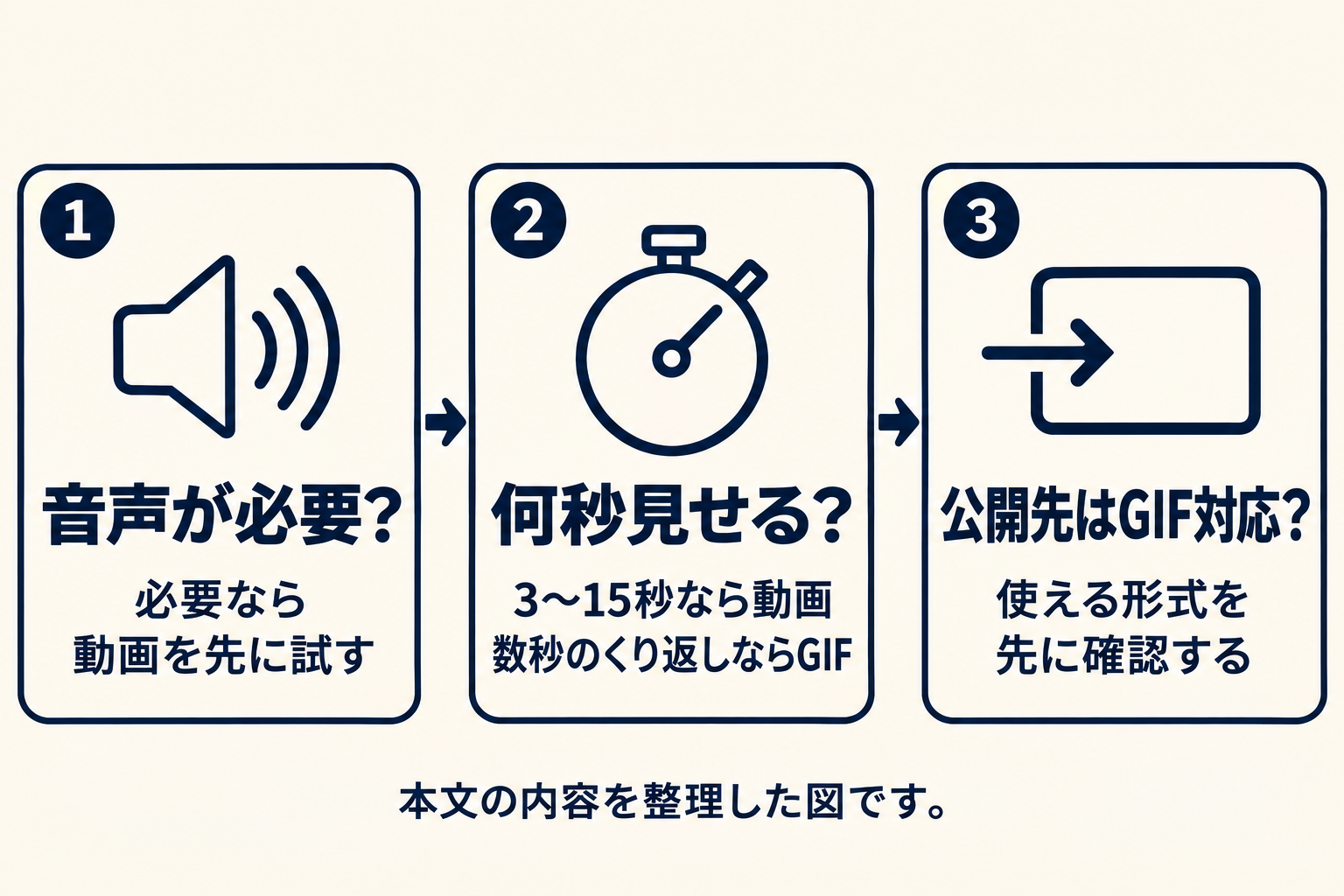
迷ったら、次の3つの質問に順に答えると、動画とGIFのどちらから試すかが決まります。
- 音声が必要ですか。必要ならOmni 1.2 Flashの動画を先に試します。
- 見せる時間は何秒ですか。3〜15秒の流れで見せたいなら動画、数秒のくり返しで足りるならGIFです。
- 公開する場所はGIFを受け付けますか。投稿先の画面で、使える形式を先に確認しておきます。
3つ目の質問に答えるには、投稿先ごとの対応形式を、公開前にそれぞれの画面で確かめる必要があります。
この記事では、各SNSの対応形式は確認していないため、断定していません。
動画の料金は秒数と画質で見積もる
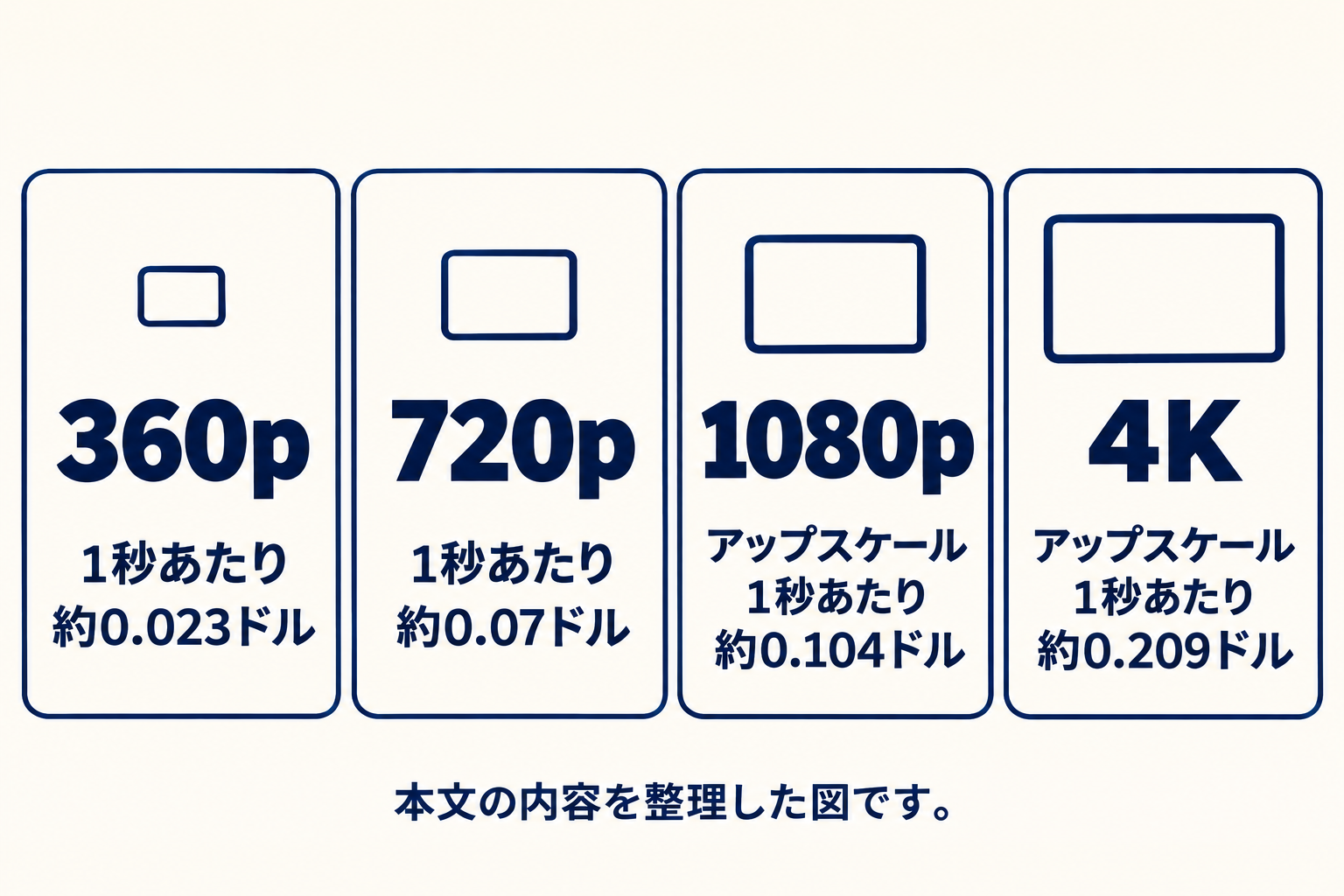
Omni 1.2 FlashのAPI料金は出力の秒数で決まり、720pなら1秒あたり約0.07ドルです。
GoogleのGemini API料金ページには、720p動画1秒あたり5,792トークン、動画出力は100万トークンあたり12ドルとあります。
この数字から計算すると、15秒の動画は5,792×15で86,880トークン、約1.04ドルです。
同じ料金ページの注記には、10秒の動画が約0.70ドル、15秒が約1.04ドルと書かれており、計算結果と合います。
同じGemini API料金ページの注記には画質別の単価もあり、360pは1秒あたり約0.023ドル、1080p(アップスケール)は約0.104ドル、4K(アップスケール)は約0.209ドルです。
仮の例として、10秒の告知動画を720pで3案つくると、料金ページの約0.70ドルの3回分で約2.10ドルです。
案を決める段階は360pで試し、決まってから高い画質に上げると、試作の費用を抑えられます。
なお、Geminiアプリの契約料金やChatGPTの契約料金は、この記事では扱いません。
公開前に確認する4つのこと
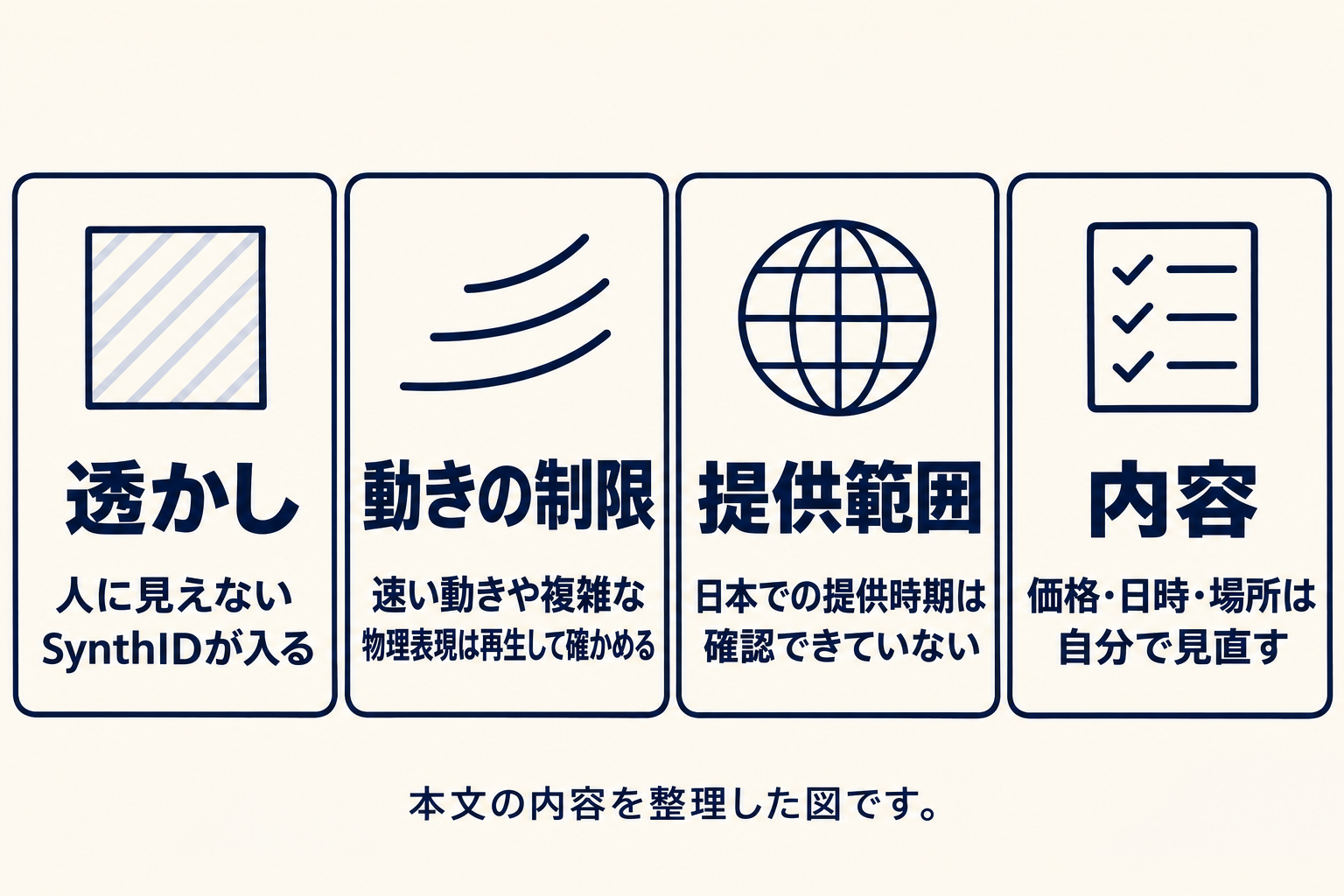
公開前の確認は、透かし・動きの制限・提供範囲・内容の事実確認の4つです。
- 透かし:公式ブログによると、Omniの出力には人に見えないSynthIDの透かしが入ります。
- 動きの制限:速い動きや複雑な物理表現は、仕上がりを再生して確かめます。
- 提供範囲:日本の個人向けGeminiアプリで15秒動画をいつ使えるかは、確認できていません。
- 内容:価格・日時・場所など、素材に入る事実は自分で見直します。
透かしについては、Googleの公式ブログが「Outputs carry an imperceptible SynthID watermark」と説明しています。
GIFの提供は順次の段階なので、自分のアカウントで頼めるかは、実際の画面で確かめてください。
それぞれの手順を詳しく知りたいとき
この記事は使い分けの判断に絞っており、操作手順は各記事に分けています。
Geminiの最新機能はGemini専門メディアで、ChatGPTの画像生成の基本はChatGPTで画像生成するやり方で読めます。
動画づくり全体の選択肢はAI動画編集自動ツールおすすめ15選、ツールを広く比べるならおすすめAIツール比較、静止画の選択肢はAI画像生成ツールおすすめ比較12選が参考になります。
よくある質問(FAQ)
- Q1. 15秒の動画とGIFは、どちらが手軽ですか。
- GIFは画像機能の延長で頼めますが、提供は順次の段階です。動画は音も含めて作れる分、画質や秒数の設定を決める作業が増えます。
- Q2. Omni 1.2 Flashの動画の長さはどう決めますか。
- Gemini API公式ドキュメントでは、3〜15秒の整数の秒数で指定します。指定しないと10秒になり、15秒を超えるとエラーになります。
- Q3. 作ったGIFを後から直せますか。
- 公式ヘルプによると、アップロードしたアニメGIFをChatGPTは編集できません。ChatGPTで作ったGIFを会話で直せるかは確認できていないため、指示を変えて作り直す前提で考えます。
- Q4. 動画の費用はどれくらいかかりますか。
- API料金は、720pで1秒あたり約0.07ドルです。15秒なら約1.04ドルで、画質を上げると単価も上がります。
- Q5. Geminiアプリで15秒動画をすぐ使えますか。
- 公式ブログでは、アプリの15秒動画はGoogle AI Ultra向けに順次提供とされています。日本での提供時期は確認できていません。
まとめ:音と秒数で動画とGIFを選ぶ
音つきで3〜15秒ならOmni 1.2 Flashの動画、無音でくり返す動きならImages 2.6のGIFから試すのが基本です。
動画は費用を秒数で見積もり、GIFは作り直す前提で計画すると、告知素材づくりの手戻りを減らせます。