本メディアはAI活用の情報メディアで、株式会社S.Lineが運営しています。記事内で当社サービスに触れる場合は「当社」と明記します。 運営会社の情報
この記事でわかること
- Claude Codeとは何か、チャット画面のClaudeと何が違うのか
- インストールからログイン、最初の質問までの始め方
- Claude Codeを使えるプランと料金の見方(2026年10月5日時点の公式表示)
- 初心者が最初に試したい使い方5選と、SNS運用への活用の考え方
- 権限確認・機密情報・プロンプトの書き方など、つまずきやすい注意点
- ターミナル・VS Code・デスクトップ・ウェブの使い分けと、つまずいたときの対処
- CLAUDE.mdやMCPなど、慣れてからの応用的な使い方
- 公式ドキュメントでの学び方とよくある質問
Claude Codeとは?何ができて、何が必要なのか
Claude Codeとは、Anthropic社が提供する「エージェント型」のコーディングツールで、プロジェクトのコードを読み、ファイルを編集し、コマンドを実行できます。利用にはClaudeの有料プラン(Pro・Max・Team・Enterprise)などのアカウントが必要で、無料プランは対象外と公式の料金ページに示されています。
Claude Codeは、コードを書く作業を日本語や英語の指示で進められるAIアシスタントです。
公式ドキュメントでは、コードベースを読み、ファイルを編集し、コマンドを実行し、開発ツールと連携するツールと説明されています。提供先はターミナル、IDE、デスクトップアプリ、ブラウザの4つです(Claude Code 公式 Overview)。
この記事は、プログラミングの経験が浅い方や、AIを仕事・SNS運用に使いたい個人の方を想定しています。
「何をインストールするのか」「いくらかかるのか」「最初に何を頼めばよいのか」を、公式ドキュメントで確認できる内容だけに絞って順に説明します。
チャット画面のClaudeとClaude Codeの違い
Claudeと聞くと、ブラウザやアプリで質問を打ち込むチャット画面を思い浮かべる方が多いはずです。
Claude Codeはそれとは別の使い方で、手元のプロジェクトのフォルダを作業場所として開き、AIが必要なファイルを読みにいく点が特徴です。公式のクイックスタートには「Claude Code reads your project files as needed」とあり、毎回コードを貼り付けて文脈を渡す必要はないと説明されています(Quickstart)。
違いを整理すると、次の表のようになります。
| 比べる点 | チャット画面で質問する使い方 | Claude Codeで進める使い方 |
|---|---|---|
| 作業の場所 | 会話の中。必要なコードは自分で貼り付ける | プロジェクトのフォルダ。必要なファイルはAIが読みにいく |
| 変更の反映 | 返ってきたコードを自分でコピーして保存する | ファイルの編集やコマンド実行まで、確認を挟みながら進められる |
| 向いている場面 | 考え方の相談、短いコードの例示、文章づくり | 複数ファイルにまたがる修正、テスト実行、Git操作 |
| 必要なもの | Claudeのアカウント | 対象プラン等のアカウントと、作業用のプロジェクト |
どちらが優れているという話ではなく、作業の性質で使い分けます。
コードの一部分の意味を知りたいだけならチャット画面で足ります。フォルダ全体を見て修正してほしいときに、Claude Codeの出番になります。
使える場所は5つ。まず自分に合う入口を選ぶ
公式Overviewでは、Claude Codeの入口として次の5つが案内されています。
- ターミナル:全機能を使える基本の入口です。
- VS Code:エディタ内で差分表示や会話履歴を扱えます。
- JetBrains:IntelliJ IDEAやPyCharmなど向けのプラグインです。CLIを別途インストールする必要があります。
- デスクトップアプリ:IDEやターミナルの外で動かせ、差分を視覚的に確認できます。有料プランが必要です。
- ウェブ:claude.ai/codeからブラウザで使えます。ローカル環境の準備は不要と案内されています。
どの入口でも同じ仕組みが動いているため、プロジェクトのCLAUDE.mdや設定、MCPサーバーは共通で使えると公式に書かれています。
はじめての方は、画面で操作を確認しやすいデスクトップアプリかVS Codeから入る方法もあります。この記事では公式クイックスタートの流れに沿って、ターミナルでの手順を中心に説明します。
現行モデルの位置づけ:公式の一覧で確認する
Claude Codeの裏側で動くClaudeのモデルは、世代交代が続いています。
2026年10月5日時点で、Anthropic公式のモデル一覧には、Claude Fable 5.1、Claude Opus 5.5、Claude Sonnet 5.5、Claude Haiku 4.5の4つが現行モデルとして並んでいます。公式の説明は次のとおりです(Models overview)。
| モデル | 公式の位置づけ(要旨) |
|---|---|
| Claude Fable 5.1 | 高度な推論と、長時間にわたるエージェント作業向け |
| Claude Opus 5.5 | 長時間のエージェント型コーディングと知識業務向け |
| Claude Sonnet 5.5 | 速度と知能のバランスを重視したモデル |
| Claude Haiku 4.5 | 最も高速で、最先端に近い知能を持つモデル |
同じ公式ページには、迷ったときはまずClaude Opus 5.5から試し、評価でそれでも足りない場合にClaude Fable 5.1を検討する、という趣旨の案内もあります。
なお、「Claude 3」系や「Claude 3.5 Sonnet」など、かつて最新として紹介されていたモデル名を載せた解説記事は今も多く残っています。それらは旧モデルの情報です。モデル名が出てきたら、公式のモデル一覧で現行かどうかを確認する習慣をつけておくと、古い情報に引きずられません。
Claude Codeで実際にどのモデルが使われるかは、プランや設定によって変わる場合があります。
起動すると、プロンプトの上にバージョン、現在のモデル、作業ディレクトリが表示されると公式クイックスタートに書かれているので、自分の環境ではそこを確認してください。
Claude Codeの始め方・使い方|初心者向け3ステップガイド
Claude Codeの始め方は、「インストール」「ログイン」「プロジェクトのフォルダで起動して質問する」の3ステップです。公式の推奨はネイティブインストールで、macOS・Linux・WSLでは curl を使うコマンドを1行実行します。
ここからは、公式クイックスタートに沿って、ゼロから最初の質問までを順に進めます(Quickstart)。
コマンドは公式の表記のままです。画面の表示や手順は更新されることがあるため、迷ったときは公式ページを優先してください。
ステップ1:前提を確認してインストールする
始める前に、公式が挙げている前提は3つです。ターミナル(コマンドプロンプト)を開けること、作業用のコードのプロジェクトがあること、そしてClaudeのサブスクリプション(Pro・Max・Team・Enterprise)、Claude Consoleのアカウント、または対応するクラウドプロバイダー経由のアクセスのいずれかがあることです。
ターミナルを使ったことがない場合は、公式のターミナルガイドに、開き方とコマンドの貼り付け方が載っています。
インストールのコマンドは、OSごとに次のとおりです(Overview)。
| 環境 | 公式の推奨コマンド |
|---|---|
| macOS・Linux・WSL | curl -fsSL https://claude.ai/install.sh | bash |
| Windows PowerShell | irm https://claude.ai/install.ps1 | iex |
| Windows CMD | curl -fsSL https://claude.ai/install.cmd -o install.cmd && install.cmd && del install.cmd |
| Homebrew(macOS) | brew install --cask claude-code |
| WinGet(Windows) | winget install Anthropic.ClaudeCode |
インストールが終わったら、新しいターミナルを開いて claude --version を実行します。バージョン番号が表示されれば成功です。
「claudeが見つからない」と表示される場合は、インストール先がPATHに入っていない状態だと公式に説明されています。対処は公式のインストールのトラブルシューティングにまとまっています。
PowerShellとCMDでは使うコマンドが違います。プロンプトの先頭に「PS C:\」と出ていればPowerShell、「PS」が付かなければCMDです。取り違えるとエラーになりますが、公式のページに原因の見分け方が載っています。
ネイティブインストールはバックグラウンドで自動更新される一方、HomebrewとWinGetは自動更新されないと公式に書かれています。更新方法も合わせて確認しておきましょう。
Windowsのネイティブ環境では、Git for Windowsを入れておくことが公式で推奨されています。入れていない場合、Claude CodeはシェルツールとしてPowerShellを使います。WSLで使う場合、Git for Windowsは不要です。
ステップ2:アカウントでログインする
Claude Codeは、アカウントがないと使えません。
プロジェクトのフォルダで claude と入力して起動すると、初回はログインを求められます。Claudeのサブスクリプションまたはコンソールのアカウントの場合は、画面の案内に従ってブラウザで認証します。別のアカウントに切り替えたいときは、起動中のセッションで /login と入力します。
ログインに使えるアカウントは、公式クイックスタートで次のように整理されています。
- Claude Pro・Max・Team・Enterprise(公式が推奨)
- Claude Console(事前購入のクレジットによるAPI利用)
- Amazon Bedrock、Google Cloud、Microsoft Foundryなどのクラウドプロバイダー
環境変数 ANTHROPIC_API_KEY を設定している場合は、ログイン画面を飛ばして、そのキーを使ってよいかの確認が出ると公式に書かれています。
APIキーは第三者に見せてはいけない秘密情報です。記事や画面共有に貼り付けないよう注意してください。
ステップ3:プロジェクトのフォルダで起動し、最初の質問をする
ログインできたら、作業したいプロジェクトのフォルダに移動して起動します。
cd /path/to/your/project
claude「/path/to/your/project」の部分は、自分のプロジェクトの場所に置き換えます。起動すると、バージョン、現在のモデル、作業ディレクトリが表示されます。/help で使えるコマンドの一覧、/resume で前回の会話の続きを呼び出せます。
最初のうちは、ファイルを変更させるよりも、プロジェクトを理解するための質問から入るのが安全です。公式クイックスタートには次のような例が載っています。
what does this project do?
what technologies does this project use?
where is the main entry point?
explain the folder structure
日本語で「このプロジェクトは何をするものか教えて」と尋ねて試す方法もありますが、日本語での応答品質や対応範囲について、公式クイックスタートに明記はありません。まずは公式例のとおりに試し、自分の環境での返答を確かめてから使い方を広げるのが確実です。
終了するときは /exit を入力するか、Ctrl+Dを2回押します。会話の履歴を消して仕切り直したいときは /clear を使います。
これで、インストールから最初の質問までの流れは完了です。
Claude Codeの料金プランを比較|無料プランとの違いとAPI課金の考え方
Claude Codeは、公式の料金ページ(2026年10月5日確認)でFreeプランが「No」、Pro・Max・Team・Enterpriseが「Yes」と示されています。個人で使うならProが月額20ドル(年払い一括で200ドル)から、API課金で使う場合は100万トークンあたりの単価で費用が決まります。
ここで紹介する金額は、Anthropic公式の料金ページに表示されていた米ドル建ての税別の価格です。
為替や地域、キャンペーンで実際の請求額は変わりえます。申し込む直前に、公式ページで最新の表示を確認してください。
Claude Codeが使えるプランと月額料金の一覧
個人向けとチーム・法人向けのプランのうち、Claude Codeの利用可否と料金は次のとおりです(公式料金ページ、2026年10月5日確認、米ドル・税別)。
| プラン | 料金(公式表示) | Claude Code |
|---|---|---|
| Free | $0 | 利用不可(表の表記は「No」) |
| Pro | 月払い$20。年払いは$200を一括で支払い、月額換算$17 | 利用可 |
| Max | 月額$100から | 利用可 |
| Team | Standard席は年払いで月額$20(月払い$25)。Premium席は年払いで月額$100(月払い$125) | 利用可 |
| Enterprise | 年払いで1席あたり月額$20に加えて、利用量に応じた費用がかかると表示 | 利用可 |
この表の要点は、「無料プランのままではClaude Codeは使えない」ことです。
ネット上には「無料で試せる」と書いた古い解説も見られますが、2026年10月5日時点の公式料金ページとは一致しません。最新の可否は、公式の表で確認してください。
まず個人で試すなら、Proプランが最初の候補になります。
プランごとの利用量の上限や、含まれる機能の細かな差は公式の料金ページで案内されているため、「どのくらいの量を使いそうか」を決めてから、上位プランが必要かを検討するのが現実的です。
料金表を読むときの注意点
料金表を見るときは、金額の前提を確認します。
今回の公式ページでは、金額は米ドル建てで、プランによって年払いと月払いで単価が異なります。Teamは席の種類(StandardとPremium)で、Enterpriseは利用量で、費用が変わると表示されています(公式料金ページ)。
円で支払う場合の金額や、消費税の扱いは、この記事の表には含まれていません。
支払いの直前の画面で、実際の請求額と条件を確認してから申し込んでください。表示が変わっていた場合は、公式の最新の表示が正しい情報です。
API課金で使う場合の単価と、費用の見積もり方
Claude Codeは、サブスクリプションのほかに、Claude Console(API利用、事前購入のクレジット)のアカウントでも使えます(Quickstart)。
この場合は、月額の定額ではなく、モデルが読み書きした文字量(トークン)に応じて費用が決まります。
公式の料金ページとモデル一覧に載っている、API標準料金は次のとおりです。単位は100万トークンあたりの米ドルで、入力・出力の順です(料金ページ、モデル一覧、2026年10月5日時点)。
| モデル | 入力(100万トークンあたり) | 出力(100万トークンあたり) |
|---|---|---|
| Claude Fable 5.1 | $10 | $50 |
| Claude Opus 5.5 | $4 | $20 |
| Claude Sonnet 5.5 | $2 | $10 |
| Claude Haiku 4.5 | $1 | $5 |
トークンとは、AIが文章を処理するときの区切りの単位です。入力は「AIに読ませた量」、出力は「AIが書いた量」にあたります。
費用は「トークン数 ÷ 100万 × 単価」で計算できます。たとえば、これはあくまで計算の練習用の仮の数字ですが、Claude Sonnet 5.5で入力が20万トークン、出力が5万トークンだったとします。入力は0.2 × $2 = $0.4、出力は0.05 × $10 = $0.5で、合計は$0.9です。
上の計算は、単価と式の使い方を示すための仮の例です。実際の使用量は、プロジェクトの大きさや指示の内容、会話の長さで大きく変わります。
キャッシュ利用時の単価など、ほかの料金区分も公式ページに掲載されています。API課金で使う場合は、Consoleの利用状況の画面で、実際の消費量を確認しながら進めてください。
サブスクリプションとAPI課金のどちらが合うかは、使い方しだいです。
毎日のように使うなら定額のプラン、たまに使う程度なら使った分だけ支払うAPI課金、といった目安で比較できます。どちらの場合も、はじめは小さなタスクで消費量の感覚をつかむことをおすすめします。
どのプランから始めるかを決める3つの質問
料金の一覧を見ても、自分に合うプランは決めにくいものです。
次の3つの質問に答えると、検討する順番が見えてきます。金額の比較は、公式の料金ページの最新の表示で行ってください(公式料金ページ)。
- 個人で使うのか、チームで使うのか:個人ならPro・Maxが、複数人で使うならTeamが、まず候補になります。
- どのくらいの頻度で使うのか:毎日使う見込みなら定額のプラン、ときどき使う程度ならAPI課金も検討できます。見込みが立たないうちは、小さく始めて使用量を確かめるのが安全です。
- ブラウザのチャットも使うのか:サブスクリプションは、Claude Codeだけでなくチャット画面での利用もまとめて契約する形です。何が含まれるかは、公式の比較表で確認してください。
上の質問に正解はなく、使い方によって答えは変わります。
迷った場合は、月払いのプランで試し、使い方が固まってから年払いを検討する、という順番も選べます。年払いは一括の支払いになるため、解約や返金の条件を、申し込む前に公式の規約で確認してください。
【実践】Claude Codeの具体的な使い方5選!初心者が最初に試したいこと
初心者がClaude Codeで最初に試しやすい使い方は、「プロジェクトの理解」「小さな変更」「エラーの修正」「Git操作」「テストと文書の整備」の5つです。いずれも公式クイックスタートに例が載っており、まず読み取りの質問から始めて、変更は内容を確認しながら承認します。
Claude Codeは、コードを書くだけのツールではありません。
公式のクイックスタートでは、プロジェクトの理解、機能追加、バグ修正、リファクタリング、テスト作成、ドキュメント更新、コードレビュー、Git操作が、基本的なワークフローとして紹介されています(Quickstart)。
ここではそのなかから、初心者が最初に試しやすい5つを選び、日本語の指示の例を添えて説明します。指示文は筆者が用意した例で、公式の文言そのものではありません。
1. プロジェクトの中身を質問して理解する
最初の一歩は、ファイルを変えない「質問」です。
はじめて触るプロジェクトや、久しぶりに開くプロジェクトでは、「どこに何があるか」が分からないことが多いはずです。Claude Codeに構成を説明させると、全体像を短時間でつかみやすくなります。
このプロジェクトの目的と、主要なフォルダの役割を、初心者にも分かるように説明してください。最初に読むべきファイルも3つ挙げてください。
返ってきた説明は、そのまま信じ込まず、実際のファイルと見比べて確かめます。
疑問が残る部分は「そのファイルはどこから呼ばれていますか」のように、続けて質問できます。変更を伴わないため、安心して繰り返せる使い方です。
2. 小さな変更を頼み、差分を確認して承認する
次に、小さな変更を頼んでみます。
公式クイックスタートの例は「add a hello world function to the main file」です。Claude Codeが適切なファイルを見つけ、変更案を提示します。確認を求められたら内容を読んで「Yes」を選びます。
お問い合わせフォームの送信ボタンの文言を「送信する」に変更してください。変更したファイルと、変更前後の差分を教えてください。
ここで大切なのは、承認する前に差分を読む習慣です。
小さな変更でも、意図しないファイルが変わっていないか、削除された行がないかを確認します。慣れるまでは、1回の依頼で変更する範囲を小さく保つと、確認の負担が軽くなります。
3. エラーメッセージを貼って原因と直し方を聞く
プログラムが動かないとき、エラーメッセージは原因を探す最大の手がかりです。
公式Overviewでは、バグについては「エラーメッセージを貼るか、症状を説明する」ことで、Claude Codeがコードベースをたどって原因を特定し、修正を実装すると説明されています(Overview)。
次のエラーが出ています。原因の候補を可能性が高い順に挙げ、最も可能性が高いものの直し方を、修正前に説明してください。(ここにエラーメッセージを貼り付け)
公式クイックスタートの「Be specific with your requests」には、「fix the bug」ではなく、症状を具体的に書いた依頼の例が載っています。
どの画面で、何をしたら、どうなったかまで書くほど、探す範囲が絞られます。エラーメッセージにパスワードやAPIキーが含まれていないかを、貼る前に確認することも忘れないでください。
4. Gitの操作を日本語の指示で進める
Gitのコマンドは、慣れないうちは覚えにくいものです。
公式クイックスタートでは、Claude CodeでGit操作を会話で進められると紹介されています。「何を変更したか」の確認、説明つきのコミット、ブランチの作成、直近のコミットの表示、マージの競合の解消などが例に挙がっています。
今の作業内容で、まだコミットしていない変更の一覧を教えてください。コミットは、まだ実行しないでください。
最初は「確認だけ」を頼み、実行は自分で判断する使い方が安心です。
コミットやプッシュは、あとから取り消しにくい操作を含みます。実行を任せる場合は、何が行われるのかを事前に説明させてから承認しましょう。
5. テストと説明文書を整える
テストコードの作成や、READMEの更新も、公式クイックスタートに例が載っている使い方です。
「write unit tests for the calculator functions」や「update the README with installation instructions」といった依頼が紹介されています。
このプロジェクトのREADMEに、初めて触る人向けのセットアップ手順を追記してください。今のファイル構成から分かる範囲だけで書き、分からない部分は推測せず「不明」と明記してください。
こうした整備の作業は、地味ですが後から効いてきます。
生成された文書は、実際に手順どおり動かして確認してから採用します。AIが推測で書いた手順が、実際の環境と食い違うことがあるためです。
Claude CodeをSNS運用に活用する考え方と具体例
SNS運用でのClaude Codeの使いどころは、投稿そのものの代筆ではなく、手元のデータ整理や集計を自動化する小さなスクリプトづくりです。成果が約束されるものではなく、プラットフォームの利用規約とデータの取り扱いを守ったうえで、反復作業の省力化から始めるのが現実的です。
この記事のタイトルにある「SNS運用への活用法」について、公式ドキュメントに書かれていない部分は、一般的な考え方として整理します(公式の機能一覧はOverviewを参照)。
Claude Codeが得意とするのは、コードを書く・ファイルを整える・コマンドを実行するといった作業です。SNSそのものを伸ばす魔法の機能があるわけではなく、運用に付随する「データまわりの手作業」を減らす道具として使います。
手元のデータを整理・集計するスクリプトを作る
SNS運用では、投稿ごとの数値をスプレッドシートやCSVに記録している方が多いはずです。
たとえば、各アプリの管理画面から書き出したCSVを手元に置き、次のように依頼できます。以下は、列の構成を仮に決めた例です。
posts.csv には、投稿日、投稿の種類(画像・動画・文章)、閲覧数、保存数の4列があります。投稿の種類ごとに、閲覧数と保存数の平均を求め、表で表示するPythonスクリプトを作ってください。実行方法も書いてください。
この依頼に対して、Claude Codeは、CSVを読み込んで種類ごとに集計するスクリプトを書き、実行まで手伝えます。
出力される数値は、自分のデータの集計結果であり、AIが推測した値ではありません。一方で、集計の対象にした期間や列の意味を取り違えると、誤った結論につながります。結果を見るときは、元データの数件を手計算で照らし合わせてから使いましょう。
# 投稿の種類ごとの平均を求める例(仮のCSV構成)
import pandas as pd

df = pd.read_csv("posts.csv")
result = df.groupby("投稿の種類")[["閲覧数", "保存数"]].mean()
print(result)
上のコードは、列名が仮の例と一致している場合の最小限の形です。
実際のCSVの列名に合わせて書き換える必要があります。Claude Codeに、自分のCSVの先頭数行を見せて「この列名に合わせて直して」と頼むと、手戻りが少なくなります。個人情報が含まれる列は、あらかじめ削除してから渡してください。
投稿の下準備に使う:アイデア出しと整理
文章や企画の下書きは、チャット画面のClaudeでも行えます。
Claude Codeを使うメリットが出るのは、テーマ候補や投稿の予定を、ファイルとして管理しているときです。たとえば、投稿予定を書いたテキストファイルを読み込ませ、「テーマが偏っていないか」「同じ内容が重なっていないか」を点検させることができます。
plan.txt には、来月の投稿予定のテーマが1行ずつ書かれています。似た内容が重なっているものを挙げ、入れ替えの案を3つ提案してください。ファイルは書き換えず、提案だけを表示してください。
最終的に何を投稿するかは、運用する本人が決めます。
AIの提案は、あくまで材料です。アカウントの方針や、読者に伝えたい内容と合っているかを、自分の目で確かめてから採用します。
キャプション案やハッシュタグ候補をファイルで管理する
投稿のキャプションやハッシュタグの候補を、テキストファイルやCSVで管理している場合も、Claude Codeが役に立ちます。
たとえば、候補を書き溜めたファイルを読ませて、重複の整理や、書き方の統一を手伝わせることができます。チャット画面に毎回貼り付ける手間が減り、ファイル上で整理した結果をそのまま保存できます。
hashtags.txt には、ハッシュタグの候補が1行に1つずつ書かれています。表記ゆれ(全角と半角、大文字と小文字)と重複を洗い出し、整理した案を hashtags_new.txt に保存してください。元のファイルは変更しないでください。
ここでのポイントは、元のファイルを残し、整理した結果を別のファイルに保存させていることです。
うまくいかなかった場合でも、元の状態から作り直せます。ハッシュタグの選び方や効果については、プラットフォームごとの公式の案内を確認してください。この記事では、特定のタグが成果を生むとは言いません。
SNSの投稿や運用を自動化するときに守ること
投稿の自動化や、データ取得のスクリプトを作る場合は、各プラットフォームの利用規約と、APIの利用条件を先に確認する必要があります。
規約で認められていない自動操作は、アカウントの制限につながるおそれがあります。条件はプラットフォームごとに異なり、更新もされるため、スクリプトを作る前に各サービスの公式ドキュメントを読んでください。
SNS運用とAIの組み合わせ全体については、別の記事で整理しています。
投稿の仕組みづくりの全体像は、AI×SNS投稿自動化の始め方で解説しています。ブラウザ上の作業をAIに任せる方法は、Claude in ChromeとAuto Browse比較が参考になります。
仮の題材で通して試す|質問から変更、確認までの流れ
Claude Codeの基本の流れは、「読み取りの質問で現状を知る」「小さな変更を1つ頼む」「差分と動作を自分で確認する」「問題なければ記録する」の4段階です。以下は架空の小さなプロジェクトを題材にした例で、実在の事例や成果を示すものではありません。
ここまでの内容を、1つの流れとして確認しておきます。
題材は、「個人の投稿記録をCSVに残している小さなPythonのプロジェクト」です。この題材と、その後のやりとりは、流れを理解してもらうために筆者が組み立てた仮の例です。結果の数値や所要時間は示しません。
段階1:読み取りの質問で、現状を知る
最初に、フォルダを開いて起動し、変更を伴わない質問をします。
このプロジェクトのファイル構成と、主なスクリプトの役割を説明してください。ファイルは変更しないでください。
想定される返答は、「集計用のスクリプトが1つ、データのCSVが1つあり、スクリプトはCSVを読み込んで平均を表示している」といった内容です。
ここで、返答が実際のファイルと合っているかを、自分の目で確認します。合っていれば、次の段階に進みます。食い違いがあれば、「そのファイルは存在しません。もう一度、実際のファイルを読んで説明してください」のように、修正を促します。
段階2:小さな変更を1つだけ頼む
次に、変更は1つだけに絞って依頼します。
集計スクリプトに、結果をresult.csvとして保存する処理を追加してください。既存のファイルの出力形式は変えず、変更するファイルは集計スクリプトだけにしてください。
この依頼には、先に紹介した3点が入っています。目的は「結果の保存」、範囲は「集計スクリプトだけ」、そして守ってほしい条件は「既存の出力形式を変えない」です。
Claude Codeが変更案を示したら、承認する前に、変更されるファイルが1つだけか、既存の処理が消えていないかを読みます。
段階3:自分で動かして確かめる
変更を承認したら、実際にスクリプトを動かします。
確認する点は3つです。エラーなく終了するか、result.csvが作られるか、中身が元のデータと矛盾しないかです。矛盾があれば、そのやりとりをそのまま伝えて、直してもらいます。
result.csvの2行目の値が、元データから手計算した平均と一致しません。元データの該当部分と、計算の処理を見直して、原因を説明してください。修正は、説明を確認してから行ってください。
このように、「原因の説明を先に求め、修正は確認後」と頼むと、AIが推測で直してしまうことを減らせます。
原因の説明に納得できなければ、納得できるまで質問を重ねてかまいません。
段階4:問題がなければ変更を記録する
期待どおりに動いたら、変更をGitで記録します。
公式クイックスタートの例のように、「commit my changes with a descriptive message」と頼む方法もあります。慣れないうちは、コミットの内容と、メッセージの文面を先に見せてもらい、自分で確認してから実行を承認すると安心です。
この4段階を、1つの小さな変更ごとに繰り返します。
一度に大きな変更を頼むより、確認の回数は増えます。そのぶん、どこで問題が起きたのかを特定しやすく、取り消しも簡単になります。
初心者がClaude Codeを使う上での注意点とプロンプトのコツ
Claude Codeを安全に使う基本は、変更内容を読んでから承認すること、APIキーやパスワードなどの機密情報を指示や画面に出さないこと、生成されたコードは自分で動かして確かめることの3点です。指示は「何のために、どの範囲を、どう確認するか」まで具体的に書くほど、意図とずれにくくなります。
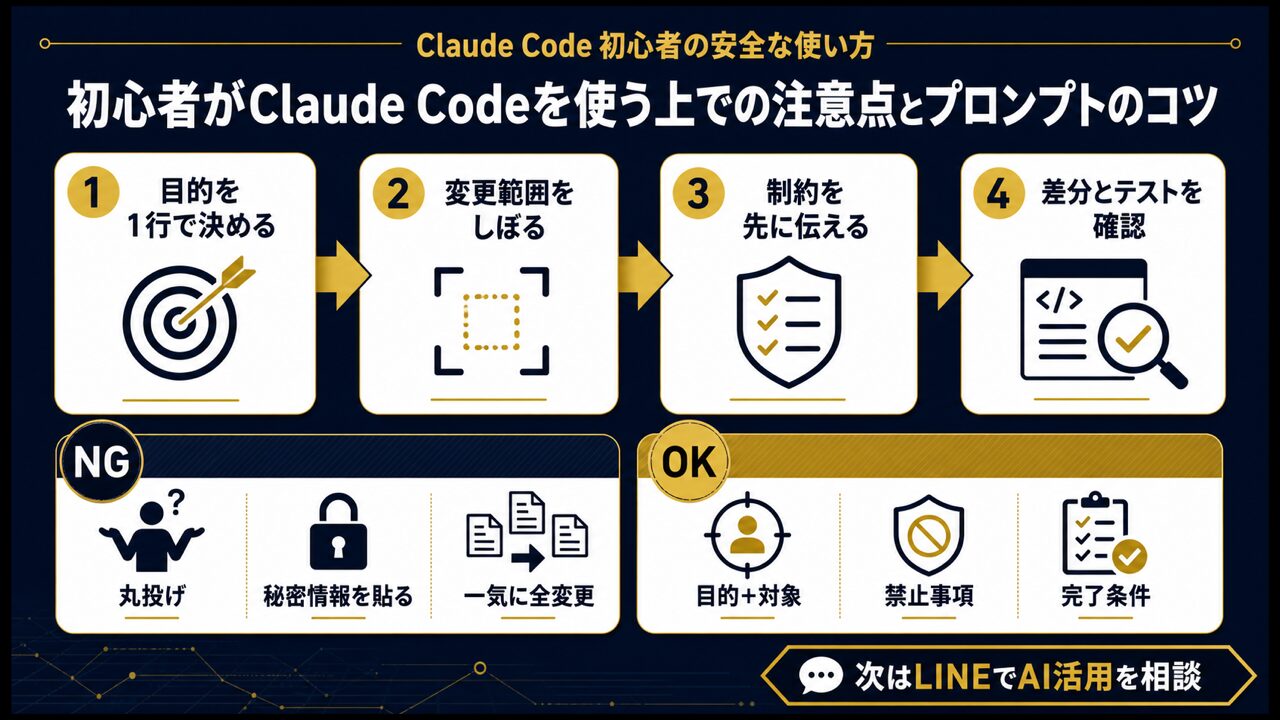
Claude Codeは、ファイルを編集しコマンドを実行できるぶん、チャット画面のAIよりも慎重な扱いが求められます。
ここでは、初心者がつまずきやすい点を、公式ドキュメントで確認できる範囲で整理します。
権限の確認と承認モードの考え方
Claude Codeは、ファイルを変更する前などに、実行してよいかを確認することがあります。
公式クイックスタートによると、確認が出た場合は内容を読んで「Yes」を選びます。また、Claude Codeのバージョン2.1.283以降では、対話型のターミナルセッションの開始時の権限モードとして「auto mode」が標準です。これは、人の代わりに分類器が操作を確認し、ほとんどのファイル編集やコマンド実行を、いちいち確認せずに進める仕組みです(Quickstart)。
つまり、お使いのバージョンや設定によって、確認が出る場面は異なります。
Shift+Tabを押すと、使用中のセッションの権限モードを切り替えられます。どのモードで始まるかは、設定や組織の方針で変わることも公式に書かれています。権限モードの詳細は公式のPermission modesのページを参照してください。
初心者のうちは、重要なデータがないテスト用のフォルダや、Gitで履歴を管理しているプロジェクトで試すのが安全です。
大事なファイルの入ったフォルダで、よく分からないまま実行を任せるのは避けてください。変更前の状態に戻せる準備をしてから、少しずつ範囲を広げましょう。
機密情報を指示や画面に出さない
パスワード、APIキー、顧客の個人情報は、AIへの指示にも、貼り付けるエラーメッセージにも含めないようにします。
たとえば、エラーメッセージにAPIキーが表示されている場合は、貼る前にダミーの文字列に置き換えます。プロジェクトの設定ファイルに秘密情報が書かれているときは、そのファイルを読ませてよいかを、自分で判断してください。
企業のプロジェクトで使う場合は、会社の情報管理のルールを先に確認します。
入力した内容の取り扱いについて、この記事では断定しません。利用するプランの公式の規約とプライバシーに関する案内で確認してください。
指示(プロンプト)を具体的に書くコツ
公式クイックスタートの「Pro tips for beginners」には、初心者向けのコツが4つ載っています。ここでは、その内容に沿って、使い方の例を補足します。
| コツ(公式の趣旨) | 悪い例 | 良い例 |
|---|---|---|
| 依頼を具体的にする | バグを直して | ログインで間違ったパスワードを入れたあと、画面が真っ白になる不具合を直して |
| 段階的に指示する | 会員機能を全部作って | 1. 会員情報を入れる表を作る 2. 取得・更新のAPIを作る 3. 画面を作る、の順に進める |
| 先に調べさせる | いきなり変更を依頼する | まず、データベースの構成を分析して説明して |
| ショートカットを使う | 毎回すべて入力する | 「/」でコマンド一覧、Tabで補完、↑で履歴 |
上の4つのうち、最初の3つは、頼み方の工夫です。
4つ目のショートカットは、公式で、「/」でコマンドとスキルの一覧、Tabで補完、↑でコマンド履歴、Shift+Tabで権限モードの切り替えができると紹介されています。
これに加えて、筆者のおすすめは、依頼文に次の3点を入れておくことです。
- 目的:何のために必要な変更か
- 範囲:どのファイル・どの機能を対象にするか。触ってほしくない部分があれば、それも書く
- 確認方法:直ったことを、どう確かめてほしいか
この3点が揃うと、AIが範囲を広げすぎたり、確認を省いたりするのを防ぎやすくなります。
公式のベストプラクティスにも、効果的な指示の出し方がまとまっています(Best practices)。慣れてきたら、読んでみてください。
AIの返答を確かめるときのチェックリスト
AIの返答は、もっともらしく書かれていても、誤っていることがあります。
次の項目を確認する習慣をつけると、誤りに気づきやすくなります。
- 返答に出てきたファイルや関数が、実際にプロジェクトの中に存在するか
- 使っているライブラリの名前とバージョンが、手元の環境と合っているか
- コマンドの説明が、公式ドキュメントの記載と食い違っていないか
- 変更の差分に、頼んでいない箇所の変更が含まれていないか
- 数値や日付などの事実が、元のデータや公式ページと一致しているか
1つでも食い違いがあれば、その点を具体的に指摘して、もう一度確認させます。
「そのファイルは存在しません。実際のフォルダを確認して、もう一度説明してください」のように、事実とのずれを伝えると修正しやすくなります。
仕事やチームで使い始める前に確認したいこと
個人の学習で試す場合と、仕事で使う場合では、確認すべき事項が増えます。
まず、会社や取引先のコードや資料を扱ってよいかを、社内のルールと契約で確認します。次に、どのプランで契約するかを決めます。チームで使う場合は、公式の料金ページにTeamとEnterpriseのプランが用意されています(公式料金ページ)。
個人のアカウントで業務のデータを扱うと、情報管理のルールに触れることがあります。
会社で導入する場合は、担当部署や管理者に相談し、どのアカウントで、どの範囲のデータまで使ってよいかを決めてから始めてください。決まるまでは、公開されている情報や、ダミーのデータだけで試すのが安全です。
最後に、作業の記録を残す習慣も役立ちます。
どの依頼で、どのファイルが変わったかを、Gitの履歴や作業メモに残しておくと、あとから問題が見つかったときに、原因をたどりやすくなります。
作業を中断したあとの再開のしかた
作業の途中でターミナルを閉じても、会話を最初からやり直す必要はありません。
公式クイックスタートでは、起動中に /resume で前の会話を呼び出せるほか、シェルから claude -c で現在のディレクトリの直近の会話を続けられ、claude -r で過去の会話を選んで再開できると説明されています。
再開するときは、前回どこまで進んだかを、最初に確認させると行き違いが減ります。
たとえば「前回の作業で変更したファイルと、残っている作業を整理して」と頼みます。別の作業を始めるときは、/clear で会話の履歴を消すと、前の話題を引きずりません。
生成されたコードは自分で動かして確かめる
AIが書いたコードは、動かして確かめるまでは正しいと言い切れません。
特に、使っているライブラリのバージョンや、実行する環境によって、動作が変わることがあります。テストがあるプロジェクトなら、公式の説明にもあるように、Claude Codeが可能な範囲でテストを実行して結果を確認します。ただし、そのテストが十分な内容かどうかは、自分で見極める必要があります。
著作権やライセンスの扱いも、仕事で使う前に確認が必要な点です。
生成されたコードが他者の権利に触れていないかの最終的な判断は、利用者が行います。この記事では権利関係を断定しません。商用利用の可否や条件は、Anthropicの公式の規約で確認してください。
インストールやログインでつまずいたときの対処
Claude Codeの始め方でよくあるつまずきは、「claudeコマンドが見つからない」「PowerShellとCMDの取り違え」「インストールコマンドのエラー」「ログインできない」の4つです。原因の多くは公式のトラブルシューティングで見分けられ、まず公式の記載と手元の表示を照らし合わせるのが近道です。
インストールや最初のログインでつまずく方は少なくありません。
ここでは、公式ドキュメントに原因と対処が書かれている代表的なケースを整理します。画面に出たエラーメッセージを、そのまま公式ページで検索してみるのも有効です(Troubleshoot installation)。
症状ごとの原因と確認先
| 症状(表示) | 公式に書かれている原因 | まず確認すること |
|---|---|---|
| claudeが見つからない、認識されない | インストール先がPATHに入っていない | 新しいターミナルを開き直して claude --version を再実行。解決しなければPATHの修正手順を参照 |
| 「The token ‘&&’ is not a valid statement separator」 | CMD用のコマンドをPowerShellで実行している | プロンプトが「PS C:\」ならPowerShell用のコマンドを使う |
| 「’irm’ is not recognized as an internal or external command」 | PowerShell用のコマンドをCMDで実行している | プロンプトに「PS」が付いていないならCMD用のコマンドを使う |
| 「syntax error near unexpected token ‘<‘」や403などのcurlのエラー | インストールコマンドの取得に失敗している | 公式のトラブルシューティングでエラーに合う対処と、別のインストール方法を確認 |
| 起動したがログインの画面が出ない | 環境変数 ANTHROPIC_API_KEY が設定されている場合は、ログインを飛ばして、キーの承認を求められる | 意図したキーか確認し、別のアカウントで使いたいときは /login |
上の表のうち、PATHに関する問題は、初心者が最も出会いやすいものです。
インストールが成功しているのに、ターミナルが古い環境を読み込んだままになっていることがあります。ターミナルを一度閉じて開き直してから、再度確認してください。
それでも解決しないときの進め方
原因が分からないときは、手順を一つずつ戻して確認します。
実行したコマンド、画面に出たエラーメッセージ、OS(macOS・Windowsなど)の3点をメモしておくと、公式ドキュメントで該当する項目を探しやすくなります。Claude Codeが起動できる状態であれば、「how do I〜」と、Claude Code自身に操作方法を聞く方法も、公式で案内されています(Quickstart)。
エラーメッセージを他の人に見せたり、検索したりする場合は、ユーザー名やフォルダ名などの個人情報が含まれていないかを確認します。
含まれている場合は、伏せ字に置き換えてから共有してください。
場面別の依頼文テンプレート|そのまま試せる例文集
Claude Codeへの依頼文は、「目的」「範囲」「確認方法」の3点を入れると意図とずれにくくなります。ここでは、読み取り・調査・小さな変更・確認の4つの場面で、内容を自分のプロジェクトに置き換えて使える例文を紹介します。
指示の書き方に慣れないうちは、型に当てはめて書くと迷いません。
以下は筆者が用意した例文で、公式の文言ではありません。ファイル名や条件は仮のものなので、自分のプロジェクトに合わせて書き換えて使ってください。公式クイックスタートでも、具体的に頼むことと、段階的に指示することが勧められています(Quickstart)。
読み取り・調査を頼むときの例文
変更を伴わない依頼は、失敗しても影響が小さいため、最初に慣れるのに向いています。
このフォルダの構成を、初心者にも分かるように説明してください。ファイルは変更せず、説明だけをしてください。
次のエラーの原因の候補を挙げてください。修正はまだ行わず、どのファイルのどの部分が原因として疑わしいかを示してください。(ここにエラーメッセージを貼り付け)
どちらの例文にも、「ファイルは変更しない」「修正はまだ行わない」という制約が入っています。
調べるだけの依頼と、直す依頼を分けることで、AIが先走って変更するのを防げます。
小さな変更・確認を頼むときの例文
変更を頼むときは、対象の範囲と、守ってほしい条件を明示します。
index.html の見出しを「はじめての方へ」に変更してください。他のファイルとデザインは変えず、変更した箇所を一覧で報告してください。
今回の作業で変更したファイルをすべて挙げ、それぞれ何を変えたのかを1行ずつ説明してください。意図しない変更があれば、そのことも教えてください。
例文4のような「振り返りの依頼」は、作業の最後に使うと便利です。
どのファイルが変わったかを自分でも把握でき、承認のし忘れや、意図しない変更の見落としを減らせます。
依頼文を書く前に確認する3つのこと
- 目的は書いたか:何のための変更かが分かると、AIが選ぶ方法の質が上がります。
- 範囲は決めたか:触ってよいファイルと、触ってほしくないファイルを分けます。
- 確認の方法は決めたか:直ったかどうかを、何で確かめるかを書いておきます。
この3つを毎回意識するだけで、やりとりの回数が減りやすくなります。
うまくいかなかった依頼文は、どこが足りなかったかを振り返り、次回の依頼文に1行足していくと、自分用の型が育っていきます。
Claude Codeはどこで使う?ターミナル・VS Code・デスクトップ・ウェブの選び方
Claude Codeの使い方は、ターミナル、VS Code、JetBrains、デスクトップアプリ、ウェブから選べ、同じ仕組みの上で動きます。コマンド操作に慣れていれば公式の基本であるターミナル、画面で差分を見たいならVS Codeやデスクトップアプリ、環境構築を避けたいならウェブが入り口になります。
「結局どこで使えばいいの?」という疑問は、初心者が最初にぶつかる壁のひとつです。
公式Overviewの案内をもとに、入口ごとの特徴を並べます。判断のポイントは、自分がどの道具に慣れているかと、画面でどこまで確認したいかです(Overview)。
5つの入口の特徴を比べる
| 入口 | 公式による特徴 | 向いている人 |
|---|---|---|
| ターミナル | 全機能を使える基本のCLI。ファイル編集とコマンド実行を、コマンドラインから行う | コマンド操作に抵抗がない人、自動化も試したい人 |
| VS Code | 差分表示、@メンション、プランの確認、会話履歴をエディタ内で扱える | すでにVS Codeでコードを書いている人 |
| JetBrains | 対話的な差分表示や、選択範囲の共有ができるプラグイン。CLIは別にインストールが必要 | IntelliJ IDEAやPyCharmなどを使っている人 |
| デスクトップアプリ | 差分を視覚的に確認でき、複数のセッションを並べて動かせる。有料プランが必要 | 画面を見ながら、確認して進めたい人 |
| ウェブ | ブラウザで使え、ローカルの準備が不要。長めの作業を任せて後から確認できる | 手元に環境を作らず試したい人、手元にないリポジトリを扱いたい人 |
上の表のとおり、5つの入口は役割が少しずつ違います。
どれか1つが他より優れているわけではないため、最初に選んだ入口で慣れてから、必要になったら別の入口を足していく進め方で十分です。
状況別に入口を選ぶための判断表
入口の特徴を踏まえ、読者の状況ごとに、どこから始めるかの目安を整理します。これは公式Overviewの説明をもとにした筆者の整理で、唯一の正解ではありません(Overview)。
| あなたの状況 | 最初の候補 | 理由 |
|---|---|---|
| VS Codeで普段からコードを書いている | VS Code | エディタを離れずに、差分の確認や会話履歴の参照ができる |
| ターミナルの操作に慣れていて、自動化も試したい | ターミナル | 全機能を使え、コマンドの組み合わせにも対応できる |
| 画面を見ながら、変更を1つずつ確認したい | デスクトップアプリ | 差分を視覚的に確認でき、有料プランで使える |
| 手元に開発環境がなく、まず試したい | ウェブ | ブラウザから始められ、ローカルの準備が不要 |
| JetBrains製のエディタを使っている | JetBrains | プラグインで差分表示などが使える。CLIは別途インストールが必要 |
どの入口を選んでも、はじめは同じ手順で進めます。
読み取りの質問から入り、小さな変更を1つ頼み、差分を読んで承認する流れです。入口が変わっても、この基本の進め方は変わりません。
ほかの入口へ作業を引き継ぐこともできる
公式Overviewには、セッションは1つの入口に縛られないと書かれています。
たとえば、ウェブやモバイルアプリで始めた長い作業を claude --teleport でターミナルに引き寄せる方法や、/desktop で現在のターミナルのセッションをデスクトップアプリに引き継ぐ方法が紹介されています。ただし、どちらもclaude.aiのサブスクリプションが必要で、/desktop はmacOSとx64のWindowsで使えるとされています。
初心者のうちは、この引き継ぎ機能まで使う必要はありません。
まずは1つの入口で基本の流れを覚え、物足りなくなったときに調べるくらいの順番で十分です。
Claude Codeの応用的な使い方|CLAUDE.mdやMCPで自分の作業に合わせる
基本に慣れたら、プロジェクトの決まりごとを書いておくCLAUDE.md、外部サービスとつなぐMCP、作業の手順をまとめるスキル、動作の前後にコマンドを走らせるフックで、Claude Codeを自分の作業に合わせられます。いずれも公式ドキュメントに仕組みが説明されています。
ここからは、基本の流れを覚えたあとの発展的な内容です。
初心者のうちは、読み物として「こういうことができる」と知っておくだけでも十分です。必要になったときに、公式ドキュメントで詳細を確認してください(Overview)。
CLAUDE.mdでプロジェクトの決まりごとを伝える
CLAUDE.mdは、プロジェクトのルートに置くマークダウンのファイルで、Claude Codeがセッションの開始時に読み込みます。
コーディングの規約、設計上の決定、使ってほしいライブラリ、レビューの確認項目などを書いておく使い方が、公式で紹介されています。毎回同じ説明を繰り返さずに済むため、頼んだ内容が安定しやすくなります(Memory)。
初心者が最初に書く内容は、短くて構いません。
たとえば、「このプロジェクトは何をするものか」「テストの実行方法」「触ってはいけないフォルダ」の3つを書くだけでも、効果があります。
最初のCLAUDE.mdに書く内容の例(仮のプロジェクト)
CLAUDE.mdに何を書けばよいか分からない場合は、次のような短い内容から始められます。以下は、架空の小さなプロジェクトを想定した書き方の例です。
# プロジェクトの概要
投稿の記録CSVを集計する、小さなPythonのスクリプト集です。

# 実行方法
python summarize.py を実行すると、結果が画面に表示されます。

# 守ってほしいこと
- data フォルダの元データのCSVは、書き換えない
- 新しいライブラリを追加する前に、理由を説明して確認を取る
- 変更したファイルは、作業の最後に一覧で報告する
この例のように、概要・実行方法・守ってほしいことの3つに絞ると、読みやすく保てます。
長くしすぎると、かえって重要な指示が埋もれます。実際に頼みごとをして、意図と違う動きをしたときに、決まりごとを1行ずつ足していく進め方が続けやすいです。
MCPで外部のサービスとつなぐ
MCP(Model Context Protocol)は、AIツールと外部のデータや道具をつなぐためのオープンな標準です。
公式Overviewでは、Google Driveの設計文書の読み取り、Jiraのチケットの更新、Slackからのデータ取得などが例に挙がっています(MCP)。外部サービスとつなぐぶん、どのデータにアクセスさせるかを自分で決める必要があります。
MCPの設定と安全な接続の考え方は、別の記事で詳しく解説しています。
設定手順はClaude CodeのMCP連携ガイドを参照してください。
スキル・フック・コマンドラインでの自動化
繰り返す作業は、スキルとしてまとめておけます。
公式Overviewでは、「/review-pr」のような、チームで共有できる手順をスキルとして作る例が紹介されています。スキルの考え方は、Claude Skillsとはの記事で整理しています。
フックは、Claude Codeの動作の前後にシェルコマンドを実行する仕組みです。
たとえば、ファイルを編集するたびに自動で整形する、コミットの前にチェックを走らせる、といった使い方が公式で例示されています。
また、claude -p "質問" のように、1回だけ質問して終了する使い方もあります。
公式のクイックスタートでは、claude -p は「一度きりのクエリを実行して終了」と説明され、claude -c は直近の会話の続きから、claude -r は過去の会話を選んで再開する、とされています。
変更点を確認するレビューの用途は、Claude コードレビューの使い方で別に解説しています。
応用的な機能は、すべてを一度に覚える必要はありません。困りごとが出たときに、該当する機能を1つずつ試していくのが現実的です。
Claude Codeの学習に役立つ公式情報とコミュニティ
Claude Codeを学ぶときは、公式ドキュメントのOverview・Quickstart・Best practices・Common workflowsと、無料で受講できると案内されているClaude Academyのコースが、最も信頼できる情報源です。画面や機能は更新されるため、解説記事より公式の最新の記載を優先してください。
Claude Codeは更新の頻度が高く、数か月前の解説記事の手順が、そのままでは通用しないことがあります。
迷ったときに頼れる公式の情報源を、目的別にまとめます。AIツール全体の選び方を知りたい方は、AIツールの選び方の記事も参考になります。
| 目的 | 公式の情報源 |
|---|---|
| 全体像を知る | Overview |
| 手を動かして始める | Quickstart |
| うまく頼むコツを学ぶ | Best practices、Common workflows |
| インストールで詰まった | Troubleshoot installation |
| 体系的に学ぶ | Claude Academy(Claude Code 101などの無料の自習コース) |
| モデルと料金を確認する | Models overview、Pricing |
公式クイックスタートには、Discordのコミュニティでヒントやサポートを得られることも案内されています(Quickstart)。
コミュニティの情報は、公式ドキュメントと食い違うこともあります。迷ったときは、まず公式の記載で確認する癖をつけておくと安心です。
また、Claude Codeの中で「how do I〜」と質問する方法も、公式に案内されています。
たとえば、/help のほかに、「Claude Codeでカスタムスキルを作るには?」のように、Claude Code自身の機能について尋ねる使い方です。
初心者がつまずきやすい用語を整理する
Claude Codeの説明に出てくる用語は、ターミナル・プロンプト・リポジトリ・コミット・トークン・MCP・CLAUDE.mdなど、最初は聞き慣れないものが多いです。意味を先に押さえると、公式ドキュメントも読みやすくなります。
公式ドキュメントを読むときに、用語で引っかかる方は多いはずです。
ここでは、この記事に出てきた主な用語を、初心者向けの言葉で整理します。意味は一般的な説明で、細かな定義は公式ドキュメントをご確認ください。
| 用語 | やさしい説明 | この記事での登場場面 |
|---|---|---|
| ターミナル | 文字でコンピューターに指示を出す画面。コマンドを入力して操作する | インストールと起動 |
| CLI | コマンドで操作するソフトウェア。Claude Codeのターミナル版もこれにあたる | 入口の比較 |
| プロンプト | AIに出す指示の文章 | 使い方5選、プロンプトのコツ |
| プロジェクト | 作業対象のファイルをまとめたフォルダ | 起動の手順 |
| 差分 | 変更前と変更後の違い。どこがどう変わったかを示す | 変更の承認 |
| Git・コミット | 変更の履歴を残す仕組みと、その1回分の記録 | Git操作 |
| トークン | AIが文章を処理する単位。API課金の計算に使われる | API課金の見積もり |
| PATH | コマンドの場所を探すための設定 | インストールのつまずき |
| CLAUDE.md | プロジェクトの決まりごとを書いておくファイル | 応用的な使い方 |
| MCP | AIと外部のサービスをつなぐための標準 | 応用的な使い方 |
用語が分からなくなったら、この表に戻って確認してください。
それでも分からない言葉は、Claude Code自身に「この言葉の意味を、初心者向けに説明して」と聞いてみる方法もあります(Quickstartにも、Claude Codeに機能を尋ねる例があります)。ただし、説明が正しいかどうかは、公式ドキュメントと照らして確かめるようにしましょう。
公式ドキュメントの読み方のコツ
公式ドキュメントは英語のページが中心で、最初は読みにくく感じるかもしれません。
全部を読もうとせず、「Quickstart」のコマンドと手順だけを、画面と見比べながら試すところから始めてください。分からない英語は、翻訳機能を使いながら、コマンドやエラーメッセージの部分は原文のまま確認します。コマンドの文字は、訳すと動かなくなるため、翻訳せずにそのまま入力してください(Quickstart)。
ページの更新日や、対象のバージョンの記載にも注意します。
たとえば、権限モードの説明には「バージョン2.1.283以降」といった条件が書かれています。自分の使っているバージョンは、claude --version で確認できます。条件が合わない場合は、書かれているとおりに動かないことがあります。
学習を進める順番の目安
この記事の内容を、実際に試す順番に並べ直すと、次のようになります。
- 公式の料金ページで、利用できるプランと自分の予算を確認する
- インストールして
claude --versionでバージョンを確かめる - ログインして、テスト用のプロジェクトで読み取りの質問を試す
- 小さな変更を1つ頼み、差分を読んで承認する
- 慣れたらCLAUDE.mdに、プロジェクトの決まりごとを短く書く
- 必要になった段階で、MCPやスキルなどの応用機能を調べる
どの段階も、公式ドキュメントで確認できる内容だけを使えば、古い情報に惑わされることはありません(Best practicesも合わせて読むと役立ちます)。
焦って全部を覚えようとせず、1つの段階を終えるたびに、次に進んでください。
Claude Codeの使い方に関するよくある質問(FAQ)
- Claude Codeは無料プランで使えますか?
- 公式の料金ページでは、2026年10月5日時点で、FreeプランのClaude Codeの欄は「No」と表示されています。Pro・Max・Team・Enterpriseでは「Yes」です。詳しくは公式の料金ページで確認してください。API課金で使う場合は、Claude Consoleのアカウントで事前購入のクレジットを使います(Quickstart)。
- プログラミング未経験でも使えますか?
- 未経験でも始められるかは、一概には言えません。公式クイックスタートは、ターミナルを開けることとコードのプロジェクトがあることを前提にしています。ターミナルに不慣れな場合は、公式のターミナルガイドから読むのが近道です。まずは質問だけを試して、慣れてから変更を頼むと、失敗を小さくできます。
- WindowsやMacで使えますか?
- 使えます。公式Overviewでは、macOS・Linux・WSLとWindows(PowerShell・CMD)向けのインストールコマンドが案内されています。Windowsのネイティブ環境では、Git for Windowsの導入が推奨されています(Overview)。
- どのモデルを選べばよいですか?
- 公式のモデル一覧では、迷ったときはClaude Opus 5.5から始め、より高度な推論や長時間のエージェント作業にはClaude Fable 5.1を検討する、という趣旨の案内があります(Models overview)。ただし、Claude Codeで選べるモデルはプランや設定で異なる場合があるため、起動画面に表示される現在のモデルを確認してください。
- 勝手にファイルを書き換えられませんか?
- 確認の出方は、権限モードと設定で決まります。公式クイックスタートでは、バージョンによって標準の権限モードが異なり、Shift+Tabでいつでも切り替えられると説明されています。大切なファイルを扱うときは、Gitで履歴を残してから試してください。
- アカウントを切り替えたいときはどうしますか?
- 起動中のセッションで
/loginと入力します。別のアカウントへの切り替えや、再認証ができると公式クイックスタートに書かれています。 - 途中でやめた作業を続けるにはどうしますか?
- 起動中に
/resumeと入力するか、シェルでclaude -c(直近の会話の続き)またはclaude -r(過去の会話を選んで再開)を使います。 - パソコンがなくても、スマホで使えますか?
- 公式Overviewによると、ウェブ版のClaude Codeは、デスクトップのブラウザと、iOS・Android向けのClaudeアプリで利用できます。ローカルの環境を準備せずに始められると案内されています。利用にはClaudeのサブスクリプションなどのアカウントが必要です。
- プロンプトはどのくらい長く書けばよいですか?
- 長さに決まりはなく、目的・範囲・確認方法の3点が入っているかが目安です。公式クイックスタートでは、「fix the bug」のような曖昧な依頼より、症状を具体的に書いた依頼が勧められています。難しい作業は、段階に分けて指示します(Quickstart)。
- 古い記事の手順やモデル名と、画面が合いません
- Claude Codeやモデルは更新が続いているため、古い解説と画面が食い違うことがあります。Claude 3系などの旧モデルの名前が出てくる記事は、現在の情報とは異なる可能性があります。公式のOverviewとモデル一覧で、最新の情報を確認してください。
まとめ:Claude Codeの使い方を押さえて、SNS運用の作業にも活かそう
Claude Codeは、プロジェクトのコードを読み、編集し、コマンドを実行できるエージェント型のコーディングツールです。
始め方は、インストール、ログイン、プロジェクトのフォルダで起動して質問する、の3ステップでした。利用にはPro・Max・Team・Enterpriseなどのアカウントが必要で、Freeプランは公式の料金ページで対象外と示されています。
最初のうちは、変更を伴わない質問から入り、差分を読んでから承認し、機密情報は指示に含めない、という3つの習慣を守るのが安全です。
SNS運用では、投稿の代筆よりも、手元のデータの集計や整理を自動化する用途から試すのが現実的です。成果が約束されるものではないため、小さく試して結果を確かめながら広げてください。
Claude Codeやモデルは頻繁に更新されます。
料金・モデル・操作方法は、この記事を読んだ時点の情報として受け取り、実際に使う前に公式ページで最新の内容を確認してください。
AIをSNS運用や仕事に取り入れる方法を、さらに体系的に知りたい方には、LINEで受け取れる特典も用意しています。
受け取りはLINEの登録から行います。内容は特典の案内ページで確認してください。
このテーマの全体像: AIツールの選び方
目的別に関連記事を探す