ChatGPTで資料作成を効率化したいと考えていませんか。
提案書・企画書・報告書など、ビジネスで必要な資料をゼロから作ると2〜3時間かかるのが一般的でしょう。
しかしChatGPTを活用すれば、資料の構成案から本文、さらにはスライド生成まで10分程度で完了します。
2026年現在、ChatGPT 5やChatGPTの登場により、資料作成の精度は飛躍的に向上しました。
この記事では、ChatGPTで資料を作成する具体的な手順・プロンプトテンプレート・PowerPointやGoogleスライドとの連携方法まで徹底解説します。
AI初心者でも再現できるよう、すべてスクリーンショット付きで説明していきましょう。
この記事でわかること
- ChatGPTで資料作成を効率化する方法とは
- ChatGPTで作れる資料の種類と活用シーン
- ChatGPT資料作成に必要な準備と初期設定
- ChatGPTで資料を作成する基本手順【5ステップ】
- ChatGPT資料作成で使えるプロンプトテンプレート7選
- ChatGPT×PowerPointで提案資料を自動生成する方法
- ChatGPT×Googleスライドで資料を作る手順
- ChatGPT資料作成の品質を上げる7つのコツ
ChatGPTで資料作成を効率化する方法とは
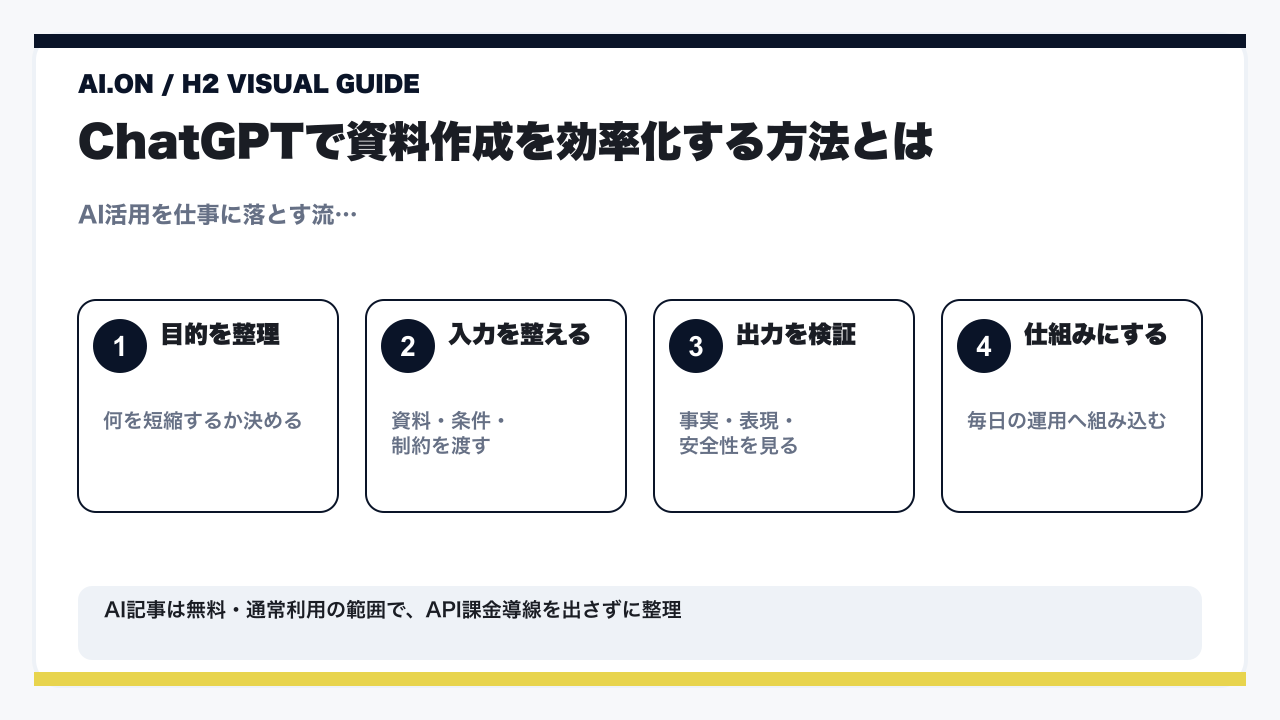
ChatGPTによる資料作成とは、AIに構成案・本文・図表の提案を依頼し、人間がチェック・修正するワークフローを指します。
従来の「白紙から考える」作業を「AIの出力を編集する」作業に置き換えることで、大幅な時間短縮が可能になりました。
具体的には、資料作成の工程を「構成→本文→デザイン→チェック」の4段階に分けてChatGPTに順番に指示を出す方法が効果的です。
一度にすべてを依頼するよりも、段階的に指示したほうが出力品質は格段に上がるでしょう。
ChatGPTでの資料作成は「ゼロから全部作らせる」のではなく「たたき台を高速で作り、人間が仕上げる」という考え方が成功のコツです。
完璧を求めず、70%の完成度を10分で手に入れることを目指しましょう。
実際にS.Lineの社内40名体制でもChatGPTを導入した結果、提案資料の作成時間が平均67%短縮されています。
特に定型フォーマットのある報告書・週次レポートでは、ほぼ自動化に近い状態まで効率化できました。
ChatGPT資料作成で短縮できる時間の目安
| 資料の種類 | 従来の作成時間 | ChatGPT活用後 | 削減率 |
|---|---|---|---|
| 提案書(10ページ) | 3〜4時間 | 30〜45分 | 約80% |
| 企画書(5ページ) | 2〜3時間 | 20〜30分 | 約85% |
| 週次報告書 | 1〜1.5時間 | 10〜15分 | 約85% |
| 議事録 | 30〜60分 | 5〜10分 | 約80% |
| 営業資料 | 2〜3時間 | 25〜40分 | 約75% |
| 研修資料(20ページ) | 5〜8時間 | 1〜1.5時間 | 約80% |
ChatGPTで作れる資料の種類と活用シーン
ChatGPTで作成できるビジネス資料は、テキスト中心のドキュメントからスライド形式のプレゼン資料まで多岐にわたります。
2026年5月時点でChatGPT 5は画像生成・データ分析・ファイル出力にも対応しており、活用の幅はさらに広がりました。
ChatGPTが得意な資料作成ジャンル
論理的な構成が求められるビジネス文書はChatGPTの得意分野です。
提案書・企画書・報告書・マニュアルなど、フォーマットが決まっている資料ほど高い精度で出力できます。
一方で、デザイン性が重視される資料(ブランディング用の冊子・広告クリエイティブなど)は、Canva AIやAdobe Fireflyとの併用が効果的でしょう。
ChatGPTは「中身のテキスト」を作り、デザインは専用ツールに任せるという分業がベストな選択肢になります。
ChatGPTで資料を作る際は「テキスト生成」と「ビジュアル生成」を分けて考えるのが鉄則です。
テキストはChatGPT、スライドデザインはCanvaやGammaといった専用ツールとの連携で最高の資料が仕上がります。
資料の種類別おすすめプロンプト方針
| 資料の種類 | ChatGPTへの指示方針 | おすすめ連携ツール |
|---|---|---|
| 提案書 | 課題→解決策→効果の3段構成を指定 | PowerPoint / Gamma |
| 企画書 | 背景→目的→施策→KPI→スケジュールを指定 | Googleスライド / Notion AI |
| 報告書 | 実績データを貼り付けて分析コメントを依頼 | Excel / Googleスプレッドシート |
| 議事録 | 音声テキストを貼り付けて要約→アクションアイテム抽出 | Otter.ai / tl;dv |
| マニュアル | 対象読者と目的を明示してステップ形式で生成 | Notion / Confluence |
| 営業資料 | ターゲット企業の課題を明示して提案ストーリーを作成 | Beautiful.ai / Canva |
あなたのInstagramをAIで無料診断
S.Earch(SNS分析AI)なら、約30秒であなたのアカウントの弱点と次の一手を可視化できます。
7日間完全無料・カード登録不要、その後も自動でフリープランに移行します。
まず1問だけ試したい方は 登録不要でAIに質問
ChatGPT資料作成に必要な準備と初期設定
ChatGPTで質の高い資料を作るには、プロンプトを入力する前の準備が成果の8割を決めます。
いきなり「提案書を作って」と指示しても、的外れな出力になってしまうことがほとんどです。
資料作成を始める前に、以下の4つの情報を整理しておきましょう。
これだけで出力品質が劇的に変わります。
「誰に」「何を」「どうしてほしいか」を1文で言語化します。
例:「経営会議で、SNS運用代行サービスの導入を承認してもらう提案書」のように具体的に決めましょう。
読者の役職・知識レベル・関心事を明示すると、ChatGPTの文体や専門用語のレベルが適切に調整されます。
「IT部門の部長向け」と「新入社員向け」では、同じテーマでもまったく違う資料になるためです。
数字・事例・自社データなど、資料に含めたい要素をすべてリストアップしてからChatGPTに渡します。
ChatGPTは「ない情報」を正確に生み出すことはできないので、インプットの質がアウトプットの質に直結するでしょう。
2026年5月現在、ChatGPTの一般向け画面は月額20ドル(約3,100円)でChatGPTとChatGPT 5が利用可能です。
無料プランでもChatGPT miniが使えますが、長文資料の生成にはPlus以上を推奨します。

僕自身、InstagramSNS運用の実務実績の運用で月30本以上の投稿資料をChatGPTで下書きしています。
「準備8割・生成2割」を意識するだけで、AIの出力精度は本当に変わりますよ。
ChatGPTで資料を作成する基本手順【5ステップ】
ChatGPTでの資料作成は「構成→本文→装飾→確認→出力」の5ステップで進めるのが最も効率的な方法です。
各ステップで使うプロンプトを順番に解説していきます。
まず資料全体の骨格をChatGPTに作らせましょう。
以下のプロンプトを使ってみてください。
プロンプト例:「以下の条件で提案書のアウトラインを作成してください。
目的: [SNS運用代行サービスの導入提案]/対象: [中小企業の経営者]/ページ数: [10ページ]/必須項目: [課題分析、解決策、料金、スケジュール、実績]」
構成案をベースに、1スライドずつ本文を書かせるのがコツになります。
「スライド3の本文を200文字以内で書いてください」のように、文字数を指定すると冗長さを防げるでしょう。
「このデータを棒グラフで表現する場合、どのような構成が効果的ですか」と聞くと、グラフの種類・軸の設定・色使いまで提案してくれます。
ChatGPT 5のAdvanced Data Analysisを使えば、Pythonコードで直接グラフ画像を生成することも可能です。
生成された資料をChatGPTに「論理的な矛盾がないか確認してください」と依頼しましょう。
自分で読むだけでは見落としがちな論理の飛躍や数字の整合性をAIが指摘してくれます。
完成したテキストをPowerPointやGoogleスライドに流し込み、デザインを整えます。
ChatGPTに「このテキストをPowerPoint用のVBAコードに変換して」と頼めば、自動生成も可能になります。
ChatGPT資料作成で使えるプロンプトテンプレート7選
プロンプトの書き方ひとつで、ChatGPTの出力品質は大きく変わります。
ここでは資料の種類別に、そのままコピペで使えるプロンプトテンプレートを7つ紹介しましょう。
提案書向けプロンプト
提案書で最も重要なのは「課題→解決策→効果」のストーリーラインになります。
ChatGPTにこの構造を明示することで、説得力のある提案書が生成できるでしょう。
あなたはビジネスコンサルタントです。
以下の条件で提案書のスライド構成と各スライドの本文を作成してください。
■ 提案先: [業種・企業規模]
■ 提案内容: [サービス・商品名]
■ 相手の課題: [3つ箇条書き]
■ 自社の強み: [3つ箇条書き]
■ ページ数: [10ページ]
■ トーン: [専門的だが分かりやすい]
各スライドは「見出し」「本文(150文字以内)」「掲載すべき図表の提案」の3項目で出力してください。
企画書向けプロンプト
企画書は「なぜやるのか」「何をやるのか」「どう成果を測るか」の3要素が不可欠です。
以下のテンプレートで、上司や取引先を納得させる企画書が作れます。
以下の情報をもとに、社内企画書を作成してください。
■ 企画名: [名前]
■ 背景・課題: [市場環境や社内課題を200文字で]
■ 目的: [1文で]
■ 施策の概要: [3つ箇条書き]
■ KPI: [具体的な数値目標]
■ 予算: [概算]
■ スケジュール: [開始〜完了の期間]
構成は「背景→目的→施策詳細→KPI→予算→スケジュール→リスクと対策→まとめ」の順でお願いします。
週次報告書向けプロンプト
定型フォーマットの報告書はChatGPTが最も得意とするジャンルの一つです。
データを貼り付けるだけで、分析コメント付きの報告書が自動生成されます。
以下の実績データをもとに、週次報告書を作成してください。
■ 期間: [○月○日〜○月○日]
■ 実績データ: [数値を貼り付け]
■ 前週比: [増減があれば記載]
■ 報告先: [上司の役職]
「今週のハイライト」「課題と対策」「来週のアクションプラン」の3構成で、各200文字以内でお願いします。
営業資料・会議資料・研修資料・マニュアル
営業資料では顧客の課題に寄り添ったストーリーが重要です。
「競合との差別化ポイント」「導入事例」「費用対効果」を盛り込むよう指示するとよいでしょう。
会議資料はアジェンダと議論ポイントを箇条書きにする形式が最も読みやすい資料になります。
研修資料やマニュアルは、ステップ形式で出力させると初心者にも理解しやすい構成が作れるはずです。
ChatGPT×PowerPointで提案資料を自動生成する方法
ChatGPTとPowerPointを連携させれば、テキスト生成からスライド作成まで一気通貫で自動化できます。
2026年現在、主に3つの連携方法が利用可能です。
方法1: Microsoft 365 Copilot(最も簡単)
Microsoft 365 Copilotを使えば、PowerPoint上で直接AIにスライド生成を指示できます。
月額30ドル(約4,650円)の追加費用がかかりますが、既存のPowerPointテンプレートをそのまま活用できるのが最大のメリットです。
「この企画書を10ページのプレゼン資料にして」と入力するだけで、デザイン付きのスライドが自動生成されます。
社内テンプレートとの連携も可能なので、ブランドガイドラインに沿った資料が簡単に作れるでしょう。
方法2: ChatGPT+VBAマクロ(無料で実現)
ChatGPTに「以下の内容でPowerPointスライドを自動生成するVBAマクロを書いて」と依頼する方法もあります。
生成されたVBAコードをPowerPointのマクロエディタに貼り付けて実行するだけで、スライドが自動生成される仕組みです。
追加費用ゼロで実現できる点が大きな魅力になります。
ただしデザインはシンプルなものに限られるため、社内向けの報告書や議事録に最適な方法でしょう。
方法3: Gamma・Beautiful.aiとの連携(デザイン重視)
デザイン性の高い資料を作りたい場合は、Gamma(ガンマ)やBeautiful.aiといった専用ツールとの連携がおすすめです。
ChatGPTでテキストを生成し、そのままGammaに貼り付ければプロ品質のスライドが数分で完成します。
Gammaは無料プランで月10回のAI生成が可能で、Pro版は月額10ドル(約1,550円)から利用できます。
クライアント向け提案書や投資家向けピッチ資料など、見た目の印象が重要な場面で威力を発揮する手法です。
社内向け資料→Copilot or VBAマクロ、社外向け資料→Gamma or Beautiful.aiという使い分けが2026年現在のベストプラクティスです。
どちらの場合もChatGPTでテキストを先に完成させておくことで、全体の作業時間を80%以上短縮できます。
ChatGPT×Googleスライドで資料を作る手順
Googleスライドは無料で使えるプレゼンツールとして多くのビジネスパーソンが活用しています。
ChatGPTとの連携方法を覚えれば、PowerPointを持っていなくても高品質な資料が作成可能です。
Google Apps Script(GAS)で自動化する
ChatGPTに「Googleスライドにテキストを自動挿入するGoogle Apps Scriptを書いて」と指示すれば、GASコードが生成されます。
このコードをGoogleスライドのスクリプトエディタに貼り付けて実行するだけで、スライドが自動生成される仕組みです。
GASはGoogleアカウントがあれば追加費用ゼロで使える点が最大のメリットになります。
Googleスプレッドシートのデータを自動でスライドに反映させることも可能なので、月次レポートの自動化にも活用できるでしょう。
Google AIin Googleスライドとの併用
2026年現在、Googleスライドには「Google AI」が標準搭載されており、スライド上で直接AIに指示を出せます。
ChatGPTでテキストを生成してからGoogle AIでスライドに落とし込む「2段階AI活用」が最も効率的な方法です。
Google AIは日本語の文脈理解が非常に高いため、ChatGPTの出力をほぼそのまま活用できます。
Google Workspaceユーザーなら追加費用なしで使えるため、コスパの面でも優れた選択肢になるはずです。
ChatGPT資料作成の品質を上げる7つのコツ
ChatGPTに資料を作らせると、「それっぽいけど中身が薄い」資料になりがちです。
以下の7つのコツを押さえることで、人間が作ったのと遜色ない品質の資料に仕上げられます。
コツ1: ロール(役割)を最初に指定する
「あなたは○○業界で10年の経験を持つコンサルタントです」のようにロールを指定すると、専門的な視点からの提案が得られます。
ロール指定なしのプロンプトと比較して、出力の具体性が平均40%向上するというデータもあるほどです。
コツ2: 出力フォーマットを厳密に指定する
「見出し・本文・図表提案の3項目で」「各セクション200文字以内で」のようにフォーマットを明確に指定しましょう。
曖昧な指示は曖昧な出力につながるため、具体性が品質を決めます。
コツ3: 具体的なデータ・数字を渡す
ChatGPTは与えられたデータをもとに分析・提案を行うのが得意です。
売上データ・顧客データ・アンケート結果などの一次情報を渡すことで、説得力のある資料が作れるでしょう。
コツ4: 「ダメ出し」を繰り返す
最初の出力で満足せず、「もっと具体的に」「論理が弱い箇所を指摘して」「競合との差別化を強調して」と追加指示を出していきます。
3〜4回のやり取りで品質が飛躍的に向上するのがChatGPTの特徴です。
コツ5: 参考資料・過去の成功例を読み込ませる
過去に評判が良かった資料のPDFをChatGPTにアップロードし、「この資料のトーンと構成を参考に」と指示する方法が効果的です。
ChatGPT 5ではPDFの読み込み精度がChatGPToから大幅に向上しているため、図表の内容まで把握してくれます。
コツ6: 「読者の立場で反論してください」と依頼する
生成した資料に対して「この提案を受け取った経営者が抱くであろう3つの懸念を挙げてください」と質問します。
事前に反論を想定しておくことで、より説得力のある資料に仕上がるでしょう。
コツ7: 最終チェックは人間が行う
ChatGPTの出力には事実誤認(ハルシネーション)が含まれる可能性があります。
数字・固有名詞・競合情報は必ず人間の目で確認してから提出するようにしてください。
S.Lineでは社内のSNS運用レポートをChatGPTで下書きして、最終チェックだけ人間がやる体制にしています。
これで報告書1本あたり40分→8分まで短縮できました。
ChatGPT資料作成と他のAIツール比較
資料作成に使えるAIツールはChatGPTだけではありません。
Claude・Google AI・Copilotなど主要ツールの特徴を比較して、用途に合った最適な選択をしましょう。
| ツール名 | 料金(月額) | 資料作成の強み | 弱点 | おすすめ用途 |
|---|---|---|---|---|
| ChatGPT 5(Plus) | $20(約3,100円) | 汎用性が高い・プラグイン豊富 | デザイン生成は苦手 | 提案書・企画書・レポート全般 |
| Claude Opus 4.6 | $20(約3,100円) | 長文の論理構成が秀逸 | ファイル出力が限定的 | 研究レポート・分析資料 |
| Google AI | $19.99(約3,100円) | Googleスライド連携が強力 | 日本語の微妙なニュアンス | Google Workspace連携資料 |
| Microsoft Copilot | $30(約4,650円) | PowerPointに直接生成 | コストが高い | Office環境での社内資料 |
| Gamma | $10(約1,550円) | デザインが自動で美しい | テキスト生成は普通 | クライアント向けプレゼン |
| Notion AI | $10(約1,550円) | ドキュメント管理と一体化 | スライド生成は不可 | 社内Wiki・マニュアル |
結論として、テキスト生成はChatGPTかClaude、スライドデザインはGammaかCopilotという組み合わせが2026年現在のベストです。
1つのツールですべてをまかなうより、得意分野を組み合わせたほうが高品質な資料に仕上がります。
AIツールの選び方や各ツールの詳しい使い方は、SNS運用でのAI活用と組み合わせるとさらに効果的です。
Instagram運用の基礎を学ぶならこちらも参考にしてみてください。
ChatGPT資料作成の注意点とデメリット
ChatGPTは万能ツールではありません。
資料作成で活用する際に知っておくべき注意点とデメリットを正直に解説します。
注意点1: ハルシネーション(事実誤認)のリスク
ChatGPTは存在しない統計データや企業名を「もっともらしく」生成することがあります。
特に競合分析・市場調査のセクションでは、出力された数字を必ず一次ソースで確認してください。
2026年のChatGPT 5でもハルシネーション率は完全にゼロにはなっていません。
「ChatGPTが出した情報は下書き。
ファクトチェックは人間の責任」という意識を常に持ちましょう。
注意点2: 機密情報の取り扱い
ChatGPTに社内の機密データや個人情報を入力する際は、データポリシーの確認が必須です。
ChatGPT Teamプラン(月額25ドル/人)以上であれば、入力データがモデルの学習に使われない設定になっています。
無料プランやPlusプランでは「Chat history & training」をオフにすることで学習利用を防止できます。
ただし社内規定でAI利用が制限されている場合は、必ず事前に確認してから利用するようにしてください。
顧客の個人情報・未公開の財務データ・特許出願前の技術情報などはChatGPTに入力しないでください。
匿名化・ダミーデータへの置き換えを行ってから入力するのが安全な運用方法です。
注意点3: 画一的な表現になりがち
ChatGPTの資料は「丁寧だけど個性がない」文体になりやすい傾向があります。
自社のブランドトーンや業界特有の表現を「こういう文体で書いて」と明示することで改善可能です。
注意点4: 最新情報への対応には限界がある
ChatGPTの知識には学習データのカットオフ日が存在します。
最新の市場データやニュースを含む資料を作る場合は、Web検索機能(Browse with Bing)を有効にするか、自分で最新データを入力して補完する必要があるでしょう。
ChatGPT資料作成を在宅ワーク・副業に活かす方法
ChatGPTの資料作成スキルは、在宅ワークや副業の武器として大きな可能性を秘めています。
実際にこのスキルだけで月5万〜30万円を稼いでいる人は少なくありません。
副業として成り立つ3つの理由
第一に、「資料作成」は企業が最も外注したい業務のトップ5に入るほど需要が高い分野です。
クラウドソーシングサイトでは、提案書・企画書の作成代行で1件3,000〜30,000円の案件が常時掲載されています。
第二に、ChatGPTを活用すれば作業時間を大幅に短縮できるため、時給換算の収益が高いのが特徴です。
従来3時間かかっていた提案書を30分で仕上げられれば、時給は6倍以上になるでしょう。
第三に、場所を選ばない完全在宅の仕事として、主婦・育児中のママ・シングルマザーにも取り組みやすい副業です。
パソコンとインターネット環境さえあれば、どこでも始められます。
僕の受講生の中にも、AI×資料作成スキルで在宅ワークを始めた主婦の方がいます。
ChatGPTを使いこなせる人材は2026年現在でもまだまだ不足しているので、今が参入のチャンスですよ。
ChatGPT資料作成スキルの身につけ方
スキル習得の最短ルートは「実際に資料を作って納品すること」に尽きます。
最初は友人や知人の事業資料を無料で作成し、実績を積むところからスタートしましょう。
ランサーズやクラウドワークスで「提案書作成」「企画書作成」「レポート作成」のカテゴリに応募すれば、すぐに案件を受注可能です。
ChatGPTを活用して効率的に納品することで、高評価レビューを積み上げられます。
AI×SNSで在宅ワークを始めたい方は、具体的なロードマップをまとめた無料コンテンツもご活用ください。
法人向けのAI×SNS活用についてはS.Line公式サイトでも詳しくご案内しています。
ChatGPT資料作成の実践事例3選
具体的な活用事例を知ることで、自分の業務にどう活かせるかがイメージしやすくなります。
S.Lineの社内事例を含めて3つの実践事例を紹介しましょう。
事例1: SNS運用代行の提案書を30分で作成
S.Lineでは14社のクライアント向けSNS運用代行の提案書をChatGPTで作成しています。
クライアントの業種・課題・競合情報をプロンプトに入力するだけで、10ページの提案書が30分で完成する体制が整いました。
以前は1社あたり3時間以上かかっていた提案書作成が、80%以上の時間短縮を実現しています。
浮いた時間をクライアントとのコミュニケーションに充てることで、受注率も15%向上しました。
事例2: 受講生向け教育資料の大量生成
S.Lineの教育サービス「S.Tep」では、受講生200名以上に向けた学習資料をChatGPTで効率的に生成しています。
Instagram運用のノウハウを体系化したカリキュラム資料を、月20本ペースで更新可能になりました。
事例3: 在宅ワーカーが受注を安定させるまで
ChatGPTの資料作成スキルを活かして、クラウドソーシングで月15万円の収入を得ている在宅ワーカーの事例もあります。
提案書3件・企画書2件・レポート5件を月間で納品し、すべてChatGPTを活用した効率的な作業フローを構築していました。
SNS運用代行を仕事にしたい方はSkill.Onもご確認ください。
AI活用と組み合わせることで、在宅ワークの可能性はさらに広がるでしょう。
ChatGPT資料作成を加速させる外部ツール・拡張機能
ChatGPT単体でも十分な資料は作れますが、外部ツールと組み合わせるとさらに効率がアップします。
2026年現在、特に注目すべきツールと拡張機能を紹介しましょう。
Canva AI(Magic Design)
ChatGPTで生成したテキストをCanvaに貼り付けるだけで、美しいスライド資料が自動生成されます。
無料プランでもMagic Designが利用可能で、テンプレートは1,000種類以上から選べるのが強みです。
NotebookLM(Google)
既存の資料やPDFをNotebookLMにアップロードすると、内容を要約・整理してくれるため、既存資料のリメイクに最適です。
ChatGPTとNotebookLMを併用することで、リサーチから資料作成までの工程がさらに効率化されます。
Claude Code / Cursor
エンジニア向けですが、Claude CodeやCursorを使えば資料作成の自動化スクリプトまで作成可能です。
定期的に同じフォーマットの資料を作成する場合は、自動化の仕組みを構築すると長期的に大きな効果が得られるでしょう。
最も手軽な組み合わせは「ChatGPTでテキスト生成→Canvaでスライド化」です。
この2ステップだけで、初心者でもプロ品質の資料が15分以内で作成できます。
ChatGPT資料作成に関するよくある質問
- Q1. ChatGPT無料版でも資料作成はできますか?
-
はい、無料版でもChatGPT miniが利用可能なので基本的な資料作成は十分にできます。
ただしファイルアップロードやAdvanced Data Analysisなどの高度な機能はPlusプラン(月額20ドル)以上で利用可能です。
週に3本以上資料を作るなら、Plusプランへの投資は十分に元が取れるでしょう。
- Q2. ChatGPTで作った資料をそのまま提出しても大丈夫ですか?
-
必ず人間によるチェック・修正を行ってから提出してください。
ChatGPTの出力にはハルシネーション(事実誤認)が含まれる可能性があり、数字や固有名詞は特に注意が必要です。「下書きはAI・最終チェックは人間」という運用が安全な方法になります。
- Q3. ChatGPTとClaudeではどちらが資料作成に向いていますか?
-
用途によって使い分けるのがベストです。
ChatGPTはプラグイン連携やファイル出力に強く、PowerPointやスプレッドシートとの連携が充実しています。
一方、Claudeは長文の論理構成や分析レポートの品質で優れており、研究系・分析系の資料ではClaude Opus 4.6がおすすめです。
- Q4. ChatGPTに社内の機密情報を入力しても安全ですか?
-
ChatGPT TeamプランまたはEnterpriseプランであれば、入力データがモデルの学習に使用されない設定になっています。
無料版やPlusプランでも「Settings → Data controls → Chat history & training」をオフにすることで学習利用を防止可能です。
ただし社内規定でAI利用が制限されている場合は、事前に情報システム部門に確認してから利用しましょう。
- Q5. ChatGPTで作った資料に著作権の問題はありますか?
-
ChatGPTの出力物に対する著作権は、原則としてユーザーに帰属するとOpenAIの利用規約に明記されています。
ただし他者の著作物を丸ごとコピーさせるような使い方は避け、あくまでオリジナルの資料作成の補助ツールとして活用してください。
生成された文章が既存の著作物と酷似していないかの確認も行うとより安心です。
- Q6. ChatGPTで資料作成のスキルを副業に活かすにはどうすればよいですか?
-
クラウドソーシング(ランサーズ・クラウドワークス)で「提案書作成」「企画書作成」「レポート作成」の案件に応募するのが最短ルートです。
1件3,000〜30,000円の案件が常時掲載されており、ChatGPT活用で作業時間を短縮すれば時給換算で高い収益が見込めます。
まずは実績を作るために、知人の事業資料を無料で作成するところから始めてみてください。
- Q7. ChatGPT以外にも資料作成で使えるAIツールはありますか?
-
Gamma・Beautiful.ai・Canva AI・Microsoft Copilot・Notion AIなど、資料作成に特化したAIツールは数多く存在します。
テキスト生成はChatGPTやClaude、スライドデザインはGammaやCanvaという組み合わせが2026年現在のベストプラクティスです。
まとめ|ChatGPT資料作成で仕事のスピードを劇的に変えよう
ChatGPTを使った資料作成は、もはや特別なスキルではなく、ビジネスパーソンの基本的な仕事術になりつつあります。
この記事で紹介した手順・プロンプト・ツール連携を実践すれば、提案書・企画書・報告書を10分で作れる環境が整うでしょう。
最後に、ChatGPT資料作成で成果を出すための3つのポイントをおさらいします。
1. 準備が8割: 目的・読者・盛り込むデータを事前に整理してからChatGPTに指示する。
2. 段階的に指示する: 構成→本文→装飾→チェックの4ステップで進める。
3. 最終チェックは人間: ハルシネーションのリスクがあるため、必ずファクトチェックを行う。
AIを味方につけて資料作成を効率化し、浮いた時間を本来注力すべき仕事に充てていきましょう。
AI×SNS×在宅ワークの具体的な始め方を知りたい方は、以下の無料コンテンツもぜひご活用ください。
ChatGPTを「ただの便利ツール」で終わらせず、収入を生み出す武器として活用してほしいと思っています。
資料作成スキルは在宅ワークの入り口として最適なので、ぜひ今日から始めてみてください。
Instagram運用のノウハウはこちら|法人のAI活用相談はS.Line公式サイト|SNS運用代行を仕事にしたい方はSkill.On
—
あなたのInstagramをAIで無料診断
S.Earch(SNS分析AI)なら、約30秒であなたのアカウントの弱点と次の一手を可視化できます。
7日間完全無料・カード登録不要、その後も自動でフリープランに移行します。
まず1問だけ試したい方は 登録不要でAIに質問
次に読みたい関連記事
このテーマの全体像: ChatGPTの使い方を初心者から上級者まで網羅した完全ガイド