

本メディアはAI活用の情報メディアで、株式会社S.Lineが運営しています。記事内で当社サービスに触れる場合は「当社」と明記します。 運営会社の情報
「AIで作業を自動化したいけれど、プログラミングができないから無理」と諦めていませんか。
結論から言うと、2026年現在はコードを1行も書かずにAI自動化を実現できるノーコードツールが揃っています。
本記事では、無料枠や無料トライアルから試せるツール選びから、具体的な作り方までを整理しました。
AI 自動化 ノーコードとは?
プログラミング不要のノーコードツール(ZapierやMakeなど)とChatGPT・Claudeなどの生成AIを連携させ、メール返信・データ入力・SNS投稿といった定型業務を自動で動かす仕組みのことだ。
判断軸は「連携できるアプリ数」「無料枠の広さ」「日本語対応」の3点で、まずは無料ツールで小さく始めるのが再現性の高い進め方になる。
AI×ノーコード自動化の全体像と、初心者が失敗しない始め方が分かります。
無料ツール7選の比較、始め方5ステップ、SNS運用や在宅副業での収益化まで、順を追って解説します。
読み終える頃には、あなた自身が最初の自動化を作れる状態になっているはずです。
この記事の読者向け・無料
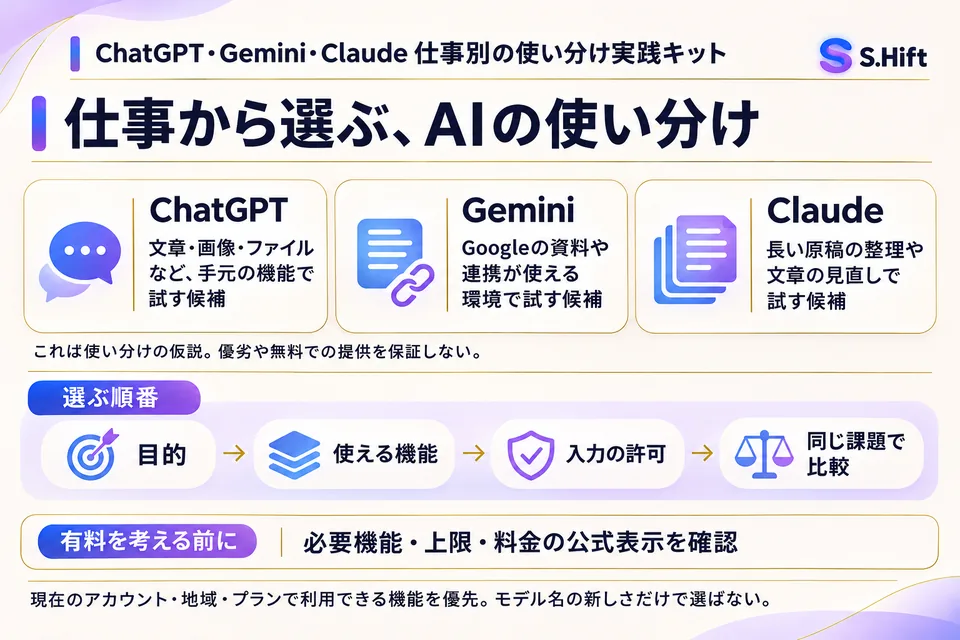
ChatGPT・Gemini・Claude 仕事別の使い分け実践キット
中身
- ChatGPT・Gemini・Claude を仕事別に選ぶ表
- 目的→機能→入力の許可→比較の順番
- 有料プランを考える前の確認
- 下のボタンから LINE を友だち追加
- トークで「AIの使い分け」と送る
- ChatGPT・Gemini・Claude 仕事別の使い分け実践キットが自動で届きます
友だち追加は無料です。届いた後はいつでもブロックできます。
LINEで「AIの使い分け」を受け取るAI 自動化 ノーコードとは?初心者向けにやさしく解説
そもそもノーコードでAIを自動化するとはどういう意味?
ノーコードとは、画面上でブロックを組み合わせるように操作するだけでアプリや処理を作れる技術のことだ。
そこに生成AIを組み込むことで、「文章を自動で作る」「問い合わせを自動で分類する」といった判断が必要な作業まで自動化できる。
コードを書く従来の開発と違い、非エンジニアでも画面操作だけで仕組みを組み立てられる点が最大の違いになる。
まず言葉の整理から始めましょう。ノーコードとは、ソースコードを書かずにドラッグ&ドロップやフォーム入力だけでシステムを作る手法を指します。
代表例はホームページ作成ツールやフォーム作成ツールで、すでに多くの人が無意識に使っています。
ここにAI(生成AI)を組み合わせると、単純な自動処理が一気に賢くなります。
たとえば「届いたメールを自動で保存する」だけなら従来の自動化でも可能でした。
しかしAIを挟むと「メール内容を読み取り、クレームか問い合わせか感謝かを判別して振り分ける」ところまで一気に自動化できます。
この違いは大きく、人間の判断が必要だった作業まで機械に任せられるのが2026年のAI自動化の本質です。
プログラミングスキルという参入障壁が下がったことで、非エンジニアでも試しやすくなっています。
ノーコードとローコードの違い
混同されやすい言葉にローコードがあります。ローコードは最小限のコードを書く前提の手法で、多少のプログラミング知識を求められます。
一方ノーコードはコードを一切書かないため、完全な初心者はまずノーコードから入るのが正解です。
| 比較項目 | ノーコード | ローコード | 従来のコーディング |
|---|---|---|---|
| 必要スキル | 不要 | 少し必要 | 必須 |
| 学習の負担 | 小さい | やや大きい | 大きい |
| 自由度 | 中 | 高 | 非常に高い |
| 向いている人 | 初心者・非エンジニア | IT担当者 | エンジニア |
| 費用の考え方 | 無料枠や試用から始められるツールが多い | ツールにより異なる | 開発の工数や費用が発生 |
私はエンジニア出身ではありません。
群馬大学の教育学部で数学を学んだだけで、コードは書けませんでした。
コードが書けなくても、ノーコードとAIの組み合わせなら自動化を始められます。
なぜ今「AI 自動化 ノーコード」が注目されるのか
なぜ2026年にAI自動化ノーコードが急拡大しているのか?
生成AIの性能向上が続き、ChatGPTやClaudeなどが日本語の指示で文章の作成・分類・要約をこなせるようになったからだ。
さらにZapierやMakeがAI連携機能を標準搭載し、専門知識ゼロでもAIを業務に組み込める環境が整った。
少人数・個人でも定型作業を仕組み化できる手段として、関心が高まっている。
背景には3つの大きな変化があります。1つ目は生成AIの性能向上です。
各社は新しいモデルを公開しています。
たとえばAnthropicのClaudeのモデル一覧にはClaude Opus 5.5やClaude Haiku 5.5が、GoogleのGeminiのモデル一覧にはGemini 4 Carbonなどが載っています。分類や要約のような定型の文章処理は、こうしたモデルで任せやすい作業です。最新のモデル名は更新が早いため、使う前に各公式ページで確認してください。
2つ目はノーコードツール側のAI標準搭載です。ZapierやMakeのようなツールでも、AIを呼び出す連携を使えます。
これにより「AIを使う」ハードルが下がっています。
3つ目は働き方の変化です。在宅ワークや副業という働き方が広がり、限られた時間で作業を回す必要性が高まっています。
1人で複数の作業を回すために、自動化は必須のスキルになりつつあります。
2026年は「AIを使えるかどうか」より「AIを自動で働かせられるかどうか」で差がつく時代です。
ツールを手動で使う人と、仕組み化して決まった作業を自動で回す人とでは、作業にかける時間の使い方が変わります。
AI自動化ノーコードで何ができる?具体的なユースケース
AI×ノーコードで具体的に何を自動化できるのか?
メール自動返信、問い合わせの自動分類、SNS投稿文の自動生成、議事録の自動要約、データ入力の代行など、文章と判断がからむ定型業務のほとんどを自動化できる。
判断軸は「毎日繰り返している」「ルールが決まっている」「文章処理が中心」の3条件で、これらに当てはまる作業ほど自動化に向いている。
「自動化」と聞くと難しく感じますが、対象は身近な作業です。毎日繰り返す・ルールが決まっている・文章を扱う作業ほど自動化に向いています。
以下は非エンジニアでも実現できる代表的なユースケースです。
事務・バックオフィスの自動化
問い合わせメールの自動振り分けや、定型返信の自動生成は定番です。
AIがメール本文を読み取り、内容に応じた下書きを作成してくれます。
ゼロから文面を考える手間が、下書きを確認して直す作業に変わるイメージです。
SNS・コンテンツ運用の自動化
投稿ネタの案出し、キャプション作成、ハッシュタグ提案までAIに任せられます。
Google スプレッドシートに企画を入れると、AIが投稿文を自動生成する仕組みも作れます。
詳しいSNS運用のノウハウはInstagram運用を体系的に学べるメディアでも解説していますが、その中の投稿文づくりなどはAI自動化と相性が良い作業です。
情報収集・リサーチの自動化
特定キーワードのニュースを毎朝自動で集め、AIが要約して通知する仕組みも人気です。忙しい朝でも、必要な情報だけが3行にまとまって届きます。
情報を探して読み比べる手間を減らせるのが利点です。
| 業務カテゴリ | 自動化できること | 起点(トリガー)の例 |
|---|---|---|
| メール対応 | 分類・下書き自動生成 | 新着メールの受信 |
| SNS運用 | 投稿文・ハッシュタグ生成 | スプレッドシートへの企画追加 |
| データ入力 | フォーム→表への自動転記 | フォームの回答送信 |
| 議事録 | 録音→文字起こし→要約 | 録音ファイルの保存 |
| 情報収集 | ニュース収集→要約通知 | 毎朝の決まった時刻 |
※どの作業をどこまで自動化できるかは、使うツールと業務の内容で変わります。まずは1つの作業で試して確かめてください。
無料で始められるAI自動化ノーコードツール7選
初心者はどのノーコードツールから始めればいい?
結論として、まずは無料プランがあり連携できるアプリも多い「Zapier」か「Make」から始めるのが分かりやすい。
より本格的にAIアプリを作りたいなら「Dify」、Microsoft 365を使うなら「Power Automate」が候補になる。
判断軸は「連携アプリ数」「無料枠」「作りたいものの種類」で、最初は無料で試して手に馴染むものを選ぶのが失敗しないコツになる。
ここでは、個人や小規模な業務でも試しやすい代表的なツールを7つ紹介します。
いずれも無料プラン、無料の自己ホスト版、無料トライアルのどれかで試せることを選定基準にしました。最初から高額な有料プランを契約する必要はありません。
1. Zapier(ザピアー)
アプリ同士をつなぐ自動化ツールの定番のひとつです。公式の料金ページでは、9,000以上のアプリと連携できると案内されています。Freeプランは月100タスクまでで、2ステップのZapに限られます。
2. Make(メイク)
処理の流れを図でつなぐ画面で、自動化を組み立てられるツールです。流れが見えるため、分岐のある自動化も作りやすい設計です。
公式の料金ページでは、Freeプランに月1,000クレジットが含まれると案内されています。
3. Dify(ディファイ)
AIチャットボットやAIアプリをノーコードで作れるオープンソースツールです。
ChatGPTやClaudeなどのモデルを組み込んだ独自のAIアプリを、画面操作を中心に構築できます。
公式の料金ページでは、無料のSandboxプランが200メッセージクレジットまでで、Dockerで自分の環境に入れる無料のCommunity Editionもあると案内されています。本格的なAI活用に踏み込みたい人が検討しやすいツールです。
4. n8n(エヌエイトエヌ)
オープンソースで自由度が高い自動化ツールです。公式の料金ページでは、自己ホスト版のCommunity Editionが案内されています。自分で環境を用意する必要があるため、やや上級者向けです。費用を抑えつつ細かく調整したい人に向いています。n8n Cloudは有料で、無料で試せるのはトライアルです。
5. Power Automate(パワーオートメイト)
Microsoftが提供する自動化ツールです。ExcelやOutlook、TeamsなどMicrosoft 365製品との連携を想定した使い方ができます。公式の料金ページでは、30日間の無料トライアルが案内されています。手持ちのMicrosoftライセンスに含まれる機能は、公式のライセンスガイドで確認してください。
6. Notion AI(ノーションAI)
ドキュメント管理ツールNotionに搭載されたAI機能です。
厳密な自動化ツールではありませんが、文書の生成やデータベースの自動入力などにAIを使えます。
公式の料金ページでは、FreeプランとPlusプランにNotion AIのトライアルが付くと案内されています。普段からNotionを使う人には手軽な入口になります。
7. Google Apps Script連携系ツール
Google スプレッドシートやGmailと生成AIをつなぐ方法もあります。
専門知識が必要な場面もありますが、テンプレートを使えば非エンジニアでも扱えます。
Googleの公式の利用上限のページには、gmail.comなどの個人アカウントとWorkspaceアカウントで上限が異なると載っています。
Googleサービス中心に業務が回っている人に向いています。
| ツール名 | 無料で試せる範囲(公式料金ページの案内) | 特徴 | おすすめの人 |
|---|---|---|---|
| Zapier | Freeプラン(月100タスク・2ステップのZap) | 連携アプリが9,000以上 | 初心者全般 |
| Make | Freeプラン(月1,000クレジット) | 処理の流れを図で組み立てる | 流れを見ながら作りたい人 |
| Dify | Sandboxプラン(200メッセージクレジット)/Community Edition | AIアプリを作れる | AI本格活用 |
| n8n | 自己ホスト版のCommunity Edition/Cloudは無料トライアル | 自分で環境を用意して調整できる | 上級者 |
| Power Automate | 30日間の無料トライアル | Microsoft製品との連携 | Microsoft 365を使う人 |
| Notion AI | FreeとPlusでトライアル | 文書管理と一体 | Notion利用者 |
| Google Apps Script連携系 | 個人アカウントでも利用でき、利用上限あり | Google製品と組み合わせやすい | Google中心の人 |
※表は2026年11月に各社の公式ページで確認した内容です。
料金やプランは改定されるため、導入前に公式サイトで最新情報を確認してください。
最初から複数のツールを契約する必要はありません。
まずは無料枠のあるZapierかMakeを1つ選び、1つの作業を自動化してみることが成功の近道です。
ツールを増やすほど管理が煩雑になり、挫折の原因になります。
ノーコードでAI自動化を始める5ステップ
AI自動化ノーコードはどうやって始めればいい?
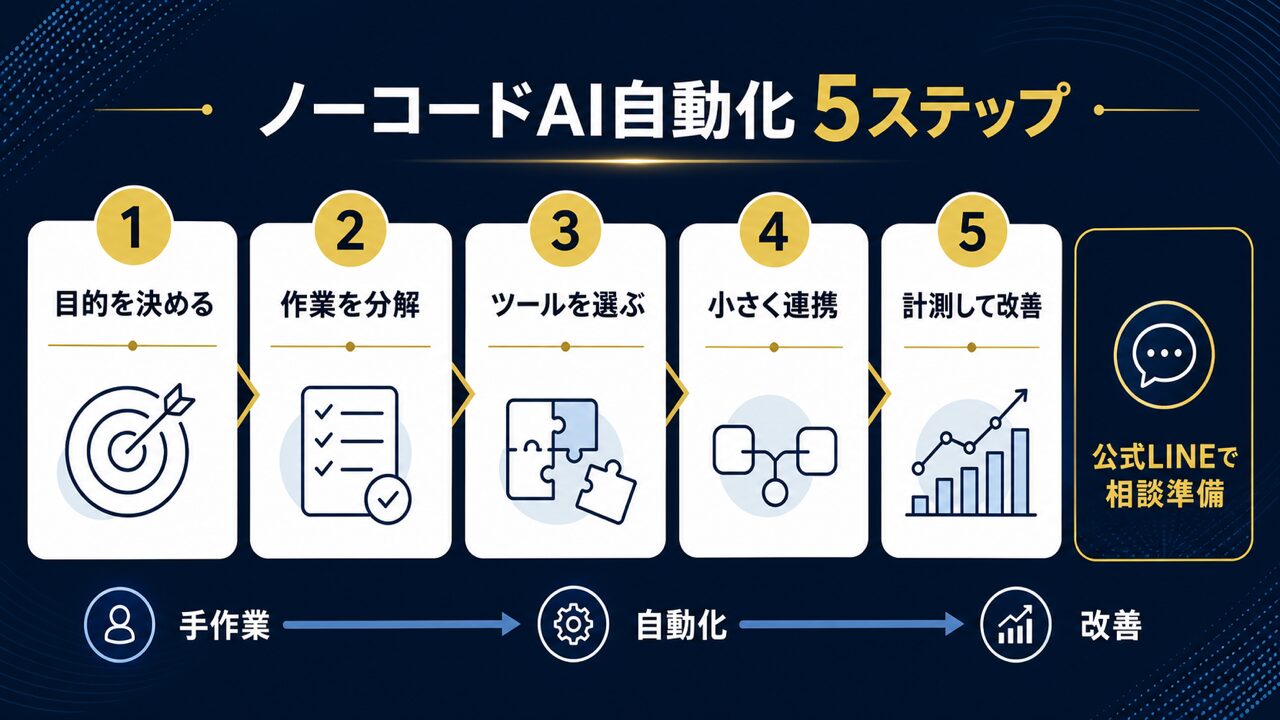
始め方はシンプルで、「自動化したい作業を決める→ツールを選ぶ→トリガーを設定→AI処理を組み込む→テストして本番化」の5ステップだ。
判断軸は「最初は1つの小さな作業に絞る」こと。
いきなり大きな仕組みを作ろうとせず、成功体験を積み重ねる進め方が挫折しないコツになる。
ここからは実際の手順を追っていきましょう。難しく考えず、1つの小さな作業を自動化するところから始めるのが鉄則です。
下の5ステップに沿って進めれば、初めてでも流れをつかめます。
まずは「毎日やっていて面倒な作業」を1つだけ選びます。
問い合わせメールの返信、SNS投稿文の作成など、身近で繰り返す作業が最適です。
最初から欲張らず、小さく始めることが続けやすさにつながります。
初心者はZapierかMakeの無料アカウントを作成します。
どちらも公式サイトから無料アカウントを作成できます。
この段階では課金は不要です。
「メールが届いたら」「スプレッドシートに行が追加されたら」など、自動化の起点を決めます。
これがトリガーと呼ばれる部分です。
画面の指示に従って選ぶだけで設定できます。
トリガーの次に、AIに何をさせるかを指定します。
「この文章を要約して」「返信の下書きを作って」といった指示を、日本語のプロンプトで書くだけです。
ここがAI自動化の中心になります。
いきなり本番にせず、必ずテスト実行で動作を確認します。
意図通りに動けば、スイッチをオンにして本番稼働させます。
あとは自動で動くため、確認作業に時間を回せます。
最初の1個が作れると、次の自動化も考えやすくなります。
おすすめは「メールの下書き自動生成」のような地味な自動化から始めることです。
小さな成功体験が、次の仕組み化の土台になります。
【実践例】ChatGPT×ノーコードでメール自動返信を作る
ChatGPTとノーコードで実際にメール自動返信は作れる?
作れる。
Zapierで「Gmailに新着メールが届く」をトリガーにし、AIステップで返信下書きを生成、下書きとして保存するまでをコードなしで構築できる。
判断軸は「送信までは自動化せず下書き止まりにする」ことで、誤送信を防ぎながら文面づくりの手間を減らせるのが安全な設計になる。
抽象的な話が続いたので、具体例を1つ完成させましょう。ここでは「問い合わせメールにAIが返信下書きを作る」仕組みを作ります。
実務で最も使われる王道パターンです。
注意点として、ZapierのFreeプランは公式の料金ページで2ステップのZapに限ると案内されています。
この例はトリガー、AI処理、下書き保存の3ステップなので、Zapierで試すなら有料プランの試用、または他ツールの無料枠を検討してください。
プランの条件は変わるため、作る前に公式ページで確認しましょう。
流れはシンプルです。Gmailに新しいメールが届いたことをZapierが検知し、その本文をChatGPTに渡します。
ChatGPTが丁寧な返信文を作り、Gmailの下書きとして保存する、という3ステップです。
Zapierで「新しいメールを受信したら」というトリガーを選びます。
特定のラベルが付いたメールだけに絞ると、無駄な処理を防げます。
AIステップに「以下のメールに、丁寧で簡潔な返信の下書きを作成してください」とプロンプトを入力します。
メール本文を変数として渡すよう設定します。
生成された返信文を、Gmailの下書きに保存するステップを追加します。
自動送信ではなく下書き止まりにすることで、内容を確認してから送れます。
顧客対応の自動化では、いきなり自動送信にしないことが鉄則です。
AIは便利ですが誤りもあります。
必ず人間が最終確認する「下書き止まり」の設計にして、信頼を損なうリスクを防ぎましょう。
実践用の「ChatGPT・Gemini・Claude 仕事別の使い分け実践キット」を無料で配布しています。LINE で「AIの使い分け」と送ると届きます。LINEで受け取る
SNS運用をAI自動化ノーコードで効率化する方法
SNS運用にAI自動化ノーコードは使える?
非常に有効だ。
投稿ネタの案出しやキャプション作成を、ノーコードで自動化できる。
判断軸は「アカウントの世界観を崩さないこと」で、AIの下書きに人の視点を加えて仕上げる運用が、フォロワーの信頼を守る形になる。
SNS運用は自動化を試しやすい分野です。投稿ネタ出しとキャプション作成をAIに任せる使い方が代表的です。
これは在宅ワークや副業でSNSを扱う人にも応用できます。
具体例として、Google スプレッドシートに投稿テーマを入力すると、AIがキャプション案とハッシュタグを生成する仕組みが作れます。担当者はそれを確認し、世界観に合わせて微調整します。
ゼロから書く作業が、案を直す作業に変わります。
ただし注意点があります。AIが作った文章をそのまま投稿すると、アカウントの個性が薄れます。
あくまで叩き台としてAIを使い、最後は人が魂を入れるのが伸びるアカウントの共通点です。
SNS運用でAIを使うときは、「AIに任せる部分」と「人がこだわる部分」を分けておくことが大切です。
案出しや下書きはAIに任せ、世界観の確認と最終判断は人が行います。
この線引きがあると、アカウントらしさを保ちやすくなります。
本格的にSNS運用を仕事にしたい人は、法人向けSNS運用代行を手掛けるS.Lineの取り組みや、SNS運用代行スキルを学べるプログラムも参考になります。
AI自動化のスキルは、これらの仕事を進めるうえで役立ちます。
在宅ワーク・副業でAI自動化ノーコードを収益化する方法
AI自動化ノーコードは在宅ワークや副業で稼げる?
収入につなげる道はある。
自分の業務効率化に使うだけでなく、他の人や小さな事業者向けに自動化の仕組みを構築・代行する「自動化構築代行」のような仕事が考えられる。
ただし報酬は案件や実績で大きく変わり、収入は保証されない。
判断軸は「自分でまず1つ作れること」で、実際に手を動かした経験が提供価値になるため、学びながら仕事につなげやすい分野だ。
AI自動化ノーコードは、自分の作業を楽にするだけではありません。スキル自体を仕事にできるのが大きな魅力です。
在宅ワークや副業につなげる道が、いくつか考えられます。
自動化構築の代行
中小企業や個人事業主は、自動化したくても知識がなく困っています。
そこで「あなたの業務、AIで自動化します」というサービスを提供できます。
報酬の相場は案件の内容や相手との契約で変わるため、自分で調べて決めましょう。
AIを活用したSNS運用代行
SNS運用代行にAI自動化を掛け合わせると、1人でも多くのアカウントを回せます。
効率が上がれば、同じ時間で扱える作業が増える可能性があります。未経験からでも始めやすい在宅ワークのひとつです。
ノウハウの発信・教育
自分が学んだAI自動化の手順を、ブログやSNSで発信する道もあります。実際に手を動かした経験は、そのままコンテンツになります。
発信を続けて信頼が積み上がれば、仕事の相談につながる場合もあります。
収益化の第一歩は「自分で1つ作ってみること」です。
作った経験がそのまま提供価値になり、営業トークにもなります。
知識だけでなく、実際に動く仕組みを見せられると、相手に伝わりやすくなります。
AI自動化ノーコード導入でよくある失敗と対策
AI自動化ノーコードで初心者がやりがちな失敗は?
最も多いのは「いきなり複雑な仕組みを作ろうとして挫折する」ことだ。
次いで「AIの出力を確認せず自動送信して誤りを流す」「無料枠を超えて想定外の課金が発生する」の3つが典型的な失敗になる。
判断軸は「小さく始める・確認工程を残す・利用量を把握する」で、この3点を守ると大きな失敗を減らせる。
便利な反面、始め方を間違えると挫折します。ここでは初心者がつまずきやすい3つの失敗と対策を紹介します。
先に知っておくと、つまずきを減らせます。
失敗1:最初から複雑なものを作ろうとする
いきなり10ステップの大掛かりな自動化に挑むと、途中で詰まりやすくなります。
対策は「1トリガー・1アクション」の最小構成から始めることです。小さな成功を積み重ねる方が、結果的に早く上達します。
失敗2:AIの出力を確認せず自動化する
AIは便利ですが、時に事実と異なる内容を出します。確認せず自動送信すると、顧客の信頼を失いかねません。
対策は重要な処理には必ず人間の確認工程を挟むことです。
失敗3:無料枠を超えて想定外の課金が発生する
ツールには無料枠があり、それを超えると課金される場合があります。
自動化が頻繁に動くと、気づかぬうちに枠を超えることがあります。
対策は利用量の上限アラートを設定し、月次で使用量を確認することです。
| よくある失敗 | 原因 | 対策 |
|---|---|---|
| 途中で挫折 | いきなり複雑化 | 最小構成から始める |
| 誤情報の発信 | 出力を未確認 | 人の確認工程を残す |
| 想定外の課金 | 無料枠の超過 | 上限アラートを設定 |
| 属人化 | 1人で抱え込む | 手順を文書化して共有 |
AI自動化ノーコードツールの正しい選び方
数あるノーコードツールからどう選べばいい?
選ぶ基準は「連携したいアプリに対応しているか」「無料枠で試せるか」「日本語の情報が豊富か」の3点だ。
この順に確認すれば、初心者でも自分に合ったツールを外さず選べる。
判断軸として、最初は多機能さよりも「情報の多さ=困ったときに調べやすいか」を優先すると、挫折しにくい。
ツール選びで迷ったら、次の3つの基準で判断してください。連携・無料枠・情報量の順にチェックするのが確実です。
高機能さより、続けやすさを重視するのが初心者の正解です。
基準1:使いたいアプリと連携できるか
普段使っているアプリと連携できなければ意味がありません。GmailやGoogle スプレッドシート、SNSなど、自分の業務ツールに対応しているか確認します。
公式の料金ページで連携アプリが9,000以上と案内されているZapierは、この点で候補になります。
基準2:無料枠で十分試せるか
最初から課金する必要はありません。無料枠の中で、自分がやりたいことが実現できるか試しましょう。
Makeは公式の料金ページでFreeプランが案内されており、練習に使えます。
基準3:日本語の情報が多いか
詰まったときに調べやすいかは、継続の鍵を握ります。日本語の解説記事や動画が多いツールほど、初心者は安心です。
各ツールの公式サイトと検索結果で、日本語の情報量を見比べてから選びましょう。
【2026年最新】注目のAI自動化ノーコードトレンド
2026年のAI自動化ノーコードで押さえるべきトレンドは?
生成AIが自ら手順を判断して動く「AIエージェント」の実用化と、AI同士・ツール同士を安全につなぐ標準規格の普及だ。
これにより、細かい設定なしで「目的を伝えるだけ」で自動化が組める方向へ進んでいる。
判断軸は「今のうちに基本操作に慣れておくこと」で、土台を作った人ほど新しい波にスムーズに乗れる。
この分野は進化が速く、最新動向を押さえておく価値があります。2026年時点で話題になっている流れを3つ紹介します。
いずれも初心者にとって使いやすくなる方向の変化です。
AIエージェントの実用化
従来のノーコードは、手順を人が細かく設計する必要がありました。
しかしAIエージェントは、目的を伝えると手順を考えて実行する仕組みです。「何をしたいか」を言葉で伝える使い方が広がりつつあります。
ただし精度は課題によって異なるため、結果は人が確認してください。
ツール連携の標準化
AIと各種ツールを安全につなぐ共通規格の整備が進んでいます。
これにより、複雑な設定を減らしてAIをサービスに組み込める方向に進んでいます。
専門知識のハードルは今後さらに下がっていく可能性があります。
日本語対応の強化
海外発のツールが多い分野ですが、日本語に対応したサービスもあります。対応の度合いはツールごとに異なります。
使う前に、画面とヘルプが日本語で使えるかを公式ページで確認しましょう。
最新のAI動向やツール別の使い方は、AI活用メディアAi.Onの各記事でも継続的に発信しています。
ChatGPTやClaude、Geminiの具体的な活用法とあわせて学ぶと、自動化の幅がさらに広がります。
技術の進化を待つ必要はありません。
今ある無料ツールで基本を身につけておけば、新しい波が来たときに真っ先に乗れます。
大事なのは完璧を目指すことより、まず1つ動かしてみることです。
まとめ:AI自動化ノーコードで自由な働き方を実現しよう
ここまで、AI自動化ノーコードの全体像を解説してきました。最後に要点を振り返ります。
専門知識がなくても、今日から自動化は始められます。
ポイントは3つです。1つ目は、無料ツールで小さく始めること。
2つ目は、AIの出力を必ず確認する仕組みを残すこと。3つ目は、作った経験を副業や仕事に発展させることです。
AI自動化は、限られた時間で成果を出したい人にとって役立つ手段です。
在宅ワークや副業、SNS運用でも、作業の負担を減らすのに使えます。
まずは1つ、あなたの面倒な作業を自動化するところから始めてみてください。
「何から手をつければいいか分からない」という人ほど、まず情報を集めるのが近道です。
下のLINEから、AI活用の入口になるインスタ大学の受取案内を確認できます。
登録は無料です。
気軽に一歩を踏み出してみてください。
よくある質問(FAQ)
- Q1. プログラミングが全くできなくてもAI自動化はできますか?
-
できます。
ノーコードツールは画面操作だけで仕組みを作れるため、コードの知識は一切不要です。
まずは小さな作業を1つ選んで試すと、流れをつかめます。
- Q2. 無料で始められますか?
-
始められます。
ZapierやMake、Difyには無料プランがあり、費用をかけずに試せます。
まずは無料で作ってみて、必要になったら有料プランを検討する流れが安全です。
- Q3. 初心者はどのツールから始めるべきですか?
-
ZapierかMakeがおすすめです。
どちらも無料プランがあり、小さな自動化を試しやすいツールです。
まず1つに絞り、慣れてから他のツールを試すと挫折しにくくなります。
- Q4. AI自動化で副業として収入を得られますか?
-
収入につなげる可能性はあります。
中小企業向けの自動化構築代行や、AIを活用したSNS運用代行など、仕事につなげる道は複数あります。
まず自分で1つ仕組みを作り、その経験を提供価値に変えるのが第一歩です。
- Q5. 自動化した仕組みが誤作動する心配はありませんか?
-
リスクをゼロにはできませんが、対策は可能です。
重要な処理は自動送信にせず「下書き止まり」にし、人が確認する工程を残しましょう。
テスト実行で動作を確かめてから本番稼働させれば、大きな事故は防げます。
- Q6. AI自動化はどんな作業に向いていますか?
-
毎日繰り返す・ルールが決まっている・文章を扱う作業に向いています。
メール返信、SNS投稿文作成、データ入力、情報収集などが代表例です。
逆に、その都度判断が大きく変わる非定型業務は自動化に不向きです。
読み終わったら、手元に残す
ChatGPT・Gemini・Claude 仕事別の使い分け実践キット
中身
- ChatGPT・Gemini・Claude を仕事別に選ぶ表
- 目的→機能→入力の許可→比較の順番
- 有料プランを考える前の確認
LINE を友だち追加して「AIの使い分け」と送ると、無料で届きます。
LINEで「AIの使い分け」を受け取る