
本メディアはAI活用の情報メディアで、株式会社S.Lineが運営しています。記事内で当社サービスに触れる場合は「当社」と明記します。 運営会社の情報
「AI動画生成を無料で試したいけれど、どのツールを選べばいいか分からない」という人は多い。
文章や画像を入力して短い動画を作れるツールが増え、無料で触れる入口もそれぞれ違う。
この記事では、AI動画生成ツール10種類を「無料で使える範囲・透かし・商用利用」の3点で比較し、公式ページで確認できた内容と確認できなかった内容を分けて示す。
AI動画生成の無料ツールはどれがおすすめ?
2026年11月時点で公式ページから無料で試せると確認できたのは、Runway(登録時に一度だけ付与される125クレジット)、Vidu(無料クレジット)、Canva(無料プランでも動画生成AIを利用可、毎月リセットされる利用枠)、オープンソースのWanの4つだ。
GoogleのGeminiアプリの動画生成は、公式ページ上ではGoogle AIサブスクリプションが必要と案内されている。
選ぶときは「無料で使える範囲」「透かしの有無」「商用利用の可否」の3点を、使う直前に各社の公式ページで確かめるのが確実だ。
AI動画生成の無料ツール10選の比較、選び方の判断軸、テキスト・画像から動画を作る手順、無料版と有料版の考え方、そして商用利用・著作権の注意点まで、初めて試す人が迷わないための全体像が分かる。
無料枠や料金、対応言語は各社が頻繁に更新する。この記事の数値と条件は、公式ページを確認した2026年11月時点のものだ。
公式ページで確認できなかった項目は、断定せず「公式ページで確認できず」と書いている。
この記事の読者向け・無料
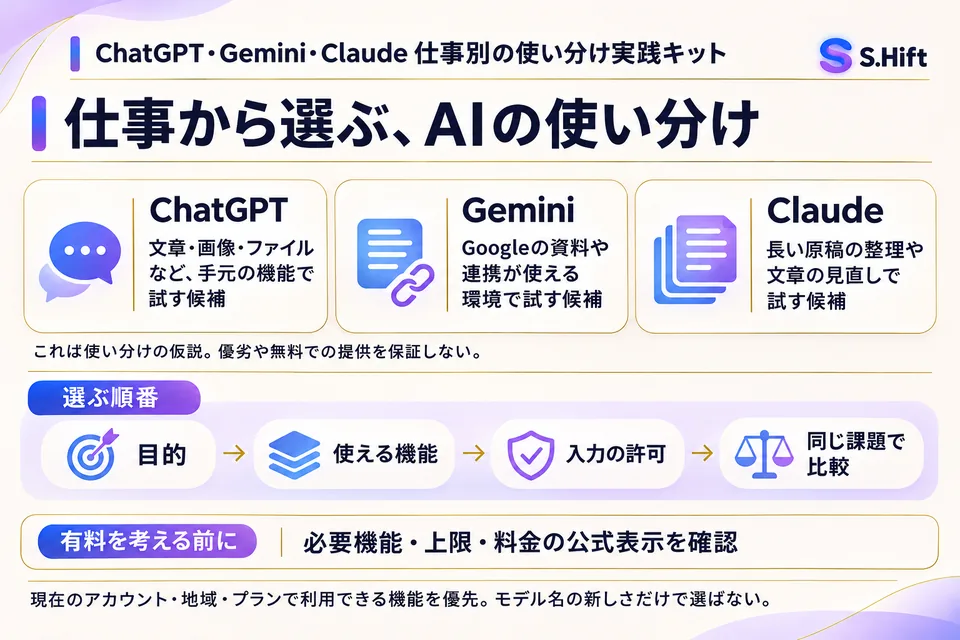
ChatGPT・Gemini・Claude 仕事別の使い分け実践キット
中身
- ChatGPT・Gemini・Claude を仕事別に選ぶ表
- 目的→機能→入力の許可→比較の順番
- 有料プランを考える前の確認
- 下のボタンから LINE を友だち追加
- トークで「AIの使い分け」と送る
- ChatGPT・Gemini・Claude 仕事別の使い分け実践キットが自動で届きます
友だち追加は無料です。届いた後はいつでもブロックできます。
LINEで「AIの使い分け」を受け取るAI動画生成を無料で使う前に知っておきたい基礎知識
AI動画生成とは何か?
テキストや画像などの指示(プロンプト)をもとに、AIが短い映像を自動で作り出す技術のことだ。
従来は撮影と編集が必要だった映像を、ブラウザ上の操作だけで試作できる。
多くのツールは大量の映像データから学習したモデルを使い、指示に合う映像を生成する。
AI動画生成には大きく分けて2つの入力方式がある。ひとつは文章から映像を作る「Text-to-Video」、もうひとつは静止画を動かす「Image-to-Video」だ。
目的によって向いている方式が変わるため、まずこの違いを押さえておきたい。
Text-to-VideoとImage-to-Videoの違い
Text-to-Videoは「夕暮れの海辺を走る犬」のように文章だけで映像を生成する方式である。
ゼロから発想を形にできる一方、意図した構図を出すにはプロンプトの工夫が要る。
Image-to-Videoは自分で用意した写真やイラストを動かす方式で、構図やキャラクターを固定したまま動きを付けやすいのが特徴だ。
SNS用のショート動画や商品紹介では、ブランドの世界観を崩したくないケースが多い。
その場合はImage-to-Videoの方が見た目を揃えやすい。
逆にアイデア出しや世界観の探索にはText-to-Videoが向いている。
無料で試せる範囲は、使える回数やクレジットの量、対応する機能がツールごとに違う。
まず短い動画を試し、気に入った表現が出たらプロンプトを少しずつ変えて比べると、限られた無料枠を無駄にしにくい。
【2026年最新】AI動画生成 無料ツールおすすめ比較10選
AI動画生成 無料ツールを比較するとどれが優秀?
公式ページで無料の入口が確認できたのはRunway・Vidu・Canva・Wanで、Canvaは日本語の公式ページで無料プランの利用枠と商用を含む利用可否が説明されている。
Pikaは無料プランで透かしなしと案内される一方、商用ライセンスは含まれない。
用途が定まらない初心者は、Canvaのように無料プランの条件が日本語で読めるものから触ると、迷いにくい。
ここでは日本のユーザーが検索でよく目にする主要10ツールを一覧で比較する。
表の内容は各社の公式ページ(リンク先)の本文で確認できた範囲に限り、確認できなかった項目は「公式ページで確認できず」と書いた。
契約や利用の前に、リンク先の最新の記載を確認してほしい。
| ツール名(公式リンク) | 無料で使える範囲 | 透かし | 商用利用 |
|---|---|---|---|
| Kling AI | 公式トップページでは無料クレジットの記載を確認できず | 公式ページで確認できず | 公式ページで確認できず(利用規約で確認) |
| Hailuo AI | 公式ページで無料枠の記載を確認できず | 公式ページで確認できず | 公式ページで確認できず(利用規約で確認) |
| Google(Geminiアプリの動画生成) | Google AIサブスクリプションが必要と案内(学生向けに1年間無料の案内あり。終了予定と記載) | Geminiアプリで作成した動画にはSynthIDという目に見えない透かしが入ると案内 | 公式ページで確認できず |
| Runway | Freeプランは登録時に一度だけ付与される125クレジット(期限なし) | 透かしなしと明記されているのは有料のStandardプラン。Freeは記載なし | Freeプランの商用利用は記載なし |
| Luma Dream Machine | 料金ページにFreeプランの記載なし(最安はPlus) | 公式ページで確認できず | Plusプランに「Commercial use」と記載 |
| Pika | Freeプランは月次クレジットなし。クレジットパックの購入のみ | Freeプランの書き出しは透かしなしと記載 | 商用ライセンスは含まれないと記載 |
| Vidu | すべてのユーザーに一定量の無料クレジットが付与されると記載 | 公式ページで確認できず | 公式ページで確認できず |
| Canva(動画生成AI) | 無料プランでも利用可。標準モデル最大200回・高品質モデル最大20回、毎月リセット | 公式ページで確認できず | 個人・商用を含む法的な目的に使えると記載。ただし独占的な権利を持たない可能性あり |
| CapCut | AI動画生成ツールに7日間の無料トライアルがあると記載。無料プランの範囲は公式ページで確認できず | 公式ページで確認できず | 公式ページで確認できず(ライセンス契約を確認) |
| Wan(オープンソース) | 公開されたモデルを自分の環境で動かす形式(Apache 2.0ライセンスと記載) | 公式ページで確認できず | 生成物について権利を主張しないと記載。詳細はライセンス文書で確認 |
この表から分かる通り、無料で試せる範囲と商用利用の条件はツールごとに大きく違う。
無料の入口があっても、商用ライセンスは別扱いになっているツールがある。
収益化や納品に使う段階では、使うツールの最新の利用規約とプランの条件を確認することが前提になる。
無料枠で作った動画をそのまま広告や販売に使ってよいかは、ツールとプランで違う。
商用利用の可否は各ツールの利用規約が最終判断となるため、収益に関わる用途では公式ページを確認してほしい。
無料AI動画生成ツールの選び方|失敗しない5つの判断軸
無料のAI動画生成ツールはどう選べばいい?
「無料で使える範囲」「日本語対応」「商用利用の可否」「透かしの有無」「出力の長さと画質」の5つで比べると失敗しにくい。
初心者はまず日本語の説明と条件が読めるかを確かめ、慣れてから画質と商用条件で絞り込むとよい。
ツールは数が多く、すべてを使い比べるのは現実的ではない。そこで次の5つの軸だけを見れば、自分に合うツールを絞りやすい。
判断軸1:無料の入口がどの形か
無料の入口には、登録時に一度だけ付与されるタイプ、毎月の利用枠がリセットされるタイプ、自分の環境で動かすオープンソースのタイプがある。
表のとおり、Runwayは一度だけ付与される125クレジット、Canvaは毎月リセットされる利用枠、Wanは公開モデルを自分で動かす形式だ。
継続して練習したいなら、利用枠が定期的に戻る形かどうかを先に確認したい。
判断軸2:日本語で条件を読めるか
海外製ツールは英語表記が多く、プランや規約の読み違いが起きやすい。
Canvaは日本語の公式ページで無料プランの利用枠や商用に関する説明が読める。
英語のページを読む場合は、翻訳ツールを併用しつつ、料金や商用の条件は原文でも確かめると誤解を避けられる。
判断軸3:商用利用が可能か
副業や案件に使うなら商用利用の可否が最重要になる。表のとおり、Pikaの無料プランには商用ライセンスが含まれないと明記されている。
この点を見落とすと、作った動画を納品できないという事態になりかねない。
判断軸4:透かし(ウォーターマーク)の扱い
透かしの扱いはツールごとに違い、Pikaの無料プランは透かしなしと記載される一方、Runwayで透かしなしと明記されているのは有料プランだ。
Geminiアプリで作成した動画には、SynthIDという目に見えない透かしが入ると案内されている。
クライアント納品や広告で使う場合は、透かしの有無と商用条件の両方を確認したい。
判断軸5:出力の長さ・解像度・生成の速さ
生成できる秒数、解像度、混雑時の待ち時間はツールとプランで異なり、無料の範囲では制限があることが多い。
具体的な数値は更新されやすいため、この記事では断定せず、試す前に各社のプラン表で確認することを勧める。
長い動画や高解像度が必要な用途は、有料プランも比較対象に入れて考えたい。
迷ったら「無料の入口が公式ページで確認できる」「条件を日本語か原文で読める」の2点を満たすツールから試すとよい。
プロンプトの感覚を掴んでから、用途に合わせて有料化を検討すると無駄が出にくい。
テキストから動画を作る(Text-to-Video)ツールの見方
テキストから動画を無料で作れるツールは?
Runway・Vidu・CanvaなどはWebから文章で動画生成を試せる入口があり、Geminiアプリの動画生成はGoogle AIサブスクリプションが必要と案内されている。
無料で試せる範囲はツールごとに違うため、公式ページで現在の条件を確かめてから始めたい。
Text-to-Videoはアイデアをすぐ映像にして確かめられるのが魅力だ。
一方で、文章の書き方で出てくる映像が変わるため、無料枠を使う前にプロンプトを整えておくと無駄が減る。
Geminiアプリの公式ページでは、動画生成にネイティブ音声生成が含まれると案内されている。映像と音声を同時に確認したい場合は、Geminiの動画生成の公式ページで対応プランと機能を確かめよう。
音声の扱いや提供範囲は更新されやすいため、利用前の確認が欠かせない。
プロンプトのコツは「被写体・動き・カメラ・雰囲気・時間帯」を分けて具体的に書くことである。
「犬」より「夕暮れのビーチを右から左へ走る柴犬、スローモーション、逆光」の方が、意図に近い映像を指示しやすい。
プロンプト設計の考え方はプロンプト活用の解説記事やGemini活用の記事一覧も参考になる。
画像から動画を作る(Image-to-Video)ツールの見方
写真やイラストを無料で動かせるツールは?
Runway・Vidu・Pika・Lumaなど多くの動画生成ツールがImage-to-Videoに対応しているが、無料で使える範囲は各社で違う。
キャラクターや商品の見た目を固定したまま動かしたい場合に向き、SNS運用や商品紹介で使いやすい方式だ。
Image-to-Videoは自分のブランド素材をそのまま活かせる点で実務向きだ。
手描きイラスト、商品写真、AIで作ったキャラクターなどを動かせば、世界観を保ったまま動画化しやすい。
各ツールが対応している機能の最新状況は、表の公式リンクで確認してほしい。
Image-to-Videoが向いている場面
ロゴやキャラクターを毎回同じ見た目で出したいSNS運用では、Image-to-Videoが向いている。
Text-to-Videoは毎回見た目が変わりやすいため、ブランドを統一したい場面では不向きなことがある。
「静止画は作れるが動画は苦手」という人こそ、まずImage-to-Videoから入るとよいだろう。
画像素材はAI画像生成と組み合わせる
動かす元の画像も、AI画像生成ツールで用意できる。AI画像生成からImage-to-Videoへ進む二段構えにすると、撮影機材がなくても動画素材を作れる。
画像生成ツールの選び方はAIツール比較の記事一覧やChatGPT活用の記事も合わせて確認してほしい。
元画像の解像度が低いと動画も粗くなりやすい。
横長(16:9)や縦長(9:16)など投稿先の比率に合わせた高解像度の画像を用意すると、仕上がりが安定しやすい。
Kling AI・Hailuo AIを使うときの考え方
Kling AIやHailuo AIは無料で使える?
この記事で確認した公式ページ(Kling AIのトップページ、Hailuo AIのトップページと料金ページ)では、無料クレジットや透かし、商用利用に関する記載を確認できなかった。
両ツールは検索でよく挙がるが、無料の条件はアプリ内の表示や利用規約で確かめる必要がある。
Kling AIとHailuo AIは、動画生成ツールとして名前が挙がる機会が多い。ただし、無料クレジットの有無や付与の頻度、透かし、商用利用の条件は、公式ページの本文では確認できなかった。そのため、この記事では無料枠の量や商用可否を断定しない。
試す前に確認したい項目
登録後のアカウント画面や料金ページで、次の項目を確認してから使い始めたい。
無料で生成できる範囲、生成物に透かしが入るか、商用利用が許可されるプランはどれか、の3点だ。
とくに納品や広告に使う場合は、利用規約の商用に関する条項を読んでから生成することを勧める。
Geminiの動画生成・Runway・Canvaを個別に見る
Geminiの動画生成・Runway・Canvaはどう使い分ける?
音声生成まで含めて試したいならGeminiアプリの動画生成(Google AIサブスクリプションが必要)、無料の入口で多機能なツールを触りたいならRunway、既存のデザイン作業と並行して使いたいならCanvaが向く。
自分が作りたい映像と、必要な商用条件に合う1つを選ぶのが効率的だ。
Google|Geminiアプリの動画生成
Geminiの動画生成の公式ページでは、動画生成にはGoogle AIサブスクリプションが必要と案内され、利用できる機能はプランや地域で異なると書かれている。ネイティブ音声生成が含まれ、作成した動画には目に見えない透かしのSynthIDが入る。学生向けに1年間無料で使える案内があるが、公式ページはこの案内が終了予定であることも示している。
Runway|登録時に一度だけ付与されるクレジット
Runwayの料金ページによると、Freeプランは登録時に一度だけ付与される125クレジットで、期限はなく、生成モデルの一部を試せる。透かしなしと明記されているのは有料のStandardプランで、Freeプランの商用利用については記載がない。
まず試して、本格運用に使うなら有料プランの条件を確認する、という順序が現実的だ。
Canva|無料プランでも動画生成AIを利用できる
Canvaの動画生成AIの公式ページのFAQには、無料プランでも動画生成AI機能を利用でき、標準モデルで最大200回、高品質モデルで最大20回という利用枠が毎月リセットされると書かれている。最高品質モデルは無料プランでは使えない。
作成物は商用プロジェクトを含む法的な目的に使えるとされるが、独占的な権利を持たない可能性があり、問題なく使えることをCanvaが保証するものではないとも明記されている。
1つに絞らず、無料の入口を横断して得意分野ごとに使い分けると、費用を抑えたまま表現の幅を広げやすい。
ただし使い分けるほど、ツールごとの商用条件を確認する手間も増える。納品や広告に使うものは、使うツールを絞って条件を確認するのが安全だ。
実践用の「ChatGPT・Gemini・Claude 仕事別の使い分け実践キット」を無料で配布しています。LINE で「AIの使い分け」と送ると届きます。LINEで受け取る
無料AI動画生成の始め方|初心者向け3ステップ
AI動画生成は何から始めればいい?
「ツールを選んで登録する→プロンプトまたは画像を入力する→生成して調整する」の3ステップで始められる。
まず無料の入口が公式ページで確認できるツールを選び、短い文章で1本作ってみることが上達の近道だ。
表の公式リンクから、無料の入口が確認できるツールを選んで登録する。
登録前に、無料で使える範囲と商用条件を確認しておく。
「被写体・動き・カメラ・雰囲気」を意識した文章を入れる。
Image-to-Videoなら動かしたい画像をアップロードして動きを指定する。
生成された動画を確認し、プロンプトを少しずつ変えて再生成する。
気に入ったカットが出たら、編集ツールで繋いでショート動画に仕上げる。
最初から完璧を狙う必要はない。無料の利用枠は限られているので、一度に変える要素を1つに絞って試すと、何が結果に効いたかを把握しやすい。
この積み重ねが、有料プランに進むかどうかを判断する材料にもなる。
無料版と有料版の違い|どこで課金を判断すべきか
AI動画生成は無料と有料でどう違う?
公式ページで確認できた範囲では、無料は利用枠・使える機能・透かし・商用ライセンスに制限があり、有料プランでそれらの条件が広がる構成のツールが多い。
学習や個人利用は無料の範囲で試し、収益化や納品の段階で有料化を判断するのが合理的だ。
| 比較項目 | 無料版で起きやすいこと | 有料版で確認したいこと |
|---|---|---|
| 透かし | ツールにより異なる(Pikaの無料は透かしなしと記載、Runwayは有料で透かしなしと明記) | 透かしなしかどうか |
| 利用量 | 一度だけの付与、毎月の利用枠、購入パックなど形が違う | 月あたりのクレジットや利用回数 |
| 使える機能 | 最高品質モデルなどが除外されることがある(Canvaの例) | 使えるモデルと機能の範囲 |
| 商用利用 | 含まれないことがある(Pikaの例) | 商用ライセンスの有無と条件 |
| 向いている人 | 学習・趣味・SNSでのお試し | 副業・案件・商用制作 |
結論として、「学ぶ・試す・SNSに軽く投稿する」段階は無料の範囲で足りることが多い。
一方で「透かしを外したい」「クライアントに納品する」「商用ライセンスが必要」という段階に来たら、有料化を検討するタイミングだ。
まず無料で試して手応えを確かめ、必要が見えてから投資するのがリスクの小さい進め方になる。
AI関連のサービスには、高額な月額課金や外部の有料APIを前提とするものもある。
初心者はまず無料の入口で試し、必要になってから最小限の課金に留めるのが無難だ。
「高額な講座に入らないとできない」という煽りには注意してほしい。
AI動画生成を副業・在宅ワークに活かす考え方
AI動画生成を仕事に活かすにはどうすればいい?
ショート動画の制作代行、SNS運用の補助、素材の制作、商品PR動画の試作といった使い方が考えられる。
無料ツールで制作の流れを身につけ、商用条件を確認したうえで小さな依頼から試すのが無理のない入口になる。
AI動画生成は、撮影機材や専門的な編集環境がなくても始めやすいスキルだ。
ただし、仕事として成立するかは、動画の品質よりも「誰に何を届けるか」の設計や、案件の取り方に左右される。
まずは自分のSNSで制作と投稿を試し、反応を見ながら進めたい。
活かし方の代表的な4つの方向
ひとつ目はショート動画制作の代行で、企業や個人のSNS用動画を請け負う。
ふたつ目はSNS運用の補助で、投稿用の動画素材を用意する役割を担う。
三つ目は動画素材の制作、四つ目は自社商品やサービスのPR動画の試作だ。
どの場合も、使うツールの商用条件を満たしているかを先に確認する必要がある。
AI動画のスキルは、SNS運用の仕事と相性がよい。
SNS運用を体系的に学びたい人はSNS運用代行を学べるSkill.On、Instagram運用を学ぶ記事はInstagram運用を学ぶメディアokapinikkiも合わせて読むと全体像が掴める。
法人としてSNSやAI活用を外注したい場合は株式会社S.LineのSNS運用代行が対応する。
「特別なスキルがない」「時間が限られている」という人ほど、無料のツールで制作の流れを一度通してみることに意味がある。
自分のSNSに投稿して反応を見るところから始めてほしい。
AIをSNSに活かす学び方は、AIインスタ大学の受取案内(LINE)で確認できる。
無料AI動画生成の注意点|商用利用・著作権・透かし
AI動画生成で気をつけることは?
商用利用の可否・著作権と肖像権・透かしの3点だ。
無料の範囲では商用ライセンスが含まれないツールがあり、実在人物や既存キャラクターを生成すると権利侵害になり得るため、規約と権利の確認が欠かせない。
商用利用は「無料=自由」ではない
表のとおり、Pikaの無料プランには商用ライセンスが含まれず、Canvaは商用を含む利用を認める一方で独占的な権利を持たない可能性を示している。
収益化や納品に使う場合は、使うプランで商用利用が認められているかを確認したい。
「無料で作れた=何に使ってもいい」ではない点を押さえておきたい。
著作権・肖像権のリスク
既存のキャラクターや実在の人物を生成すると、著作権・肖像権の侵害になる恐れがある。他人の写真を無断で動かす行為も同様にリスクが高い。
安全に使うには、自分で用意した素材やオリジナルの生成素材を使うのが基本だ。
AI生成であることの表示と透かし
Geminiアプリで作成した動画にSynthIDが入るように、AI生成であることを示す仕組みを備えたツールがある。
プラットフォームによってはAI生成コンテンツの明示が求められる場合もある。
誤解を招かないよう、必要に応じてAI生成である旨を添えるのが誠実な運用だろう。
収益に関わる用途では「商用利用が認められたプランの使用」「自分で用意した素材の使用」「規約の再確認」の3点を徹底する。
トラブルの多くは、この確認を怠ったことが原因で起きる。
AI動画をSNSで見てもらうための考え方
AI動画をSNSで見てもらうコツは?
冒頭で動きのある映像を見せる、縦型9:16で作る、テンポよくカットを繋ぐ、見返したくなる情報を入れる、の4点を意識するとよい。
AIで素材を用意し、反応のよかった構成を振り返って次の動画に活かす流れが基本になる。
AI動画は作って終わりではなく、見てもらえて初めて意味を持つ。
ここではSNSで動画を公開するときの基本的な考え方を整理する。
冒頭と縦型フォーマット
ショート動画は冒頭の見せ方が印象を左右しやすい。AI動画でも、動きの大きいカットや意外性のある映像を冒頭に置くと、続きを見てもらいやすくなる。
投稿先はInstagram・TikTok・YouTube Shortsなど縦型が中心のため、縦型9:16での生成を基本にしたい。
反応のよかった構成を振り返る
反応のよかった動画の構成・尺・テロップを見直し、次の動画に活かすことが改善の基本になる。
AIツールなら素材を手早く試作できるため、この振り返りを低コストで回しやすい。
ただし、特定の構成で反応が得られるとは言えないので、自分のアカウントの反応で確かめたい。
SNSでの見せ方をさらに深めたい人は、AIビジネス活用の記事一覧や、AI入門・使い方ガイド、AI最新ニュースも定期的にチェックするとよい。
AnthropicのClaude活用と動画AIを組み合わせた台本作成も、制作の準備に役立つ。
よくある質問(FAQ)
- Q1. AI動画生成は完全無料で使えますか?
-
試すだけなら無料の入口があるツールがあります。
公式ページでは、Runwayが登録時に一度だけ付与される125クレジット、Canvaが無料プランでの動画生成AI利用と毎月リセットされる利用枠、Viduが無料クレジットの付与を案内しています。
ただしGeminiアプリの動画生成はGoogle AIサブスクリプションが必要と案内されており、透かしや商用利用の条件もツールごとに違うため、利用前に公式ページを確認してください。
- Q2. 初心者に一番おすすめのツールはどれですか?
-
無料プランの条件を日本語の公式ページで確認できるCanvaが、最初に条件を把握しやすいツールです。
画像から動画を作る機能を試したい場合は、Runwayの一度だけ付与される無料クレジットで試す方法もあります。
まず一つを試し、物足りなければ別のツールへ広げる進め方が無理のないやり方です。
- Q3. 無料で作った動画をSNSに投稿しても大丈夫ですか?
-
個人のSNS投稿ができるかどうかも、ツールの規約で決まります。
広告や商用の投稿、クライアント納品に使う場合は、使うプランで商用利用が認められているかを確認してください。
たとえばPikaの無料プランには商用ライセンスが含まれないと公式ページに記載されています。
- Q4. 日本語のプロンプトでも動画は作れますか?
-
日本語に対応しているかどうかは、ツールごとに公式ページや画面で確認が必要です。
日本語に対応していないツールでも、翻訳ツールで英語に直した文章を使う方法があります。
料金や商用の条件は誤読しやすいため、原文でも確認すると安心です。
- Q5. AI動画生成で副業として稼げますか?
-
収益が出るかどうかは、案件の取り方や動画の品質、営業の仕方で大きく変わるため、一概には言えません。
まず無料の範囲でツールに慣れ、自分のSNSで制作と投稿を試し、商用条件を確認したうえで小さな依頼から始めるのが現実的です。
- Q6. 有料版に切り替えるべきタイミングは?
-
透かしを外したい、クライアントに納品する、商用ライセンスが必要になった段階が切り替えを検討する目安です。
学習や趣味の範囲なら無料の入口で足りることもあるので、必要が見えてから最小限で投資するのが合理的です。
読み終わったら、手元に残す
ChatGPT・Gemini・Claude 仕事別の使い分け実践キット
中身
- ChatGPT・Gemini・Claude を仕事別に選ぶ表
- 目的→機能→入力の許可→比較の順番
- 有料プランを考える前の確認
LINE を友だち追加して「AIの使い分け」と送ると、無料で届きます。
LINEで「AIの使い分け」を受け取るまとめ|無料から始めて条件を確かめながら進める
結局どの無料AI動画生成ツールを選ぶべき?
公式ページで無料の入口を確認できたRunway・Vidu・Canva・Wanから、自分の用途と商用条件に合うものを選ぶのが現実的だ。
Geminiアプリの動画生成はGoogle AIサブスクリプションが必要とされており、Kling AIとHailuo AIは公式ページで無料の条件を確認できなかったため、使う前に条件の確認が要る。
まず無料の範囲で試し、透かしや商用利用が必要になった段階で有料化を判断するのが、リスクの小さい進め方になる。
AI動画生成は、撮影や専門的な編集がなくても短い映像を試作できる手段になった。
無料の範囲で操作に慣れ、そのうえで用途が定まったら、商用利用や透かしの条件に合うプランだけを有料化すればよい。
無料枠や規約は更新されるため、利用の直前に公式ページを見直す習慣をつけておきたい。
そしてこのスキルは、AI×SNSの運用に活かしやすい。ツールを使いこなす技術に加えて、「誰に何を届けるか」という設計が成果を分ける。
まず無料の範囲で手を動かし、SNSに投稿して反応を確かめる流れを作っていこう。
AIをSNS運用に活かす学び方は、AIインスタ大学の受取案内(LINE)で確認できる。