
本メディアはAI活用の情報メディアで、株式会社S.Lineが運営しています。記事内で当社サービスに触れる場合は「当社」と明記します。 運営会社の情報
Gemini AIの活用法とは?
GoogleのマルチモーダルAI「Gemini」で、文章作成・要約・資料づくり・情報収集・画像解析を自動化する実践術のことだ。
結論として、無料プランでも文章作成・要約・アイデア出しなどの下準備は試せる。
選ぶ判断軸は「テキスト中心か」「Googleサービスと連携したいか」「無料で始めたいか」の3点になる。
「AIが便利なのは分かるけれど、Geminiを何にどう使えばいいのか分からない」という声を本当によく聞く。
私自身もInstagram運用の実務やS.Lineの社内業務のなかで、GeminiとChatGPTとClaudeを使い分けている。
本記事では専門用語をできるだけ避けて、今日から真似できるGemini AI 活用法を、操作手順と実例つきで紹介したい。
この記事で扱う活用法は、AIをまだ一度も触ったことがない初心者でも再現できる内容にしぼった。
AIの学び方に迷う方には、LINEでインスタ大学の受取案内も用意している。
必要になったときに、記事の途中や末尾の案内から確認してほしい。
この記事の読者向け・無料
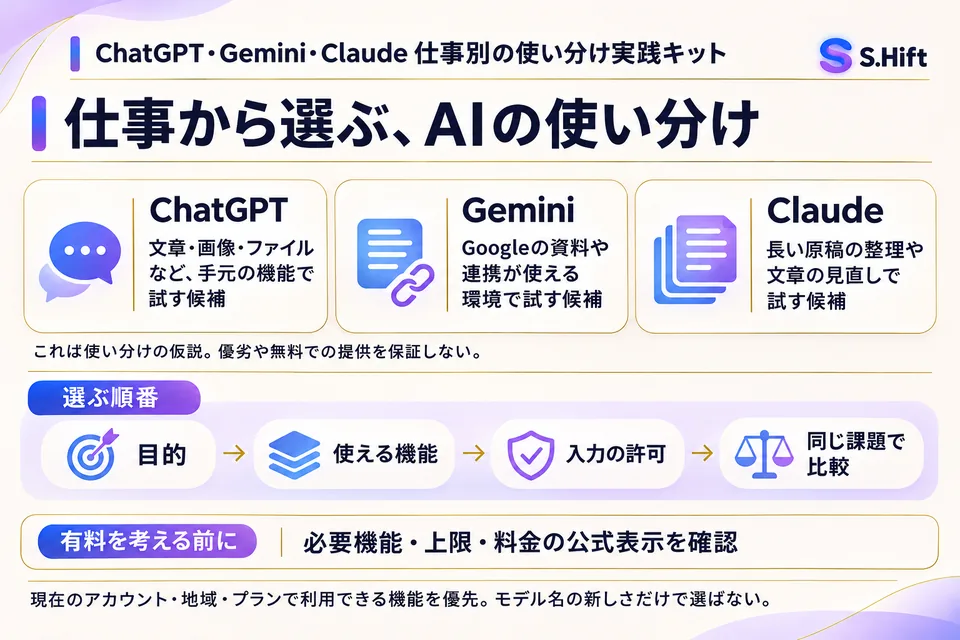
ChatGPT・Gemini・Claude 仕事別の使い分け実践キット
中身
- ChatGPT・Gemini・Claude を仕事別に選ぶ表
- 目的→機能→入力の許可→比較の順番
- 有料プランを考える前の確認
- 下のボタンから LINE を友だち追加
- トークで「AIの使い分け」と送る
- ChatGPT・Gemini・Claude 仕事別の使い分け実践キットが自動で届きます
友だち追加は無料です。届いた後はいつでもブロックできます。
LINEで「AIの使い分け」を受け取るGemini AIとは?2026年最新モデルと3つの特徴

Gemini AIとは何か?
Googleが開発した生成AIで、文章・画像・音声・動画を同時に理解する「マルチモーダル」が最大の強みだ。
ChatGPTがテキスト起点なのに対し、Geminiは検索・Gmail・ドキュメントなどGoogleサービスと直結している。
だからこそ、日常業務にそのまま溶け込む活用法が作りやすい。
2026年11月時点で、Googleの公式ページに載っている最上位のGeminiはGemini 4 ArgonとGemini 4 Carbonだ。
Googleは、Argonを「ソフトウェア開発や知的作業の大半に向く選択肢」、Carbonを「モデルの知能の限界を試す仕事向け」と位置づけている。
Carbonは2026年11月10日(米国時間)に公開され、一般ユーザーがGeminiアプリで使えるのはGoogle AI Ultraの契約者だ。
無料プランで使えるのは、公式の料金ページでFlash-Liteモデルと案内されている。Gemini 4 Argonへのアクセスは、Google AI ProやUltraに含まれると書かれている。初心者はまず無料プランで、本記事の活用法が自分の仕事に合うかを試せば十分だ。最新のプランとモデルは、Geminiの公式プラン一覧で確認できる。
特徴1:マルチモーダルで「見て・聞いて・書く」
Geminiは画像をアップロードして「この表を説明して」と頼むと、内容を読み取って文章化してくれる。
手書きメモの写真をテキスト化したり、グラフから傾向を読み取ったりといった作業が一瞬で終わる。この横断的な理解力が、他のAIとの明確な違いになっている。
特徴2:Googleサービスとの深い連携
GmailやGoogleドキュメント、スプレッドシートと連携できるため、「メールの下書き作成」から「表計算の関数提案」までを同じ画面でこなせる。
普段からGoogleを使っている人ほど、導入コストがほぼゼロで済む。
この連携こそが、Gemini AI 活用法を語るうえで外せない土台だ。
特徴3:無料でもリアルタイム情報に強い
Gemini はGoogle検索と接続しているため、最新のニュースやトレンドを踏まえた回答を返しやすい。
「今週話題のAIツールを3つ教えて」といった質問にも、比較的新しい情報で応答してくれる。
より深くAIの最新動向を追いたい方は、AI最新ニュースのカテゴリもあわせてチェックしてほしい。
私はInstagramの投稿ネタ出しでGeminiの「検索連携」を毎朝使っている。
その日のトレンドを3つ拾わせてから台本に落とす流れにしたら、ネタ切れの悩みがほぼ消えた。
最新情報に強いのは、SNS運用者にとって想像以上の武器になる。
Gemini AI 活用法の全体像|まず押さえる3レイヤー
Gemini AIの活用法はどう整理すればいい?
「基礎作業」「業務活用」「収益化」の3レイヤーで考えると迷わない。
まず基礎作業で慣れ、次に業務活用へ広げ、最後に収益化を検討する順番が進めやすい。
いきなり収益化から入るより、順番を決めて進めるほうが迷いにくい。
多くの初心者は「便利らしい」と聞いてGeminiを開くものの、目的が定まらず数回でやめてしまう。
そこで、活用法を3つの層に分けて段階的に進めるのがおすすめだ。下の表で、自分が今どの層にいるかを確認してほしい。
| レイヤー | 主な活用シーン | 進め方の目安 |
|---|---|---|
| ①基礎作業 | 文章作成・要約・翻訳・アイデア出し | まず1つの作業で試す |
| ②業務活用 | 資料づくり・メール・議事録・データ整理 | 身近な業務で試す |
| ③収益化 | SNS運用・副業・在宅ワーク・受注業務 | 実績や成果物を積んでから広げる |
この記事では①から③までを順番に解説していく。早く手応えを得たい人は、まず①の作業を1つ選んで触るところから始めるとよい。
基礎が固まると、②以降の使い方も理解しやすくなる。
【文章・要約】Gemini AI 活用法の基本テクニック
Geminiで最初に覚えるべき活用法は?
「文章作成」「要約」「翻訳」「言い換え」の4つで、これだけで日常のテキスト業務の大半をカバーできる。
コツは、目的・相手・文字数を最初に伝えることだ。
指示が具体的なほど、修正の手間を減らしやすい。
たとえば長い記事やPDFを読む時間がないとき、Geminiに貼り付けて「300字で要点だけ教えて」と頼めば数秒で要約が返ってくる。会議前の資料チェックや、他社サイトの下調べがしやすくなる。
私は毎朝のニュースチェックの下調べにも、この方法を使っている。
文章作成:ゼロから書かず「たたき台」を作らせる
白紙から文章を書くのは誰でもしんどい作業だ。Geminiに「◯◯についてのブログ導入文を3案」と頼めば、たたき台が瞬時に出てくる。
そこから自分の言葉で直していく流れで使える。
要約:長文・議事録・音声メモを一気に圧縮
1時間の打ち合わせメモも、Geminiに渡せば「決定事項」「宿題」「次回日程」に分けて整理してくれる。
要約の精度を上げたいときは「箇条書きで」「小学生でも分かる言葉で」と条件を足すと効果的だ。この要約力は、後述するSNS運用にもそのまま応用できる。
Geminiの回答をそのままコピペで公開するのは避けたい。
事実確認が甘い箇所や、古い情報が混じることがあるためだ。
必ず最終チェックは人間が行うという前提で使うのが安全になる。
より深いプロンプトの組み立て方は、プロンプト活用のカテゴリで体系的に学べる。同じ質問でも、指示の出し方ひとつで回答品質が大きく変わる。
「良い答えは良い問いから生まれる」と覚えておいてほしい。
【業務活用】Gemini AIをビジネスに活用する方法
Geminiはどんなビジネスシーンで使える?
メール作成・資料づくり・データ整理・企画立案の4領域で、下書きや整理の作業を任せられる。
特にGoogleドキュメントやスプレッドシートとの連携が強い。
「下書きを任せる→自分は判断に集中する」という分業が基本になる。
S.Lineの社内でも、提案資料のたたき台づくりをGeminiに任せるルールにしている。
構成案をGeminiに出させ、そこに実績データと一次情報を足す流れだ。白紙から始めずに済むので、資料作成の最初の一歩が軽くなる。
メール・チャット対応を高速化する
「丁寧にお断りするメール」「日程調整の返信」など、定型的なやり取りはGeminiが得意だ。
要点だけ箇条書きで渡すと、あとは自然な敬語の文面に整えてくれる。あなたは送信前に一度読み直すだけでよい。
スプレッドシートのデータ整理・関数提案
「この関数でエラーが出る」「売上を月別に集計したい」といった相談も、Geminiは具体的な数式で答える。
表計算に苦手意識がある人ほど、数式を探す手間の軽さを感じやすい。
ビジネス活用の実例をもっと知りたい方は、AIビジネス活用のカテゴリが参考になる。
他ツールとの使い分けを検討している人は、AIツール比較のカテゴリもあわせて見てほしい。用途によって最適なAIは変わるからだ。「1つに絞る」より「役割で使い分ける」ほうが、結果的にコスパが高い。
Gemini AIをSNS運用・Instagram集客に活用する方法
GeminiはSNS運用にどう活用できる?
ネタ出し・台本作成・キャプション作成・ハッシュタグ選定を一気通貫でこなせるため、投稿の「量と質」を同時に上げられる。
特に毎日投稿の継続に効く。
判断軸は「自分の言葉に直せるたたき台になっているか」で、丸投げでなく共同作業として使うのがコツだ。
私はInstagram運用で、企画の初速をGeminiに任せている。
「保存されやすい投稿テーマを10個」と頼み、そこから当たりそうな切り口を選んで台本に落とす流れだ。
ネタ出しの時間が減った分、リサーチや撮影といった本質的な作業に集中できるようになった。
投稿ネタを「保存される切り口」に変える
ただ「投稿ネタを出して」と頼むと、ありきたりな案しか返ってこない。
「初心者がつまずく悩みを起点に」「数字を入れて」と条件を足すと、保存されやすい切り口になる。
SNSでは、「役立つ情報を後で見返したい」と思ってもらえる投稿が保存されやすい。
キャプション・ハッシュタグの下書きに使う
投稿本文の下書きや、関連ハッシュタグの候補出しもGeminiの得意分野になる。
ただしタグは実際の検索ボリュームを人間が確認するのが前提だ。
SNS運用の基礎から学びたい方は、Instagram特化メディアのokapinikkiが体系的にまとまっている。
フォロワーを伸ばしていく過程でも、ネタの「量」を担保できることは大きな支えになった。
AIでたたき台を量産し、人間が最後の質を担保する。
この分業を仕組み化できるかどうかが、SNS運用を続けやすくする鍵だと実感している。
AIを使ったSNS運用は、在宅ワークや副業のスキルを考えるときの土台にもなる。
次のマルチモーダル活用を読み進める前に、LINEでインスタ大学の受取案内も確認しておくと全体像がつかみやすい。
【マルチモーダル】画像・音声・動画でのGemini AI 活用法
Geminiのマルチモーダル活用とは?
テキスト以外に画像・音声・動画を読み込ませて、説明・要約・翻訳・アイデア化まで行える機能のことだ。
写真1枚から情報を引き出せるため、資料整理や語学学習に役立つ。
この横断力こそ、Geminiを選ぶ最大の理由になり得る。
たとえば海外のメニュー写真を撮って「日本語に翻訳して」と頼めば、その場で訳が出る。
手書きのホワイトボードを撮影して「議事録にまとめて」と指示すれば、清書までしてくれる。
「見たものをそのまま処理できる」のが、テキスト専用AIとの決定的な差だ。
画像解析:グラフ・表・スクショを言語化
複雑なグラフのスクリーンショットを渡して「傾向を3行で」と頼むと、要点だけ抜き出してくれる。
数字が苦手な人でも、データの意味をつかむ手がかりを得られる。資料レビューの下準備に使いやすい活用法だ。
音声・動画:長い素材を要点だけに圧縮
長時間のセミナー動画や音声メモも、要点抽出に活用できる。「重要な発言だけ時系列で」と条件を付ければ、復習用のメモのたたき台が作れる。
学習効率を上げたい学生や社会人に特におすすめしたい。
Gemini AI vs ChatGPT vs Claude 徹底比較
GeminiとChatGPT、Claudeはどう使い分ける?
情報検索とGoogle連携はGemini、汎用的な会話とプラグインはChatGPT、長文の精読と自然な日本語はClaudeが得意だ。
1つに絞る必要はなく、用途で切り替えるのが最適解になる。
判断軸は「最新情報が欲しいか」「長文を正確に扱いたいか」の2点だ。
「結局どれを使えばいいの?」という質問はとても多い。結論として、3つとも無料で試せるプランがあるので、併用しながら比べるのがおすすめだ。
下の比較表で、それぞれの強みを一目で確認してほしい。
| 項目 | Gemini | ChatGPT | Claude |
|---|---|---|---|
| 開発元 | OpenAI | Anthropic | |
| 最新情報の取得 | ◎(検索連携) | ○ | △ |
| 長文の精読・要約 | ○ | ○ | ◎ |
| マルチモーダル | ◎ | ◎ | ○ |
| Google連携 | ◎ | △ | △ |
| 無料版の使いやすさ | ◎ | ◎ | ○ |
それぞれの深掘りは、ChatGPT活用とClaude活用のカテゴリにまとめている。
私の使い分けは、ネタ出しはGemini、長文執筆はClaude、汎用対話はChatGPTだ。役割を決めておくと、毎回どれを開くか迷わなくなる。
実践用の「ChatGPT・Gemini・Claude 仕事別の使い分け実践キット」を無料で配布しています。LINE で「AIの使い分け」と送ると届きます。LINEで受け取る
Gemini AIの料金|無料版と有料版の違い
Geminiは無料で使える?
基本機能は無料で使え、より高性能なモデルや多めの利用量を求める場合に有料プランがある。
初心者はまず無料プランで試せば十分だ。
判断軸は「毎日ヘビーに使うか」「大量のファイルを扱うか」で、当てはまらないなら課金は不要になる。
多くの人が「AI=お金がかかる」と思い込んでいるが、それは誤解だ。
Geminiの無料プランでも、文章作成・要約・画像の生成と編集・Deep Research・Gemini Live・Canvas・Gemを使えると公式の料金ページに書かれている。
下の表で、公式ページの内容をもとに無料と有料プランの違いを整理しておく。
| プラン | 月額(公式の料金ページ) | モデルと使用量の目安 |
|---|---|---|
| 無料 | 0円 | Flash-Liteモデル。使用量の上限値は公式に明記されていない |
| Google AI Plus | 725円 | Flashモデルにアクセス。使用量は無料の2倍 |
| Google AI Pro | 2,900円 | Gemini 4 Argon、Pro、Flashにアクセス。使用量は無料の4倍 |
| Google AI Ultra | 14,500円〜 | Gemini 4 ArgonとGemini 4 Carbonの最上位アクセス |
上限は、プロンプトの複雑さや機能、チャットの長さによって変わる。
金額やモデルは変更されることがあるため、契約前に公式のプラン一覧で最新の内容を確認してほしい。
まずは無料プランで、使い方に慣れるまで試すことをおすすめする。
そのうえで「利用量やモデルに不満が出たら課金を検討する」で十分だ。いきなり有料プランから入る必要はまったくない。
本記事は、開発者向けの外部APIやクラウド課金を推奨するものではない。
個人が学習や副業に使う範囲であれば、アプリの無料プラン・有料プランで始められる。
「まず無料で試す」を徹底すれば、余計な出費は避けられる。
Gemini AIの始め方|初心者向け4ステップ
Geminiはどうやって始める?
Googleアカウントでログインし、公式のGeminiにアクセスして質問を打ち込むだけで、すぐに使い始められる。
ブラウザからでも使えるので、まずは気軽に試せる。
迷う要素はほぼないので、読み終えたらすぐ試してほしい。
「設定が難しそう」というイメージは、実際に触ると一瞬で消える。
普段Googleを使っている人なら、追加の登録すらほぼ不要だ。下のステップに沿って、今日から始めてみよう。
GmailなどのGoogleアカウントがあれば、それをそのまま使える。
持っていない人は無料で作成できる。
この時点で費用は一切かからない。
ブラウザでGeminiを開き、用意したアカウントでログインする。
スマホでもパソコンでも操作は同じだ。
アプリ版を使うと、音声での対話も試せる。
まずは「AI初心者におすすめの使い方を5つ教えて」と入力してみよう。
回答が返ってくる感覚をつかむのが目的だ。
ここでAIとの会話のリズムに慣れておく。
要約・メール・ネタ出しなど、今日の業務を1つ任せてみる。
うまくいった使い方は、次の業務にも試してみよう。
まずは小さな1つのタスクから始めるのがコツだ。
より基礎から丁寧に学びたい方は、AI入門・使い方のカテゴリを順番に読むとよい。基本操作をひととおり押さえれば、応用は驚くほど早くなる。
「触りながら覚える」が、AI習得の一番の近道だ。
Geminiで良い回答を引き出すプロンプトのコツ
Geminiで良い回答を得るコツは?
「役割・目的・条件・出力形式」の4点を最初に伝えることで、回答の質が安定しやすくなる。
曖昧な質問には曖昧な答えしか返らない。
判断軸は「初対面の外注さんに頼むつもりで書けているか」だ。
プロンプトとは、AIへの指示文のことだ。コツはシンプルで、「誰として」「何のために」「どんな条件で」「どんな形で」を明示するだけでいい。
この4点を型として持っておくと、毎回の質問品質が安定する。
悪い例と良い例を比べる
悪い例は「ブログを書いて」だけの丸投げだ。
良い例は「あなたはSEOライター。
初心者向けに、Geminiの使い方を800字、箇条書き中心で書いて」となる。
条件を足すほど、修正の手間が減るという関係を覚えておこう。
回答が浅いときは「深掘り指示」を足す
返ってきた答えが物足りないときは、「もっと具体例を」「反対意見も」と追記すればいい。
Geminiは会話の流れを覚えているので、対話を重ねるほど精度が上がる。一発で完璧を狙わず、育てるつもりで使うのが正解だ。
Gemini AI活用の注意点・デメリット
Gemini活用の注意点は?
「情報の正確性」「機密情報の入力」「著作権への配慮」の3点を守れば、リスクの大半は避けられる。
便利さの裏側を理解しておくことが、長く使いこなす条件になる。
デメリットを知る人ほど、AIを安全に活用できる。
どんなに優秀でも、Geminiは間違った情報を自信満々に出すことがある。
これは生成AI全般に共通する弱点で、Geminiだけの問題ではない。だからこそ、最終判断は必ず人間が担う前提で使いたい。
機密情報・個人情報は入力しない
顧客の名前や社外秘のデータを、安易に入力するのは避けたほうがいい。
入力内容の扱いは各サービスの設定を確認し、必要なら学習に使わない設定にする。「外に出て困る情報は打たない」を基本ルールにしよう。
生成物の事実確認と著作権に注意
統計や固有名詞は、必ず一次情報で裏取りする習慣をつけたい。また、AIの出力をそのまま自分の作品として販売するのはトラブルの元になり得る。
「AIはたたき台、仕上げは人間」という線引きが、結局は自分を守る。
Gemini AIで在宅ワーク・副業を始める方法
Geminiは副業や在宅ワークに使える?
ライティング・SNS運用代行・資料作成・リサーチ代行など、AIを下準備に使いながら取り組める仕事がある。
未経験の主婦や会社員でも、スキルと実績を積めば在宅での受注を目指せる。
判断軸は「AIに下準備を任せつつ、人間の付加価値を乗せられるか」だ。
Geminiを使いこなせると、1人で進められる下準備の幅が広がる。これは、在宅ワークや副業を目指す人にとって追い風になる。
ただし収入は、案件の種類や経験によって大きく変わるため、保証できるものではない。
未経験から狙いやすい在宅ワーク
SNS運用代行は、AIでネタ出しと下書きを用意できるため、未経験でも検討しやすい。
ライティングやリサーチ代行も、Geminiで下調べに使えば作業の負担を減らせる。
SNS運用代行を仕事にしたい方は、学習ロードマップのSkill.Onが具体的な道筋になる。
法人向けにAI活用を提案する道もある
個人だけでなく、企業のSNS運用やAI導入を支援する仕事もニーズがある。
実際にS.Lineでは、法人向けのSNS運用代行やAI活用支援を行っている。
「使える人」から「教えられる人」へ進むと、仕事の幅が広がる。
在宅ワークや副業の第一歩を考えるなら、LINEでインスタ大学の受取案内も確認してみてほしい。
よくある質問(Gemini AI 活用法のFAQ)
- Q1. Gemini AIは無料で使えますか?
-
はい、無料プランがある。
公式の料金ページでは、画像の生成と編集・Deep Research・Gemini Live・Canvas・Gemなどが無料プランの機能として挙げられている。
使用量やモデルの上位版が必要になったときに、有料プランを検討すればよい。
- Q2. GeminiとChatGPTはどちらが優れていますか?
-
用途によって答えは変わる。
最新情報の取得やGoogle連携はGemini、汎用的な会話や拡張機能はChatGPTが強い。
どちらも無料で試せるため、併用しながら自分の用途に合う方を選ぶとよい。
- Q3. Gemini AIは日本語に対応していますか?
-
はい、日本語に対応している。
質問も回答も自然な日本語でやり取りできる。
翻訳や敬語の言い換えといった日本語作業にも十分使える。
- Q4. Geminiに入力した内容は学習に使われますか?
-
設定やプランによって扱いが異なる。
気になる場合は、学習に使わない設定を確認してから利用するのが安心だ。
機密情報や個人情報は入力しないのが基本ルールになる。
- Q5. スマホだけでGemini AIは使えますか?
-
はい、スマホのブラウザやアプリからも使える。
アプリでは音声での対話(Gemini Live)も試せる。
パソコンがなくても、まず試すことはできる。
- Q6. Gemini AIを副業に使うのは可能ですか?
-
可能だ。
SNS運用代行・ライティング・リサーチ代行などの下準備に使える。
ただし生成物は必ず事実確認し、人間の付加価値を乗せるのが成功の条件だ。
読み終わったら、手元に残す
ChatGPT・Gemini・Claude 仕事別の使い分け実践キット
中身
- ChatGPT・Gemini・Claude を仕事別に選ぶ表
- 目的→機能→入力の許可→比較の順番
- 有料プランを考える前の確認
LINE を友だち追加して「AIの使い分け」と送ると、無料で届きます。
LINEで「AIの使い分け」を受け取るまとめ|Gemini AI 活用法で今日から仕事が変わる
無料プランで「基礎作業→業務活用→収益化」の順に進めれば、初心者でも活用の幅を広げやすい。
まずは今日、要約かネタ出しを1つ任せることから始めればいい。小さな一歩の積み重ねが、活用の幅を広げてくれる。
本記事では、Gemini AIの活用法を、基礎テクニックからビジネス活用、SNS運用、副業までまとめて解説した。
大切なのは、情報を読むだけで終わらせず、実際に手を動かすことだ。
読み終えた今この瞬間に、Geminiを開いて1つ質問してみてほしい。
AIの学び方に迷う人は、LINEでインスタ大学の受取案内も参考にしてほしい。無理なく続けられるAI活用を、今日からあなたの日常に取り入れよう。より深くAIを学びたい方は、Gemini活用カテゴリやAi.Onトップページの記事もあわせて役立ててほしい。