
本メディアはAI活用の情報メディアで、株式会社S.Lineが運営しています。記事内で当社サービスに触れる場合は「当社」と明記します。 運営会社の情報
「GeminiっていうGoogleのAIが便利らしいけど、何から触ればいいのか分からない」。
そう感じて検索したあなたは、たぶん正しい入口に立っています。
Geminiは2024年にGoogleが名称を統一したAIで、Googleアカウントさえあれば追加の準備なく文章作成・要約・調べものに使えます。
この記事では、初心者が「自分の仕事や生活で使える」状態になるまでを、画面の流れに沿って順番に解説します。難しい設定の話は出てきません。
この記事の要点
- Geminiは2024年2月にGoogleが「Bard」から名称統一したAIで、Googleアカウントでそのまま使い始められます
- 初心者の最初の一歩は「gemini.google.comを開く→1問だけ質問する」の2ステップで十分です
- Geminiが得意なのは文章作成・長文要約・アイデア出し・翻訳・調べもの整理の5領域です
- ChatGPTとの最大の違いは、GeminiがGoogle検索・Gmail・ドキュメントなどGoogleサービスと連携しやすい点です
- うまく使うコツは「役割・目的・条件・出力形式」を1つの指示にまとめて書くことです
この記事の読者向け・無料
ChatGPT・Gemini・Claude 仕事別の使い分け実践キット
中身
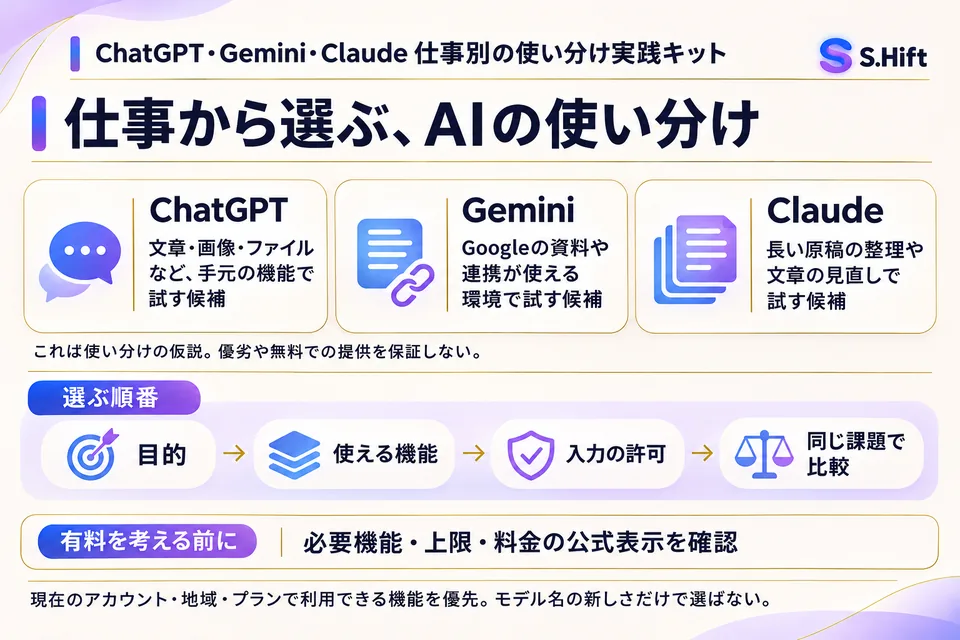
- ChatGPT・Gemini・Claude を仕事別に選ぶ表
- 目的→機能→入力の許可→比較の順番
- 有料プランを考える前の確認
- 下のボタンから LINE を友だち追加
- トークで「AIの使い分け」と送る
- ChatGPT・Gemini・Claude 仕事別の使い分け実践キットが自動で届きます
友だち追加は無料です。届いた後はいつでもブロックできます。
LINEで「AIの使い分け」を受け取るこの記事はこんな人に向く?向かない?

この記事は、Geminiをこれから初めて触る初心者に向けて、実際に使える状態になることを目標に書いています。
専門用語をできるだけ避け、画面の流れに沿って順番に解説するため、AIに苦手意識がある人ほど読む価値があります。
向き不向きを具体的に整理します。
| 区分 | 当てはまる人 |
|---|---|
| この記事が向く人 | Geminiという名前は知っているが触ったことがない初心者/Googleアカウントは持っている人/文章作成や要約を効率化したい会社員・主婦・個人事業主/ChatGPTとの違いを知ってから選びたい人 |
| この記事が向かない人 | すでにGeminiを日常的に使いこなしている上級者/開発者向けの技術的な連携を知りたい人/AIを使わず手作業を貫きたい人 |
あなたが「名前は聞くけど自分には難しそう」と感じている初心者なら、この記事はちょうど真ん中の対象です。
読み終えた直後に最初の1問を投げられるよう、必要なことだけを順番に並べています。
そもそもGeminiとは何で、初心者が使う価値はどこにある?
Geminiは、Googleが開発した対話型AIで、質問や指示を日本語で打つと文章で答えを返してくれるツールです。
2024年2月に旧名「Bard」から「Gemini」へ名称が変わりました(Google公式ブログ)。
初心者にとっての価値は、検索のように「探す」のではなく、AIに「やってもらう」ことで、ゼロから書く負担を減らせる点にあります。
たとえば長い議事録を3行に要約する、メールの下書きを丁寧な敬語に整える、旅行の行き先候補を一覧で出す、といった作業を、下書きまで手伝ってもらえます。
ゼロから書き始める代わりに、Geminiに最初の叩き台を作ってもらい、人が手直しして仕上げる流れにできます。
核心はシンプルです。Geminiは「あなたの代わりに考えて文章にしてくれる相棒」であり、完璧な答えを出す機械ではなく、叩き台を出す相棒として使うのが基本の付き合い方です。
この前提を持っているかどうかで、初心者の伸びは大きく変わります。
もう少し具体的に、Geminiが日常で活きる場面を挙げてみます。
会社員なら、上司への報告メールや日報の下書き、長い社内資料の要点整理。
主婦なら、献立の相談や子ども向けの説明文づくり、PTAの連絡文の下書き。
個人で発信している人なら、ブログの構成案やSNS投稿のネタ出し。
どの場面にも共通するのは「文章を書く・整理する・考えをまとめる」という作業で、ここがGeminiの最も得意な領域です。
逆に言えば、計算の正確さや最新の細かい事実確認は人の確認が前提になります。得意なことに使うのが、初心者がつまずかない第一歩です。
Geminiの使い方は何から始めればいい?最初の3ステップ
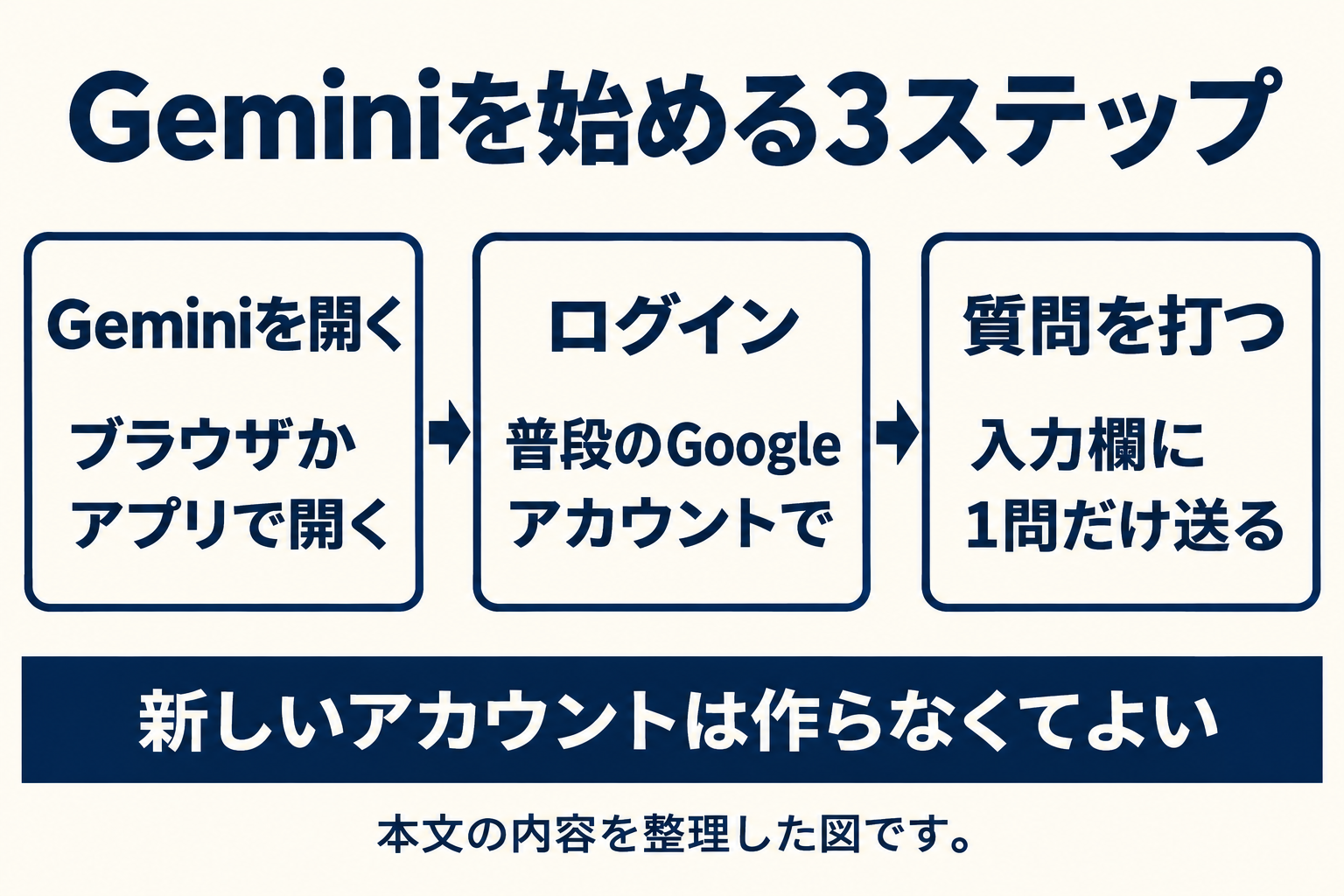
最初にやることは「開く・ログイン・1問投げる」の3ステップだけです。ブラウザから使う場合はアプリのインストールも複雑な初期設定も不要で、Googleアカウントを持っていればそのまま使い始められます(Gemini公式ページ)。
パソコンでもスマホでも流れは同じです。順番に見ていきます。
- ステップ1:Geminiを開く — ブラウザで「gemini.google.com」にアクセスします。スマホの場合はAndroidは「Googleアプリ」内または「Geminiアプリ」、iPhoneは「Googleアプリ」または「Gemini」アプリから起動できます。
- ステップ2:Googleアカウントでログイン — 普段Gmailなどで使っているGoogleアカウントでサインインします。新しくアカウントを作る必要はありません。
- ステップ3:画面下の入力欄に質問を打つ — 「Geminiでできることを初心者向けに3つ教えて」のように、まずは1問だけ日本語で打ち込み、送信します。数秒で答えが返ってきます。
ここまでで、最初の1問は送れています。答えが返ってきた時点で、使い始めの段階は越えています。
あとは質問の質を上げていくだけです。
初心者がこの段階で不安に感じやすいのが「変な質問をして失敗しないか」という点ですが、心配は要りません。
Geminiは何度でもやり直せますし、間違った答えが返ってきても、聞き直せば修正してくれます。
むしろ最初は「こんなことも聞けるの?」という軽い気持ちで、思いついた質問をどんどん投げてみるのが上達への近道です。
たとえば「今日の夕飯、冷蔵庫にある卵とキャベツで作れる料理を3つ教えて」のような身近な質問から始めると、AIとの距離が一気に縮まります。仕事の質問から入る必要はありません。
まずは生活の中の小さな疑問でGeminiの感触をつかむことを、初心者には強くおすすめします。
Geminiの基本操作画面はどう使う?覚える要素は4つだけ
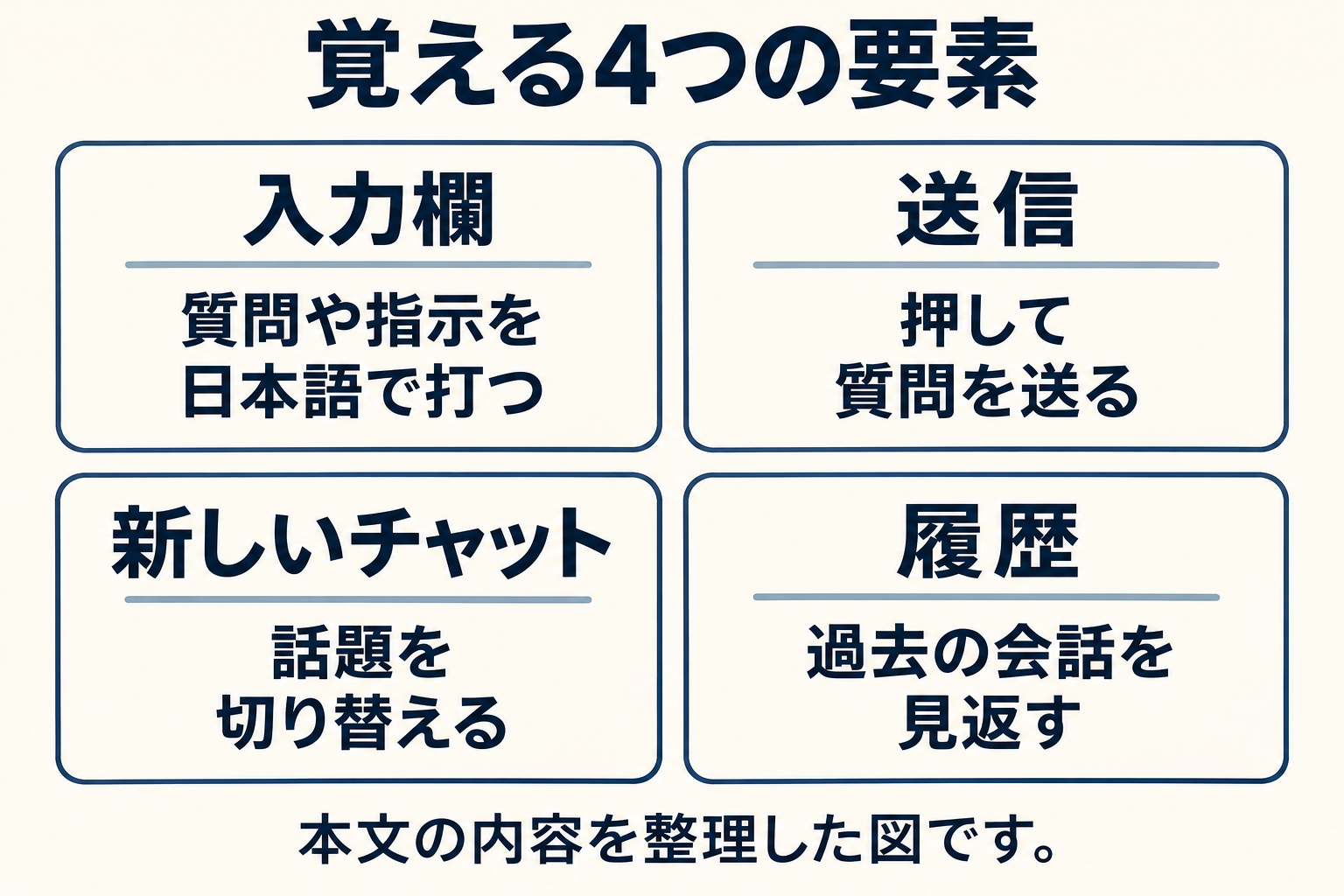
Geminiの画面で初心者が覚える要素は、入力欄・送信・新しいチャット・履歴の4つだけです。
ほかのボタンは慣れてから触れば十分で、最初からすべて理解する必要はありません。
主要な操作要素を表にまとめます。
| 要素 | 場所 | 初心者の使い方 |
|---|---|---|
| 入力欄(プロンプト欄) | 画面下部の横長の枠 | ここに質問や指示を日本語で打つ |
| 送信ボタン | 入力欄の右端 | クリックまたはEnterで質問を送る |
| 新しいチャット | 画面左上または左メニュー | 話題を切り替えたいときに押す |
| 履歴(チャット一覧) | 左側のメニュー | 過去のやり取りを後から見返す |
初心者がまず意識したいのは「新しいチャット」です。1つのチャットの中ではGeminiが前のやり取りを覚えているため会話が続けられますが、まったく違う話題に移るときは新しいチャットを開くと、回答が前の話題に引きずられにくくなります。
1つの作業は1つのチャットでまとめる、と覚えておくと迷いません。
もう1つ初心者が覚えておくと便利なのが、過去のやり取りを後から見返せる「履歴」です。
一度Geminiに良い文章を作ってもらった場合、その指示文と答えが履歴に残るため、次に似た作業をするときの手本にできます。
たとえば先週うまくいったメールの指示文を履歴から探し、少し変えて再利用すれば、毎回ゼロから考える必要がなくなります。
この「良い指示を貯めて使い回す」習慣を持つだけで、毎回の指示づくりが楽になります。
最初から完璧な操作を覚える必要はなく、入力欄・送信・新しいチャット・履歴の4つを押さえれば、実用上は十分です。
Geminiで何ができる?初心者が今日から使える5つの定番
Geminiが初心者に向く定番の用途は、文章作成・長文要約・アイデア出し・翻訳・調べもの整理の5つです。
いずれも特別な知識なしに、日本語の指示文を打つだけで実行できます。
用途ごとに、そのまま打てる指示の例を挙げます。
- 文章作成:「取引先へのお礼メールを丁寧な敬語で200字で書いて」
- 長文要約:「次の議事録を箇条書き3点に要約して(本文を貼り付け)」
- アイデア出し:「30代向けのカフェ新メニュー案を10個、特徴付きで出して」
- 翻訳:「次の日本語をビジネス向けの自然な英語にして(本文を貼り付け)」
- 調べもの整理:「初心者がブログを始める手順を、準備・執筆・公開の3段階で整理して」
初心者がやりがちなのは「Geminiって何ができるの?」と漠然と聞くことですが、それよりも上の5例のように具体的な目的と出力形式を添えて頼むほうが、使える答えが返ってきやすくなります。
まずはこの5つを1つずつ順に試すと、それぞれの使いどころが見えてきます。
実際にどう変わるのか、文章作成を例にビフォーアフターを見てみます。
Geminiを使わない場合、お礼メールを一から考えると、書き出しの挨拶・本題・締めの言葉まで自分で組み立てる必要があり、丁寧に書こうとするほど時間がかかります。
一方、Geminiに「初めて取引した相手へのお礼メールを、丁寧すぎない敬語で200字、件名付きで書いて」と頼めば、件名と本文の下書きが返ってきます。
あとは相手の名前や具体的なやり取りを差し込んで整えるだけです。
ゼロから書く負担と、整える負担では、作業の重さが変わります。
要約も同じです。3000字の議事録を読み込んで要点を抜き出す作業は集中力を使いますが、Geminiに貼り付けて「決定事項・宿題・次回日程の3項目で整理して」と頼めば、見出しごとに整理された下書きが出てきます。
読む前に全体像をつかめるため、確認がしやすくなります。こうした小さな手間の削減を重ねていくことが、初心者がGeminiを使う意味です。
あなたのInstagramをAIで無料診断
S.Earch(SNS分析AI)なら、あなたのアカウントの弱点と次の一手を可視化できます。
Geminiで投稿文を作る前に、まず「何を発信すべきか」をAIに整理してもらいましょう。
GeminiとChatGPTの違いは?初心者が知っておくべき比較
GeminiとChatGPTの最大の違いは、GeminiがGoogle検索やGmail、ドキュメントといったGoogleサービスと連携しやすい点です。
どちらも文章作成や要約に使えるため、初心者は「普段Googleを使っているならGemini」という基準で選んで問題ありません。
連携できるGoogleサービスの範囲は更新されるため、最新の内容はGemini公式サイトで確認してください。
主な違いを表で整理します。
| 比較項目 | Gemini | ChatGPT |
|---|---|---|
| 開発元 | OpenAI | |
| ログイン | Googleアカウント | OpenAIのアカウント |
| 普段の導線 | GmailやGoogleドキュメントと同じアカウントで始められる | Googleとは別のサービスとして使う |
初心者が悩みすぎる必要はありません。どちらか一方で完璧を目指すより、まず手元で開けるほうを続けて触ることが、初心者の上達には大切だからです。
普段からGmailやGoogleドキュメントを使っているなら、ログインの手間がないGeminiから始めるのが合理的です。慣れてきたら両方使い比べて、用途で選び分ければ十分です。
選び方をもう少し補足すると、判断軸は「普段どのサービスを使っているか」です。
仕事でGoogleのカレンダーやドキュメントを日常的に使っているなら、同じGoogleアカウントで完結するGeminiは導線が短く、初心者でも迷いません。
一方、すでにChatGPTのアカウントを持っていて使い慣れているなら、無理に乗り換える必要はなく、得意な使い方を続けつつGeminiを補助的に試すのも良い選択です。
AIは1つに絞らなければいけないものではなく、料理人が複数の包丁を使い分けるように、場面で選べばよい道具です。
初心者の段階では、まず1つを徹底的に触って自信をつけ、それから世界を広げるのが失敗しない順番です。
Geminiでうまい答えを引き出す質問のコツは?
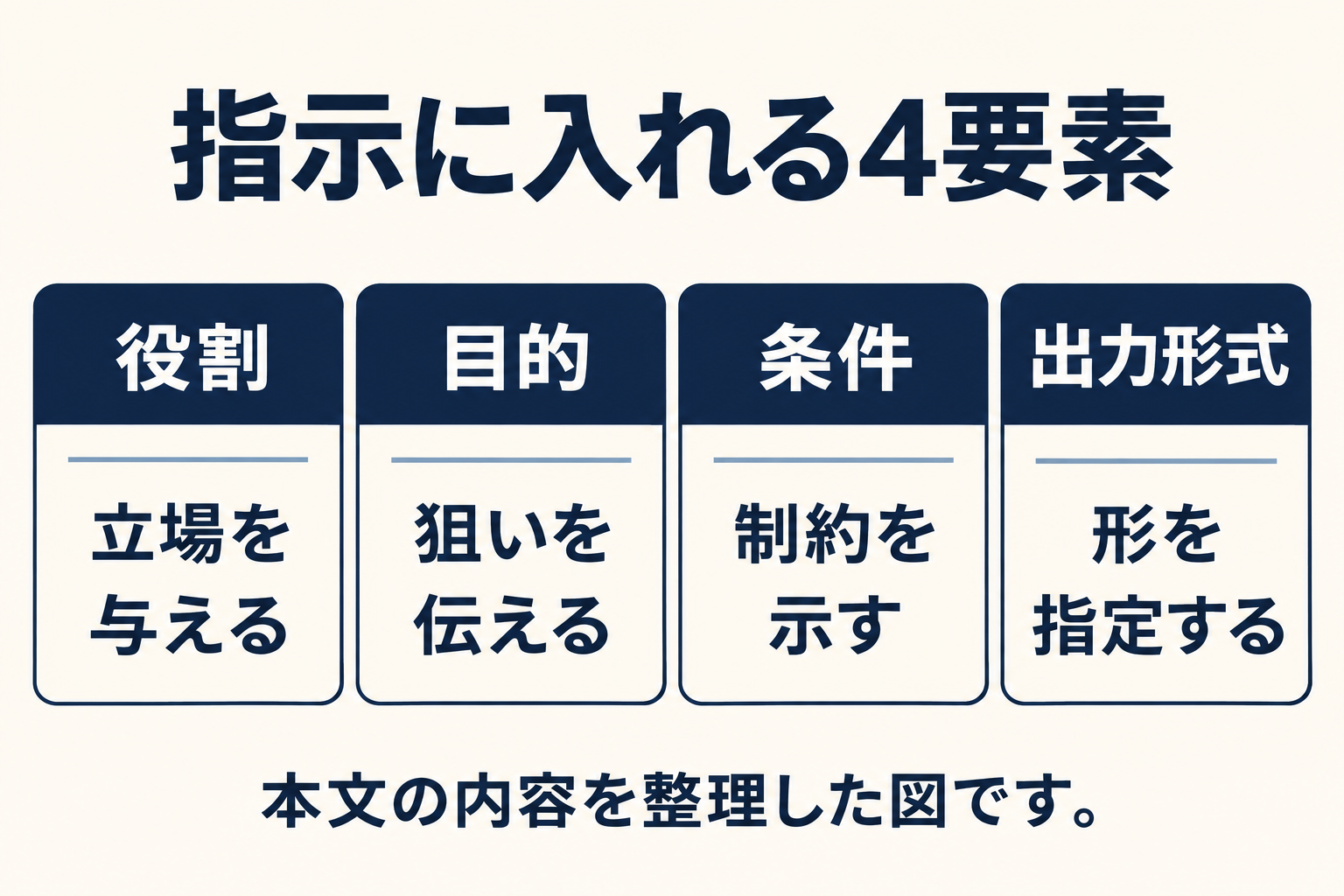
うまい答えを引き出すコツは、1つの指示に「役割・目的・条件・出力形式」の4要素を盛り込むことです。
漠然とした質問より、この4点が揃った指示のほうがGeminiは具体的で使える答えを返します。
4要素を分解すると次のようになります。
- 役割:「あなたはプロの編集者として」など立場を与える
- 目的:「初心者向けのブログ記事の見出しを作りたい」など狙いを伝える
- 条件:「専門用語は使わず、300字以内で」など制約を示す
- 出力形式:「箇条書きで5つ」「表にして」など形を指定する
たとえば「ブログのタイトル考えて」ではなく、「あなたはプロの編集者です。
Gemini初心者向け記事のタイトル案を、専門用語なしで30字以内、5つ箇条書きで出してください」と書くだけで、返ってくる答えの質が一段上がります。
さらに、最初の答えが物足りなければ「もっとカジュアルに」「3つに絞って」と追加で頼めば、同じチャット内で改善してくれます。
この対話で詰めていく感覚こそが、Gemini初心者が最初に体得すべき技術です。
悪い指示と良い指示を並べると、違いがはっきりします。次の表で見比べてみてください。
| 悪い指示の例 | 良い指示の例(4要素入り) |
|---|---|
| メール書いて | あなたは営業担当です。初回面談のお礼メールを、丁寧な敬語で200字、件名付きで書いて |
| 要約して | 次の議事録を、決定事項・宿題・次回日程の3項目に分けて箇条書きで要約して |
| アイデア出して | あなたは企画担当です。30代女性向けの新商品案を、ターゲットの悩み付きで10個、表で出して |
ポイントは、Geminiに「察してもらう」のをやめることです。
人に仕事を頼むときと同じで、立場・狙い・条件・形を明確に伝えるほど、返ってくる成果物の質が上がります。
最初は4要素を意識して書くのが面倒に感じるかもしれませんが、数回繰り返せば自然と身につきます。
慣れた頃には、漠然と聞くより、欲しい答えにたどり着きやすくなっています。
実践用の「ChatGPT・Gemini・Claude 仕事別の使い分け実践キット」を無料で配布しています。LINE で「AIの使い分け」と送ると届きます。LINEで受け取る
初心者がつまずきやすいGeminiの落とし穴は?
初心者が最もつまずくのは「Geminiの答えを鵜呑みにすること」です。
Geminiは事実と異なる内容をもっともらしく書くことがあるため、重要な情報は必ず自分で確認する前提で使う必要があります。
初心者が陥りやすい落とし穴を整理します。
- 答えを検証せず使う — 日付・数値・固有名詞・法令などは公式情報で裏取りする習慣を持ちます。
- 機密情報を入力する — 顧客の個人情報や社外秘の内容は入力しないのが安全です。
- 1回の答えで諦める — 期待と違っても、条件を足して聞き直せば改善します。
- 長すぎる丸投げ — 「全部いい感じにして」では精度が落ちます。作業を分けて頼みます。
とくに1つ目は重要です。最終判断はあなたが下す、という距離感を最初に決めておけば、初心者でも安全に使い続けられます。
この姿勢があれば、誤った情報に振り回されることはありません。
なぜAIが事実と違う内容を書くことがあるのかを、初心者向けに簡単に説明します。
Geminiは膨大な文章のパターンから「次に来そうな言葉」を予測して文章を組み立てる仕組みのため、もっともらしい表現が得意な反面、細かい事実が現実とずれることがあります。
これはGeminiに限らず、対話型AI全般に共通する特性です。
だからこそ、AIの答えは「賢い人がパッと答えた下書き」くらいに捉え、提出や公開の前に自分で裏取りする一手間をかけるのが、初心者が安全に使うための鉄則になります。
この一手間を習慣にできれば、AIの速さと人の正確さの両方を手に入れられます。
Geminiを業務効率化に活かす初心者向けの始め方は?
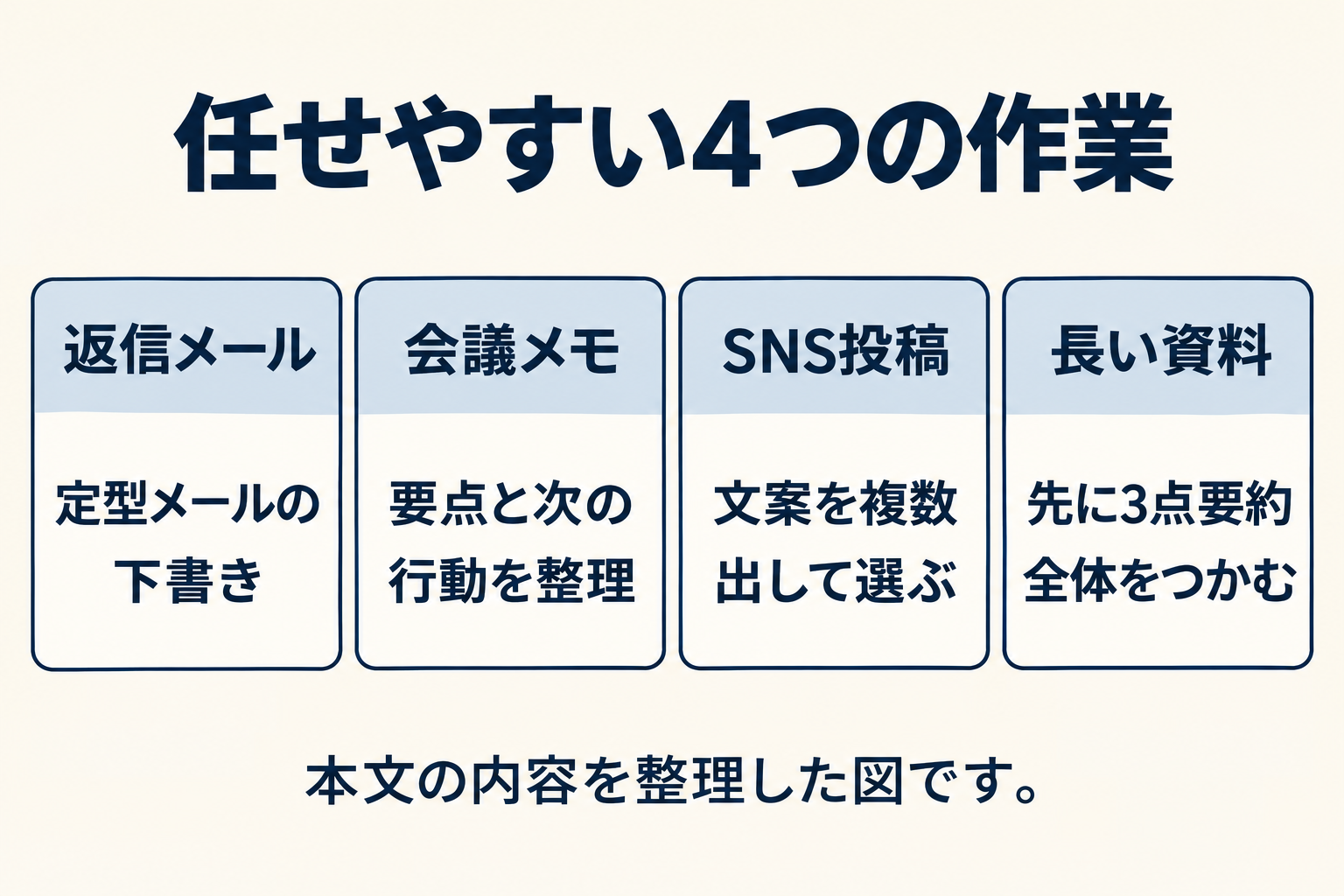
業務効率化の第一歩は、毎日繰り返している小さな文章作業を1つだけGeminiに任せることです。
いきなり大きな仕事を置き換えようとせず、定型メールや日報の下書きから始めるのが初心者には現実的です。
初心者が取り入れやすい業務効率化の例を挙げます。
- 定型の返信メールの下書きを作ってもらい、自分で最終調整する
- 会議メモを貼り付けて、要点と次のアクションを整理してもらう
- SNS投稿の文案を複数パターン出してもらい、良いものを選ぶ
- 長い資料を読む前に、まず3点要約を出してもらって全体像をつかむ
大切なのは「Geminiにやってもらった結果を、自分の言葉で仕上げる」流れを作ることです。
最初から完璧な出力を求めず、叩き台として受け取り、人の手で仕上げる。
この分業を回せるようになると、初心者でも文章まわりの作業を進めやすくなります。
SNS運用やコンテンツ発信をしている人なら、投稿のネタ出しや構成案づくりにGeminiを使うだけで、毎日の発信のハードルが下がります。
業務効率化を続けるコツは、最初に1つの作業だけを選んで毎日やることです。
たとえば「毎朝の日報の下書きはGeminiに任せる」と決めれば、それが習慣になり、自然と他の作業にも応用が広がっていきます。
複数の作業を同時に変えようとすると、結局どれも中途半端になり挫折しやすくなります。初心者ほど「小さく1つだけ」が成功の鍵です。
AIを発信や集客にどう活かすか、もっと知りたい方へ
S.Earch(SNS分析AI)なら、あなたのアカウントの強み・弱みと次の一手を可視化できます。
GeminiでつくったアイデアをSNSの成果につなげる第一歩に、無料でお試しください。
初心者向けにGeminiの使い方を1つ実演するとどうなる?
具体例として、初心者が「社内勉強会の案内メールを作る」場面をGeminiで実演します。
やることは、目的を伝えて下書きを出してもらい、対話で整えるだけで、3往復ほどで完成します。
実際の流れを順番に示します。
- 1往復目(下書き依頼):「あなたは総務担当です。社内向けに、来週水曜の午後に開くAI活用勉強会の案内メールを、丁寧な敬語で300字、件名付きで書いて」と入力します。Geminiが件名と本文の下書きを返します。
- 2往復目(修正依頼):返ってきた文章が固いと感じたら「もう少し参加したくなるように、冒頭に一言メリットを足して」と頼みます。Geminiが冒頭を書き直します。
- 3往復目(仕上げ):「最後に出欠の返信締切を金曜17時で入れて」と頼み、自分で会場名や担当者名を差し込んで完成です。
この3往復で、案内メールがゼロから書くより手直しだけで仕上がります。
重要なのは、Geminiに一発で完璧を求めず、対話で少しずつ理想に近づける進め方です。
対話で詰めるほど、望む形に近づいていくことがこの実演から分かります。
初心者はまず、こうした身近な1作業を丸ごとGeminiと一緒にやり切る経験を積むと、一気に使いこなせるようになります。
スマホとパソコンでGeminiの使い方は変わる?
基本の流れはスマホもパソコンも同じで、「開く・ログイン・質問する」の3ステップに違いはありません。
違いが出るのは入力方法と利用シーンで、初心者はまず使いやすいほうから始めれば問題ありません。
端末ごとの特徴を整理します。
| 端末 | 起動方法 | 向いている使い方 |
|---|---|---|
| パソコン | ブラウザでgemini.google.comを開く | 長文の貼り付け・資料の要約・じっくり文章を作る作業 |
| Android | Googleアプリ内またはGeminiアプリから起動 | 外出先での短い質問・音声での相談 |
| iPhone | GoogleアプリまたはGeminiアプリから起動 | 移動中のアイデアメモ・思いついた質問の即入力 |
初心者におすすめなのは、まずパソコンで腰を据えて練習し、慣れてきたらスマホで隙間時間に使う流れです。
長い議事録や資料を貼り付けて要約させる作業はパソコンが圧倒的に楽ですが、ふと思いついた質問をその場で投げるならスマホが便利です。
両方の入口を知っておくと、Geminiを生活のあらゆる場面で相棒として使えるようになります。
初心者がGeminiで最初に試す練習メニューは?
練習は、5つの定番用途を1つずつ順に試す形が分かりやすい進め方です。
実際に触れて質問のコツを体で覚えることが、初心者の上達につながります。
具体的な練習メニューを順番に示します。
- ステップ1:文章作成に慣れる — 「お礼メールを200字で書いて」のように短い文章作成を頼み、出力の感覚をつかみます。
- ステップ2:要約を試す — 手元の長文記事やメモを貼り付け、「3点に要約して」と頼みます。
- ステップ3:アイデア出しをする — 仕事や趣味のテーマで「案を10個出して」と頼み、発想の広げ方を体感します。
- ステップ4:翻訳を使う — 日本語を英語に、または英語を日本語に直してもらい、精度を確かめます。
- ステップ5:調べもの整理 — 知りたいテーマを「準備・実行・確認の3段階で整理して」と頼みます。
- ステップ6:質問のコツを試す — 役割・目的・条件・出力形式の4要素を入れた指示を書いてみます。
- ステップ7:対話で詰める — 1つの答えに「もっとカジュアルに」など追加で頼み、改善のやり取りを練習します。
ここまで一通り試せば、操作の流れと質問のコツがつかめます。大切なのは長時間やることではなく、少しずつでも触れて慣れることです。
完璧を狙わず、1問ずつ試してみてください。
Geminiを使うときにやってはいけないことは何?
最も避けたいのは、出力を検証せずそのまま提出・公開することと、機密情報を入力することの2点です。
この2つさえ守れば、初心者でも安全にGeminiを業務や生活に取り入れられます。
やってはいけないことを優先度順に並べます。
- 重要情報の検証を省く:日付・数値・固有名詞・法令はGeminiの答えを鵜呑みにせず、公式の情報源で確認します。
- 機密情報の入力:顧客の個人情報や社外秘の資料は入力せず、一般化した形で相談します。
- 長すぎる丸投げ:「全部いい感じにして」では精度が落ちるため、作業を小さく分けて頼みます。
- 出力をそのまま自分の成果にする:Geminiの文章は叩き台と捉え、最後は自分の言葉で仕上げます。
とくに発信や仕事でAIを使う人ほど、この線引きが信頼を左右します。
Geminiの文章は叩き台であり、最終判断はあなたが下す、という前提を最初に固めておけば、初心者でも誤情報のリスクを抑えながら使えます。
Gemini初心者のよくある質問(FAQ)
Geminiは初心者でも本当に無料で使い始められますか?
Googleアカウントを持っていれば追加登録なしで使い始められます(無料で使える範囲の条件は公式ページで確認してください)。
やることは「gemini.google.comを開く→Googleアカウントでログイン→質問を打つ」の3ステップだけです。ブラウザから使う場合はアプリのインストールも複雑な初期設定も不要で、パソコンでもスマホでも同じ流れで利用できます。有料プランも用意されていますが、内容と料金は国や時期によって変わるため、Gemini公式のプラン案内で現在の条件を確認してください。
GeminiとChatGPTは初心者ならどちらを選ぶべきですか?
普段からGmailやGoogleドキュメントなどGoogleのサービスを使っているなら、ログインの手間が最小のGeminiから始めるのが合理的です。
どちらも文章作成や要約に使えるため、初心者の段階で性能差を気にしすぎる必要はありません。
大切なのは一方で完璧を目指すことより、続けて触れるほうを選ぶことです。慣れたら両方を使い比べ、用途で選び分けるのが理想的です。
Geminiの答えが思った内容と違うときはどうすればいいですか?
同じチャット内で条件を足して聞き直すのが基本です。「もっとカジュアルに」「3つに絞って」「専門用語を使わずに」のように追加で指示すると、Geminiは直前のやり取りを踏まえて改善した答えを返します。
初心者がやりがちな「1回で諦める」をやめ、対話で詰めていく感覚を持つことが上達の近道です。
1問目で完璧を狙わず、2〜3往復で仕上げる前提で使うとうまくいきます。
Geminiに入力してはいけない情報はありますか?
顧客の個人情報や社外秘の内容など、外部に出すべきでない情報は入力しないのが安全です。
業務で使う場合は、固有名を伏せる、一般化した形に置き換えるなどの工夫をしてから相談すると安心して活用できます。
初心者のうちは「人に見られて困る情報は入れない」というシンプルな基準を持っておけば十分です。
安全に使う前提を最初に決めておくことで、業務でも長く使い続けられます。
Geminiの答えはそのまま信じて使って大丈夫ですか?
そのまま鵜呑みにするのは避けてください。Geminiは事実と異なる内容をもっともらしく書くことがあるため、日付・数値・固有名詞・法令などの重要な情報は、必ず公式情報で自分で裏取りする前提で使います。
最終判断は人が下すという距離感を持つことが大切です。この姿勢があれば、初心者でも誤情報に振り回されず、安全に効率化できます。
初心者がGeminiを最初に練習するなら何から始めるのが良いですか?
毎日繰り返している小さな文章作業を1つだけ任せることから始めるのがおすすめです。
定型の返信メールの下書き、会議メモの要点整理、SNS投稿の文案出しなどは初心者でも成果を実感しやすい題材です。
「文章作成・要約・アイデア出し・翻訳・調べもの整理」の5つの定番用途を1つずつ試すと、操作にも質問のコツにも慣れていきます。小さく始めて、続けて触ることが大切です。
読み終わったら、手元に残す
ChatGPT・Gemini・Claude 仕事別の使い分け実践キット
中身
- ChatGPT・Gemini・Claude を仕事別に選ぶ表
- 目的→機能→入力の許可→比較の順番
- 有料プランを考える前の確認
LINE を友だち追加して「AIの使い分け」と送ると、無料で届きます。
LINEで「AIの使い分け」を受け取るまとめ:Geminiの使い方は「開いて1問投げる」から始まる
Geminiの使い方で初心者が迷う必要はありません。要点は3つに集約されます。
1つ目、gemini.google.comを開いてGoogleアカウントでログインし、まず1問投げる。
2つ目、文章作成・要約・アイデア出し・翻訳・調べもの整理の5用途を、目的と出力形式を添えて頼む。
3つ目、答えは叩き台として受け取り、重要情報は自分で裏取りして最後の仕上げは人が行う。
Geminiは完璧な答えを出す機械ではなく、叩き台を出す相棒です。
完璧を狙うより、1問ずつ触れて慣れていくのが初心者に合った進め方です。
今日この記事を閉じたら、まずは「Geminiでできることを初心者向けに3つ教えて」と一度打ってみてください。その1問が、AIを味方につける最初の一歩になります。
初心者がここで取りこぼしやすいのは、「使い方を覚えること」自体をゴールにしてしまうことです。
Geminiの操作を覚えるのは手段であって、目的はあなたの仕事や生活、発信を前に進めることです。
だからこそ、最初は完璧な使いこなしを目指さず、1つの作業を任せて試すところから始めてください。操作は使ううちに身についていきます。
そして、Geminiで作った文章やアイデアを発信や集客につなげたいと感じたら、AIを使ったSNS運用の視点を取り入れてみてください。
AIは文章を作るだけでなく、何を発信すべきかを整理する相棒にもなります。
AIに叩き台を任せ、自分の経験と言葉で価値を乗せる分業を意識すると、AIの使い方に迷いにくくなります。今日の1問が、その第一歩です。
著者:岡田颯太(株式会社S.Line 代表取締役)。
SNS運用に取り組み、無料講座「ソウタのインスタ大学」を運営している。
株式会社S.Lineは2023年3月設立。
公開日:2026年6月27日 / 最終更新日:2026年6月27日