

本メディアはAI活用の情報メディアで、株式会社S.Lineが運営しています。記事内で当社サービスに触れる場合は「当社」と明記します。 運営会社の情報
Claudeに、話しかけて作る表計算(Sheets)とホワイトボード(Whiteboards)が加わりました。
どちらもベータ版で、Anthropicが2026年11月10日付で公式に発表しています。
AIに表とホワイトボードを任せる前に、仕事で任せてよいかは、使えるプラン、使用量、表の機能の範囲、つないだアプリの情報、データの扱いの5つを先に決めると判断できます。
根拠はAnthropicの公式発表と、Claudeヘルプセンターのアーティファクトの説明です。確認日は2026年11月11日です。
- 対象はPro、Max、Ultra、Team、Enterpriseのプランで、Freeは対象に挙がっていない
- ホワイトボードの利用は、プランの使用量の上限に数えられる
- 表は簡易な表計算の機能で、Excelの全機能が要るときは書き出して続ける
- ホワイトボードは、つないだアプリの情報を使わず、ボードに載っている内容から作業する
Claudeの表とホワイトボードとは|何が増えたか

Claude Sheetsは、Claudeが作って一緒に編集する表計算で、Claude Whiteboardsは、チームとClaudeで考えを整理する共有ボードです。
公式発表によると、2026年11月10日にWhiteboardsとSheetsがベータで始まり、DashboardsはClaude Dataとして正式提供になりました。
同じ発表は、この3つがすべての有料プランで使えると書いています。
この記事は、仕事で使う人が判断しやすい表とホワイトボードに絞ります。
ホワイトボードについて、公式発表は、話した内容を担当者と日付つきの工程表に整理できると説明しています(同じ発表)。
振り返りの会議なら、全員がメモを足し、Claudeがテーマごとにまとめて、人ごとの行動案を下書きする、という例も同じ発表にあります。
表について、公式発表は、タブ、数式、書式、プルダウンのある表が、キャンペーンの管理表や採用予算のような依頼文だけで作れると説明しています(同じ発表)。
Claudeが変えたセルは、変更箇所が示されます。
判断1|自分のプランと設定で使えるか
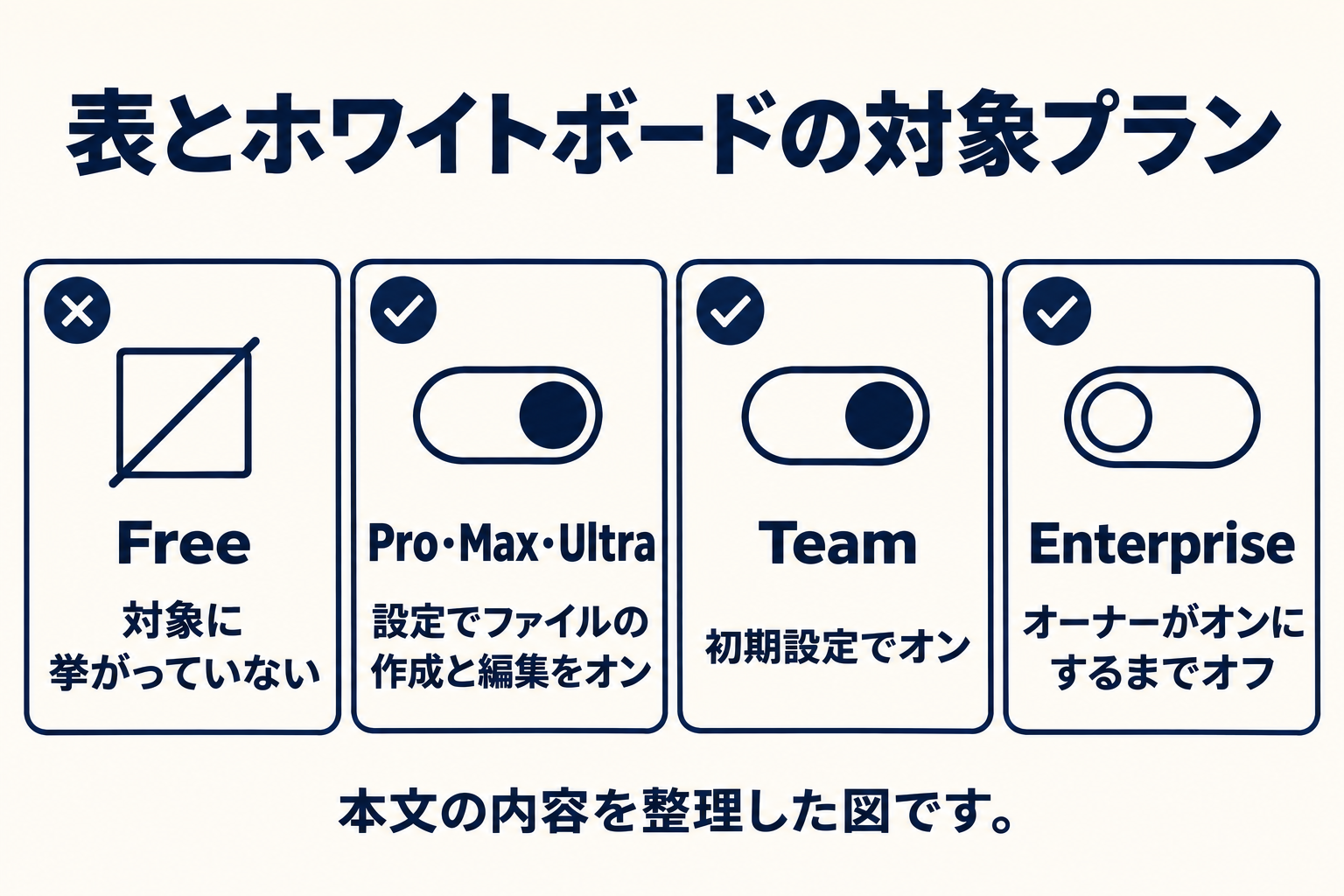
表とホワイトボードのベータは、Pro、Max、Ultra、Team、Enterpriseが対象で、Freeは対象に挙がっていません。
公式ヘルプは、SheetsとWhiteboardsのテンプレートがPro、Max、Ultra、Team、Enterpriseでベータだと書いています。
同じヘルプでは、Docs、Slides、Designのテンプレートは全プランで使えると書かれています。表とホワイトボードは、これとは別の扱いです。
| プラン | 表・ホワイトボード(ベータ) | 始めるとき |
|---|---|---|
| Free | 対象に挙がっていない | 使えるプランに変更するまで試せない |
| Pro・Max・Ultra | 対象 | 設定のCapabilitiesで、ファイルの作成と編集をオンにする |
| Team | 対象 | 初期設定でオン |
| Enterprise | 対象 | オーナーがオンにするまでオフ |
この表は、前の段落で示した公式ヘルプの記載を並べ直したものです。
Freeの行の「使えるプランに変更するまで試せない」は、この記事の読み取りです。
アーティファクトには「Cloud code execution and file creation」の設定が必要です。新しい設定画面では「Create and edit files」と呼ばれる、と同じヘルプに書かれています。
設定の場所は、個人の4プランでSettings、Capabilities、TeamとEnterpriseではOrganization settings、Capabilitiesです。
日本語の画面での表示名の記載は、確認した公式ページに見つかりませんでした。
使える端末について、ホワイトボードのヘルプは、ウェブ、Claude Desktop、Claude Mobileと書いています。
TeamやEnterpriseで管理者が切り替える場所は、Organization settingsのArtifactsです(公式発表)。
判断2|使用量に数えられる前提で、任せる量を決める
Claude Whiteboardsの利用は、ほかのClaudeでの作業と同じように、プランの使用量の上限に数えられます。
この点はホワイトボードのヘルプの「Usage」の項に書かれています。
表のほうの使用量の扱いは、確認した公式ページに個別の記載が見つかりませんでした。同じ前提で見ておくのが安全です。
決めておくことは次の3つです。
- ボードや表に何を任せ、何を自分で書くか
- 1回の依頼にどこまで入れるか
- ほかのClaudeの仕事と上限を分け合うことを、チームで共有するか
減り方の目安は、公式ページに数値が書かれていないため、この記事では示しません。自分のプランの画面で確かめてください。
判断3|表はExcelと同じではない|任せる範囲と書き出しの線引き
Claude Sheetsは、今のところ簡易な表計算の機能で、Excelの全機能が要る仕事は書き出して続ける前提です。
公式発表は、今は簡易な表計算の機能で、機能を増やす作業を進めていると書いています。
Excelの全機能が必要なときは、.xlsxかCSVで書き出すか、Claude for Excelを使うよう、同じ発表が案内しています。
続きの作業先として、Airtable、Asana、monday.com、Smartsheetも同じ発表に挙がっています。
確認した公式ページに、Googleスプレッドシートと直接同期するという記載は見つかりませんでした。書き出しの形式は、.xlsxとCSVです。
| 仕事の種類 | Claude Sheetsで始める | 書き出して続ける |
|---|---|---|
| 管理表のひな形づくり | 向く(公式の例が管理表) | 必要になったとき |
| 数式や書式を整える | 公式がタブ・数式・書式・プルダウンを挙げている | 複雑な機能が要るとき |
| Excelの全機能が要る作業 | 始めの形だけ | .xlsxかCSVで続ける |
1行目と2行目は、公式発表の例と機能の記載に沿っています。3行目は、同じ発表の「全機能が要るときは書き出す」という案内に沿っています。
Excelの関数づくりそのものをAIに任せたい人は、AIでExcel関数を自動化する方法をまとめた記事も参考になります。
判断4|つないだアプリの情報は、ホワイトボードに使われない
Claude Whiteboardsは、ボードに載っている内容から作業し、つないだアプリの情報は使いません。
ホワイトボードのヘルプは、ベータの「現在の制限」の1つとして、この点を挙げています。
メールやカレンダーなどをClaudeにつないでいても、ボードを作る材料にはなりません。ボードで使いたい情報は、自分でボードに載せます。
この前提で決めておくことは次のとおりです。
- ボードに載せる情報を、誰がいつ貼るか
- 社外に出せない情報を載せないルールがあるか
- つないだアプリの情報が要る作業は、別の方法に分けるか
この制限が、ベータの後も続くかどうかは、確認した公式ページに記載が見つかりませんでした。
ヘルプは「At launch(開始時点)」の制限と書いています。
実践用の「ChatGPT・Gemini・Claude 仕事別の使い分け実践キット」を無料で配布しています。LINE で「AIの使い分け」と送ると届きます。LINEで受け取る
判断5|データの扱いと共有の範囲を先に確認する
ホワイトボードには、データの扱いと共有に関する制限があり、顧客や社外の情報を載せる前に確認が必要です。
ホワイトボードのヘルプには、HIPAA対応の設定の組織では使えないと書かれています。
Claude Codeでゼロデータ保持の組織では、チャットとCoworkで使えますが、ゼロデータ保持の対象外で、Claude Codeでは使えないとも書かれています(同じヘルプ)。
共有について、同じヘルプは、組織の外の人もメールで招待すれば参加できると書いています。
TeamとEnterpriseでは、組織外へのメール招待を設定でオンにする必要があります。
ボードを書き出す形はPNGで、ファイルからボードを取り込むことはできません。
このあたりの条件を、使い始める前に表にしておくと、迷いません。
仕事で任せるかを決める早見表
任せるかどうかは、5つの判断基準の答えを1枚の表に書いて、「はい」が揃う仕事から始めると決めやすくなります。
次の表は、この記事の5つの判断基準を、確認する内容と決め方に並べたものです。確認日は2026年11月11日です。
| 判断基準 | 確認すること | 決めること |
|---|---|---|
| 1. プランと設定 | 自分のプランが対象か、ファイル作成の設定がオンか | 使えるプランで始めるか |
| 2. 使用量 | 上限に数えられる前提でよいか | 任せる量と回数 |
| 3. 表の機能 | 簡易な表計算で足りるか | 書き出して続ける線引き |
| 4. つないだアプリ | ボードに載せる情報を自分で用意できるか | 誰がどの情報を貼るか |
| 5. データと共有 | 載せてよい情報か、社外に共有するか | 載せない情報と共有の範囲 |
表の5行は、前の5つの見出しと同じ順です。この表の「決めること」の列は、この記事の整理で、公式の文言ではありません。
仕事別の判断例|仮の例で決め方を確かめる
次の3つは、判断基準に当てはめた仮の例で、実在の会社や体験談ではありません。
仮の例1は、新しい企画の進め方を担当者と日付つきで整理したい場合です。ホワイトボードが向く使い方として、公式発表が工程表の例を挙げています。
判断4に沿って、メモや決まっている日程は自分でボードに載せます。
仮の例2は、毎月の数字を入れる管理表のひな形が欲しい場合です。
公式発表が管理表を例に挙げているので、Sheetsで始めて、複雑な集計が要るときは書き出します。
仮の例3は、顧客の個人情報が入った一覧を表にしたい場合です。
判断5に沿って、載せてよい情報かを、会社のルールと契約で先に確認します。
3つの例は、どれも結果を約束するものではありません。ベータの機能なので、使う前に公式発表の最新の記載を見直してください。
小さく試す手順|まずダミーの内容で動かす
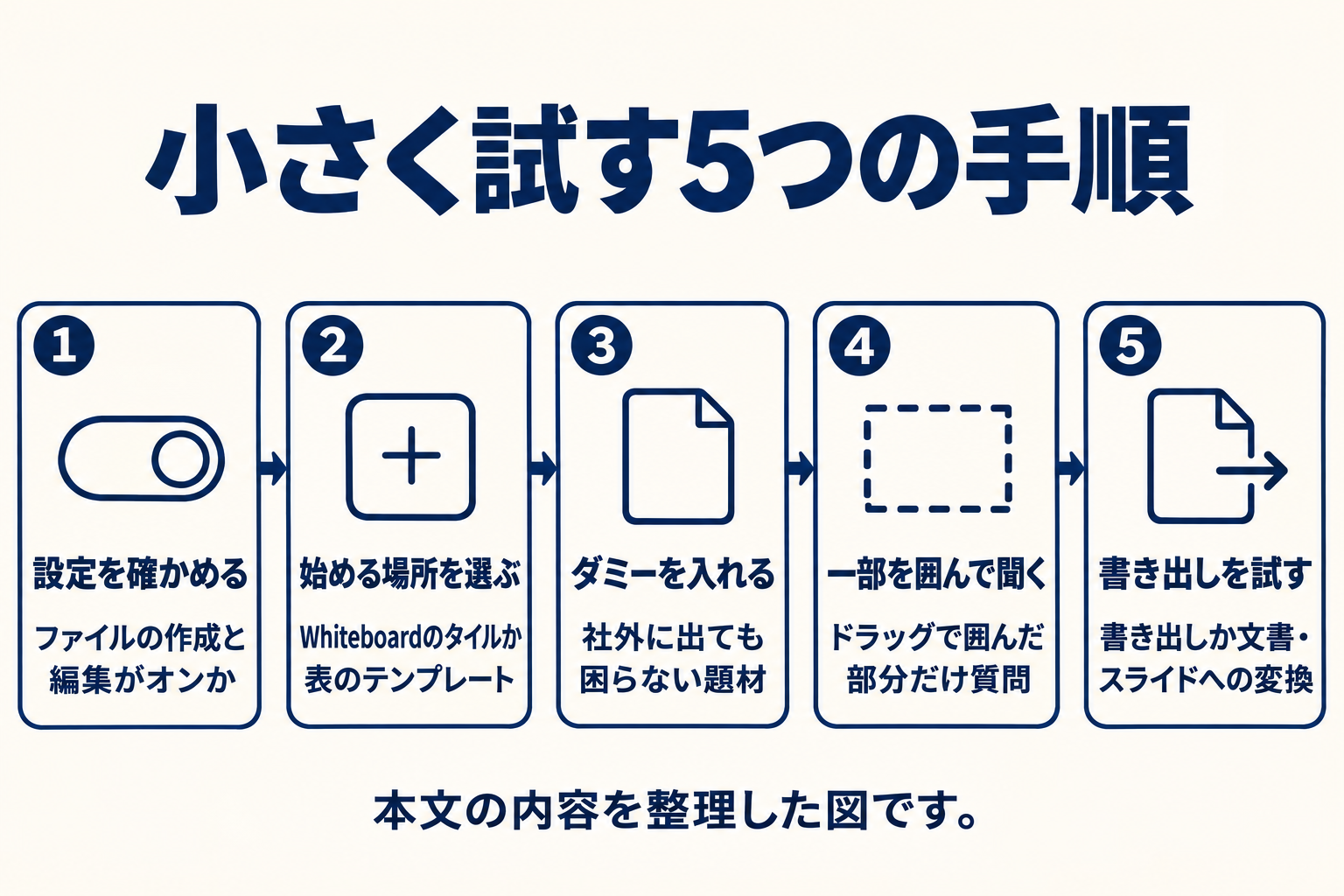
使い始めは、載せてよい内容だけで小さなボードか表を作り、使用量と書き出しの動きを確かめます。
- 設定で、ファイルの作成と編集がオンか確かめる
- ArtifactsタブのWhiteboardのタイル、または表のテンプレートから始める
- 社外に出ても困らない、ダミーの題材を1つ入れる
- ボードの一部をドラッグで囲んで、その部分だけをClaudeに質問する
- 仕上がったら、書き出しか、文書やスライドへの変換を試す
ホワイトボードの始め方は2通りです。チャットで「Start a whiteboard to plan our product launch.」のように頼むか、ArtifactsタブでWhiteboardのタイルを選びます。どちらもヘルプに書かれています(ホワイトボードのヘルプ)。
ボードの一部だけを聞く方法と、「Turn this board into a project plan.」のように文書や資料に変える頼み方も、同じヘルプにあります。
Claude自体の基本から確認したい人は、Claudeの使い方を初心者向けにまとめた記事から読むとつながります。
Googleスプレッドシートで使うAIを比べたい人は、GoogleのAIをWorkspaceで使う設定をまとめた記事も選べます。
よくある質問(FAQ)
- Q1. 無料プランでも表とホワイトボードは使えますか。
- 公式ヘルプは、ベータの対象をPro、Max、Ultra、Team、Enterpriseと書き、Freeを挙げていません(公式ヘルプ)。
- Q2. 日本語で使えますか。
- ホワイトボードの音声入力は、日本語を含む言語に対応すると書かれています(ホワイトボードのヘルプ)。日本語の画面での表示名は、確認した公式ページに記載が見つかりませんでした。
- Q3. Excelの代わりに使えますか。
- 公式発表は、今は簡易な表計算の機能で、Excelの全機能が要るときは書き出すよう案内しています(公式発表)。
- Q4. スマホでも使えますか。
- 公式発表は、ホワイトボード、表、Claude Dataがウェブ、デスクトップ、モバイルで使えると書いています(公式発表)。
- Q5. つないだアプリの情報はボードに使われますか。
- ホワイトボードのヘルプは、つないだアプリの情報は使わず、ボードに載っている内容から作業すると書いています(ホワイトボードのヘルプ)。
- Q6. ベータの間に、仕様が変わることはありますか。
- 公式発表は、表の機能を増やす作業を進めていると書いています(公式発表)。使う前に最新の記載を見直してください。
読み終わったら、手元に残す
ChatGPT・Gemini・Claude 仕事別の使い分け実践キット
中身
- ChatGPT・Gemini・Claude を仕事別に選ぶ表
- 目的→機能→入力の許可→比較の順番
- 有料プランを考える前の確認
LINE を友だち追加して「AIの使い分け」と送ると、無料で届きます。
LINEで「AIの使い分け」を受け取るまとめ|5つを決めてから、小さな仕事で試す
Claudeの表とホワイトボードは、プラン、使用量、表の機能、つないだアプリ、データと共有の5つを決めてから任せる機能です。
2026年11月11日に確認した範囲では、Freeは対象外で、ホワイトボードは使用量に数えられ、つないだアプリの情報は使われません。