本メディアはAI活用の情報メディアで、株式会社S.Lineが運営しています。記事内で当社サービスに触れる場合は「当社」と明記します。 運営会社の情報
Gemini Notebookでは、チャットに「make me a site」と入力し、作りたいものの説明を添えると、入れた資料をもとにした操作できるサイトを作れます。
これは、Google公式ブログ(2026年11月16日)に書かれている新機能です。
完成したサイトは、「Open in a new tab」を選ぶと新しいタブで開けます。他の人と共有することもできます。
ただし、日本語の画面で同じ操作ができるか、無料のアカウントで使えるかは、公式ページの読んだ範囲では書かれていません。
この記事では、公式が書いていることと、まだ書いていないことを分けたうえで、手持ちの資料から「はじめての方ガイド」を作る手順を説明します。公式ページの確認日は2026年11月17日です。
この記事の読者向け・無料
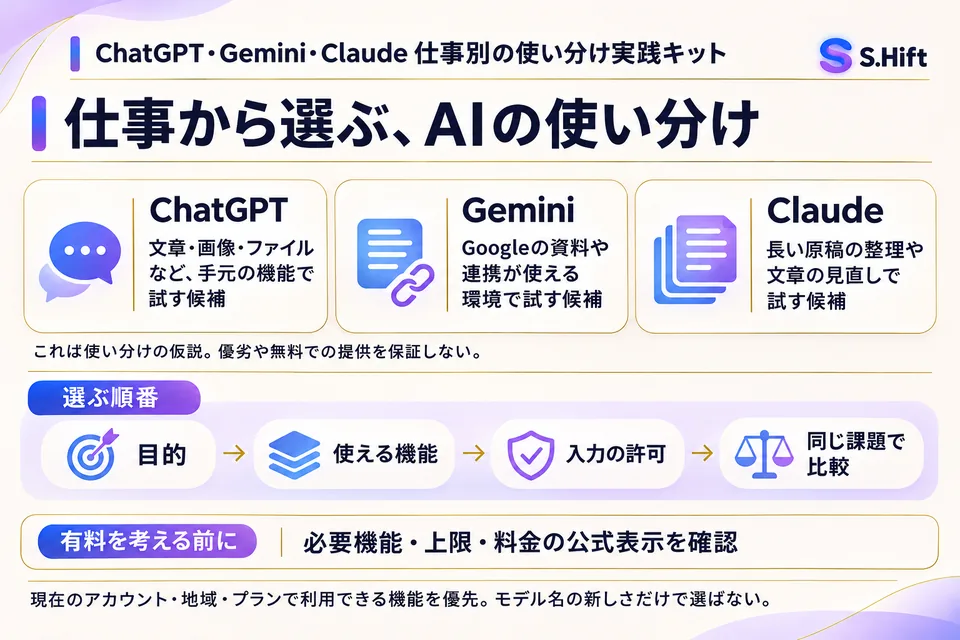
ChatGPT・Gemini・Claude 仕事別の使い分け実践キット
中身
- ChatGPT・Gemini・Claude を仕事別に選ぶ表
- 目的→機能→入力の許可→比較の順番
- 有料プランを考える前の確認
- 下のボタンから LINE を友だち追加
- トークで「AIの使い分け」と送る
- ChatGPT・Gemini・Claude 仕事別の使い分け実践キットが自動で届きます
友だち追加は無料です。届いた後はいつでもブロックできます。
LINEで「AIの使い分け」を受け取るGemini Notebookのサイト作成とは

Gemini Notebookのサイト作成とは、ノートブックに入れた資料(ソース)をもとに、クリックして操作できるサイトをチャットの指示で作る機能です。
Google公式ブログは、この機能を、複雑な情報をすばやく理解するための仕組みとして紹介しています。
サイトの例として、公式ブログには次の3つが挙げられています。
- 試験対策用の視覚的な解説(インタラクティブな周期表、歴史の年表など)
- データを探せるダッシュボード(四半期の売上実績など)
- タスクと期限を整理するプロジェクト管理の表
つまり、文章の要約だけでなく、「触って確かめられるページ」まで作れるようになった、という変化です。
ノートブックとは、特定のプロジェクトの資料をまとめた作業の単位のことです。Gemini Notebookの日本語ヘルプには、ノートブックごとに個別に作成できると書かれています。
公式が書いていること・まだ書いていないこと
公式の本文に書かれているのは、作り方、新しいタブで開けること、共有できること、提供範囲までです。日本語での動作や料金の条件は記載がありません。
下の表は、2026年11月17日にGoogle公式ブログ(英語)と日本語ヘルプを読んで整理したものです。
| 項目 | 公式が書いていること | 読んだ範囲で書かれていないこと |
|---|---|---|
| 作り方 | チャットに「make me a site」と、作りたいものの説明を入力する | 日本語の指示だけで動くか |
| 完成後 | 「Open in a new tab」で開いて操作できる。他の人と共有もできる | 共有先の人がログインなしで見られるか |
| 使える人 | 18歳以上のGemini Notebookユーザー(Google Workspaceの契約者を含む) | 無料のアカウントで使えるか |
| 使える場所 | Web版で世界的に順次提供。モバイルアプリは近日対応予定 | 日本での提供開始日 |
| 日本語ヘルプ | ノートブックの作成、ソースの追加、Studioで作れるものの説明 | サイト作成そのものの説明 |
公式ブログには「世界的に(globally)順次提供」とあります。日本を除外する記載は、読んだ範囲ではありませんでした。
一方で、日本語ヘルプにはまだサイト作成の説明がありません。公式の説明が日本語に追いついていない段階だと考えられます。
使う前に確かめる条件
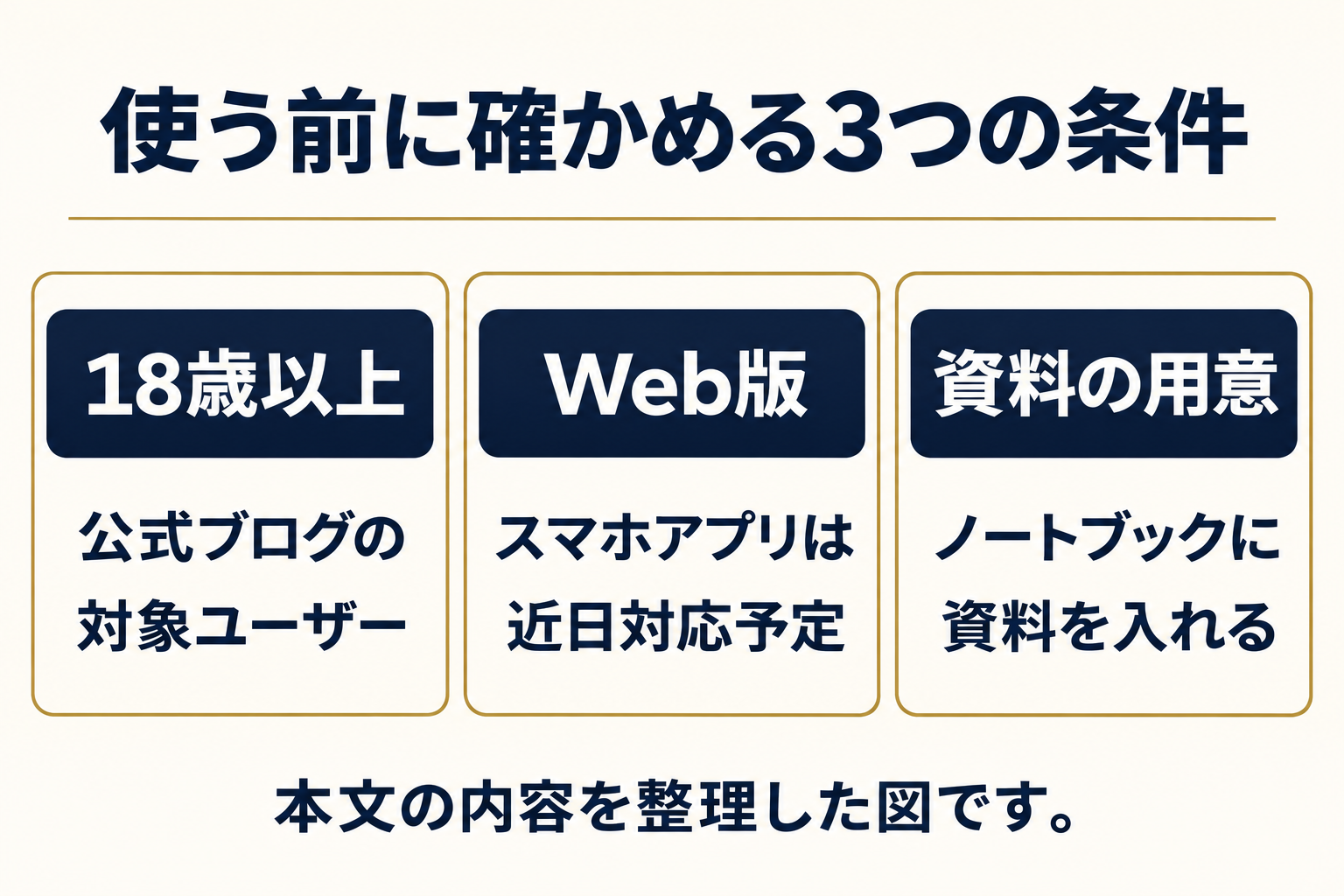
Gemini Notebookのサイト作成を使う条件は、18歳以上であること、Web版を使うこと、ノートブックに資料を入れることの3つです。
公式ブログには、18歳以上のユーザーが対象で、Google Workspaceの契約者も含まれると書かれています。
提供はWeb版から始まっています。スマホのアプリは「近日対応予定」と書かれているため、今はパソコンのブラウザで試すのが確実です。
画面の表示が公式の説明と違う場合は、提供がまだ自分のアカウントに届いていない可能性があります。
機能は順次提供されるので、「チャットに入力しても作られない」ときは、日を置いてからもう一度試します。
手順:資料から「はじめての方ガイド」を作る
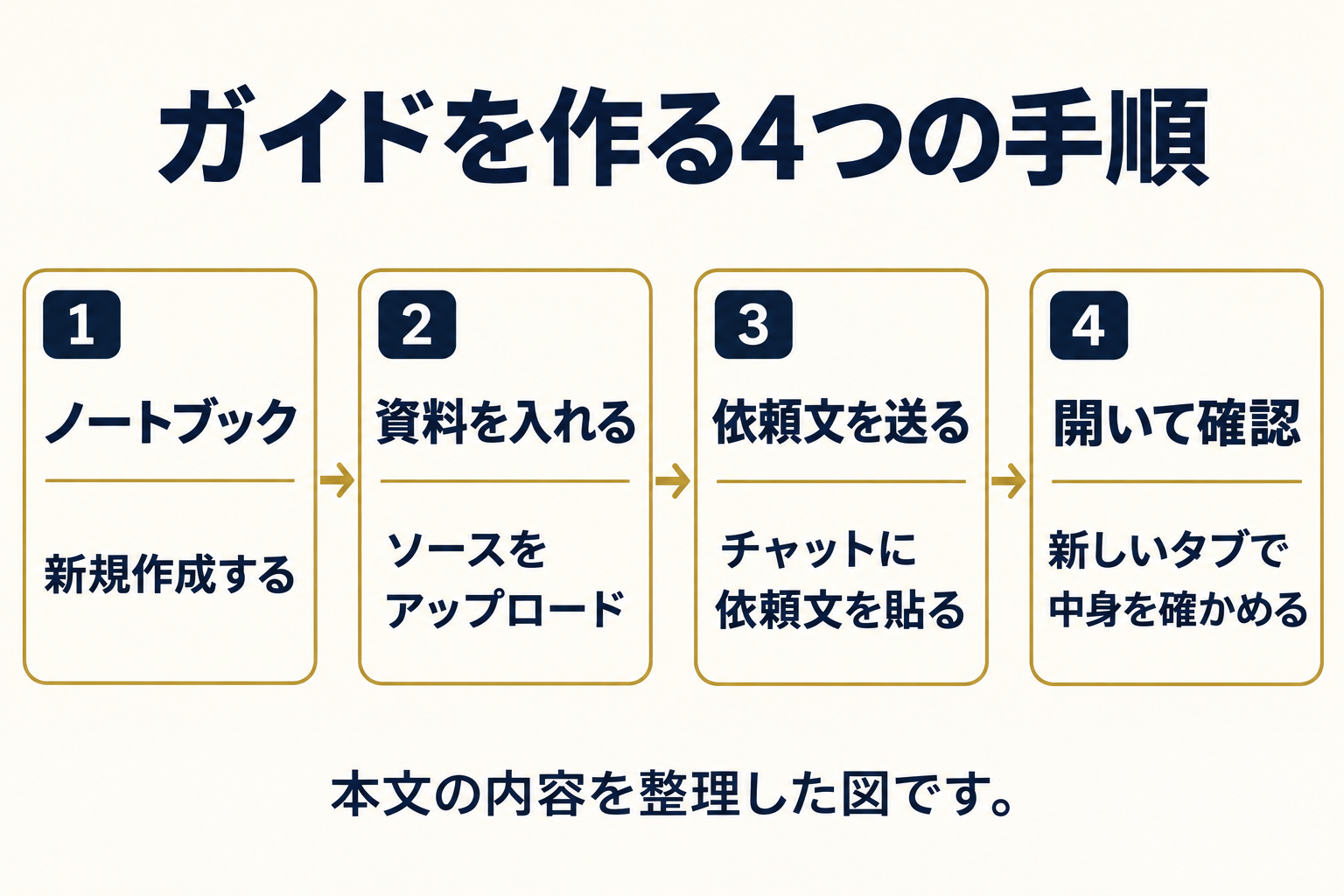
資料から「はじめての方ガイド」を作る手順は、ノートブックを新規作成し、資料を入れ、チャットに「make me a site」で始まる依頼文を送り、新しいタブで開いて確かめる、の4つです。
ノートブックの作成とソースの追加は、日本語ヘルプに書かれている操作です。サイト作成の部分だけが、英語の公式ブログに基づいています。
- Gemini Notebookで、ノートブックを新規作成する
- 表示されたポップアップから「ソースをアップロード」を選び、資料を入れる
- チャットに、下の依頼文を貼って送る
- できたサイトを「Open in a new tab」で開き、中身を確かめる
資料は、店のメニューと料金表、よくある質問、予約とキャンセルの決まりなど、3つほどで試すと確かめやすくなります。
お客様の名前や電話番号が入った資料は、入れません。
後からソースを足したいときは、日本語ヘルプによると、ソースのパネルにある「追加」から加えられます。
コピーして使える依頼文
依頼文は、公式が示す「make me a site」を先頭に置き、使う資料の範囲、見出し、書いてはいけないことを先に決めておくと、できあがりを確かめやすくなります。
次の依頼文は、公式ブログの入力例と、この記事で決めた確認の基準を組み合わせた仮の例です。
日本語の指示が通るかは公式に記載がないため、通らない場合は、説明の部分を英語にして試します。
make me a site:初めて来店するお客様向けの「はじめての方ガイド」を作ってください。
条件:入れた資料に書いてあることだけを使う。資料にない料金・効果・数字は書かない。
見出しは「メニューと料金」「よくある質問」「予約とキャンセル」の3つにする。
料金は表にして、資料の金額をそのまま書く。
最後に「詳しくはお店にお問い合わせください」と1行入れる。
依頼文の考え方は、Claude Opus 5.5への頼み方で説明した「最初の1通に完成形と止まる条件を書く」型と同じです。
実践用の「ChatGPT・Gemini・Claude 仕事別の使い分け実践キット」を無料で配布しています。LINE で「AIの使い分け」と送ると届きます。LINEで受け取る
できたサイトを判定する4項目
できたサイトは、料金の照合、資料にない内容の有無、見出しの数、共有の有無の4項目で数えると、短時間で合否を判断できます。
4つとも当てはまれば合格です。落ちた項目があれば、どこが違うかをチャットに伝えて、直してもらいます。
- 表の数字が、資料の数字と全行で一致している(目で照合する)
- 資料にない数字・効果の言い切り・順位の言葉が0個である
- 見出しが、指定したとおり3つである
- 共有や公開の操作を、まだしていない
2つめが一番落ちやすい項目です。AIが「人気」「おすすめ」のような言葉を足したら、その部分を消してもらいます。
なお、この4項目は、この記事で決めた確認の基準です。公式の基準ではありません。
仮の例:架空の小さな焼き菓子店のガイド
仮の例は、資料の内容と、できあがったサイトの内容を1行ずつ照らして、判定の4項目に当てはめるための見本です。
次は、実在しない小さな焼き菓子店を想定した仮の例です。店名や金額も架空です。
| 入れた資料(仮) | サイトに入るべき内容 | 資料にないので入れない内容 |
|---|---|---|
| メニューと料金表 | 焼き菓子3種と飲み物2種の名前・金額を表にする | 「一番人気」などの順位 |
| よくある質問 | 質問をまとめ、答えは資料の文のまま載せる | 資料にない回答の補足 |
| 予約とキャンセルの決まり | 予約の流れとキャンセルの条件を載せる | 資料にない割引・特典 |
この見本で確かめるのは、サイトの見た目ではありません。料金表の金額がそのまま載っているか、資料にない言葉が増えていないかです。
数字が1行でも違っていたら、不合格にして、直してもらいます。
共有する前に決めておくこと
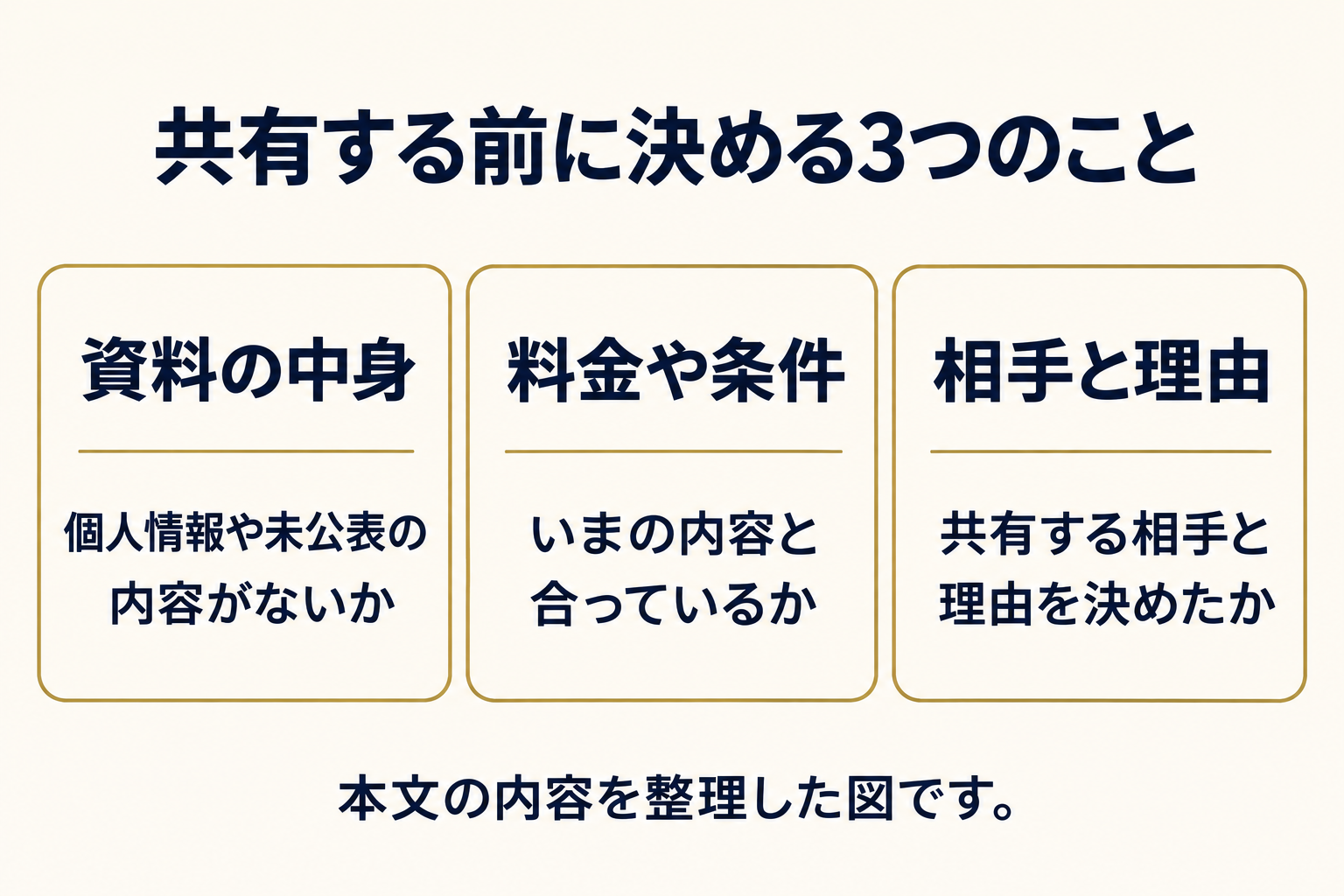
サイトは共有や公開をすると外の人の目に触れるため、共有の前に、資料の中身と相手を自分で決めておきます。
公式ブログは、完成したサイトを他の人と共有できると書いています。
ただし、共有先がログインなしで見られるかどうかは、読んだ範囲では書かれていません。
そのため、最初の試しは、自分だけで確かめる形にとどめます。
- 入れる資料に、お客様の個人情報や、まだ公表していない内容が入っていないか
- 料金や条件が、いまの内容と合っているか
- 共有する相手と、共有する理由を決めたか
投稿や告知の文章を出す前の確認の考え方は、AIで投稿文の公開前チェックをする手順でも整理しています。
サイト作成が出ないときの代わりの方法
サイト作成が出ないときは、同じノートブックの別の機能で代わりにまとめ、同じ4項目で確かめます。
日本語ヘルプには、Studioで作れるものとして、次が書かれています。
- メモ、音声解説、動画解説
- マインドマップ、レポート、データテーブル
- フラッシュカードまたはクイズ
- スライド資料、インフォグラフィック
レポートとデータテーブルは、Googleドキュメントやスプレッドシートに書き出せると説明されています。
「はじめての方ガイド」の代わりに、レポートで文章を作り、データテーブルで料金表を作る方法も使えます。
ノートブックの使い方の全体は、NotebookLMがGoogle AIに進化|クラウドコンピュータとソース探索を徹底解説【2026最新】でも扱っています。
Geminiそのものの始め方は、Geminiの使い方を初心者が最短で覚えるなら何から始める?完全ガイドで説明しています。
資料から社内向けのアプリを作って共有する流れは、AIで社内アプリを作って公開する方法|Cursorの説明からリンク共有までの手順で、別の道具の手順として紹介しています。
AIに予約フォームの入力を任せる前の確認点は、Gemini computer useとは|予約やフォーム入力を任せる前の確認点で整理しています。
よくある質問
- Q1. Gemini Notebookのサイト作成は、日本語の画面でも使えますか?
- 公式ブログは、Web版で世界的に順次提供していると書いています。日本を除外する記載は読んだ範囲ではありません。ただし、日本語ヘルプにはサイト作成の説明がまだなく、日本語の指示で動くかは確かめられていません。
- Q2. 「make me a site」は、英語で入力する必要がありますか?
- 公式ブログは、チャットに「make me a site」と入力し、作りたいものの説明を添えると説明しています。日本語の説明でも動くかは、公式に書かれていないため、試して確かめます。
- Q3. 無料のアカウントでも使えますか?
- 公式ブログは、18歳以上のGemini Notebookユーザー(Google Workspaceの契約者を含む)と書いています。無料かどうかの記載は、読んだ範囲ではありません。
- Q4. スマホのアプリでも作れますか?
- 公式ブログによると、提供が始まっているのはWeb版です。モバイルアプリは近日対応予定と書かれています。
- Q5. できたサイトを、他の人に見せられますか?
- 公式ブログは、完成したサイトを他の人と共有できると書いています。共有先の人がログインなしで見られるかどうかは、読んだ範囲では書かれていません。
- Q6. 資料に書いていない内容が、サイトに入ってしまったらどうしますか?
- その部分を指して、資料にある内容だけに直すようチャットで伝えます。直らない場合は、その記述を自分で消してから使います。
読み終わったら、手元に残す
ChatGPT・Gemini・Claude 仕事別の使い分け実践キット
中身
- ChatGPT・Gemini・Claude を仕事別に選ぶ表
- 目的→機能→入力の許可→比較の順番
- 有料プランを考える前の確認
LINE を友だち追加して「AIの使い分け」と送ると、無料で届きます。
LINEで「AIの使い分け」を受け取るまとめ
Gemini Notebookは、チャットに「make me a site」と入力すると、入れた資料から操作できるサイトを作れます。
完成したサイトは「Open in a new tab」で開け、共有もできます。
日本語での動作と料金の条件は、公式の読んだ範囲では書かれていないため、自分の画面で確かめます。
手順は、資料を3つ入れ、依頼文を送り、判定の4項目で数えるだけです。共有は、確認が済んでから決めます。
内容は2026年11月17日時点の公式ページに基づきます。機能は順次提供されるため、使う前に公式ページで確認してください。