
本メディアはAI活用の情報メディアで、株式会社S.Lineが運営しています。記事内で当社サービスに触れる場合は「当社」と明記します。 運営会社の情報
Instagramの動画編集アプリ「Edits」のMac版は、MCPという仕組みを通じてAIエージェントをつなげられます。
これは、Edits公式ブログ(2026年11月5日)に書かれている内容です。
ただし、設定の手順や、AIが触れる操作の範囲は、公式の本文には書かれていません。
この記事では、公式が書いていることと、まだ書いていないことを分けて整理します。公式ページの確認日は2026年11月16日です。
つなぐ前に自分でできる準備として、AIに「カット指示書」を作らせる手順も紹介します。
この記事の読者向け・無料
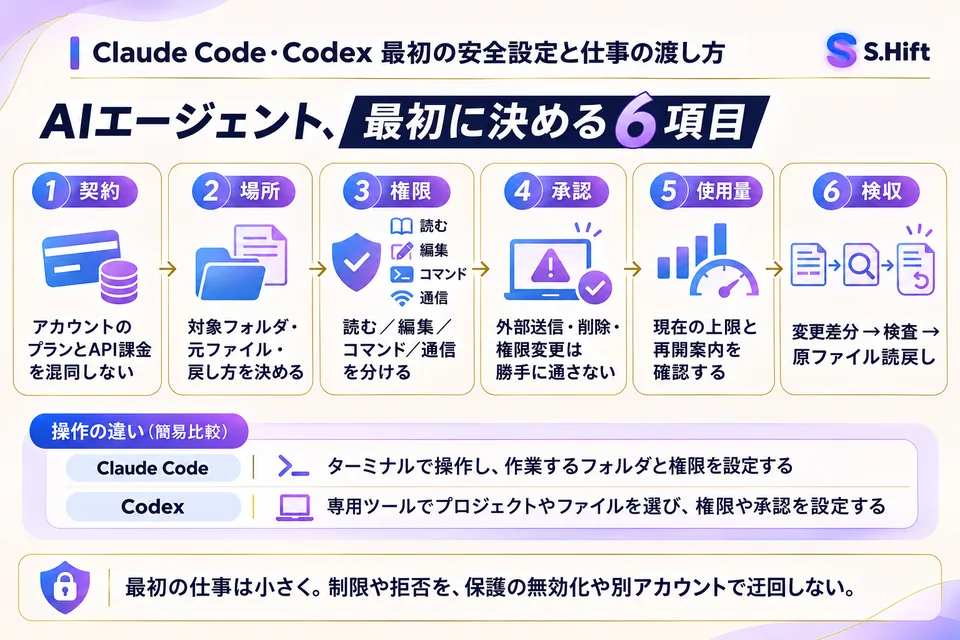
Claude Code・Codex 最初の安全設定と仕事の渡し方
中身
- 最初に決める6項目(契約・場所・権限・承認・使用量・検収)
- Claude Code と Codex の操作の違い
- 最初の仕事を小さく渡す方法
- 下のボタンから LINE を友だち追加
- トークで「AIエージェント設定」と送る
- Claude Code・Codex 最初の安全設定と仕事の渡し方が自動で届きます
友だち追加は無料です。届いた後はいつでもブロックできます。
LINEで「AIエージェント設定」を受け取るEdits Mac版のMCPとは

Edits Mac版のMCPとは、AIエージェントをMCPという接続の仕組みでデスクトップ版Editsにつなぎ、動画プロジェクトを手伝わせるための入口です。
Edits公式ブログの日本語版には、「また、AIエージェントを利用している場合は、MCPを通じてデスクトップエディターに接続し、プロジェクトに役立てることができます。」と書かれています。
書かれているのは、つなげるところまでです。
どの操作をAIに任せられるかは、読んだ範囲では説明がありません。
公式が書いていること・まだ書いていないこと
公式の本文で確かめられるのは「MCPでつなげる」ことと動作条件までで、設定手順とAIの操作範囲は記載がありません。
下の表は、2026年11月16日に公式ブログと公式のデスクトップ版ページを読んで整理したものです。
| 項目 | 公式が書いていること | 読んだ範囲で書かれていないこと |
|---|---|---|
| AIとのつなぎ方 | MCPでデスクトップエディターに接続できる | 設定の場所・手順、AIが触れる操作の範囲 |
| つなげるAI | 「AIエージェント」と書かれている | 具体的なAIの名前、動作確認済みのAI |
| 使えるパソコン | Appleシリコン(M1以降)のMac | Windows版の提供予定 |
| スマホ版との関係 | スマホで保存した音声やテキストのスタイルは、デスクトップでも使える | 1つのプロジェクトをスマホとMacで続けて編集できる時期 |
出典は、Edits公式ブログ(英語)と、Edits公式のデスクトップ版ページ(日本語)です。
スマホとMacで同じプロジェクトを続けて編集する機能について、公式ブログは、その機能の開発を進めていると説明しています。提供済みとは書かれていません。
Edits Mac版を使う条件
Edits Mac版は、Appleシリコン(M1以降)のMacで使える無料のアプリで、Instagramでのサインインが必要です。
公式のデスクトップ版ページでは、条件が次のように説明されています。
- 対応するパソコン:Appleシリコン(M1以降)を搭載したMac
- 料金:macOSに無料でダウンロードできる
- アカウント:Instagramでサインインすると、いつでもプロジェクトを利用でき、アプリを離れずにシェアできる
- 書き出し:透かしが含まれない動画を4Kでエクスポートできる
- Windows:デスクトップ版EditsはmacOSでのみ利用できる
Edits公式ブログは、デスクトップ版を毎週更新していくと書いています。画面や機能は、読む時期によって変わる可能性があります。
MCPをつなぐ場合の設定は、自分のアカウントとパソコンで、自分で行います。
MCPとは何か
MCP(Model Context Protocol)とは、AIアプリを外部のデータや道具につなぐための、オープンソースの標準です。
MCPの公式サイトは、MCPをAIアプリ用のUSB-Cポートのようなものと説明しています。
つなぎ方を共通にしておくことで、AIアプリが、ファイルや検索、各種アプリの機能を使えるようになります。
Editsの場合は、動画編集アプリがその「つなぐ相手」になります。
MCPの設定を実際に行った例は、Claude CodeのMCP連携ガイドで確認できます。Editsとは別の道具の手順です。
ウェブサイトの側がAIに機能を渡す仕組みは、別のものです。それはWebMCPとはで整理しています。
実践用の「Claude Code・Codex 最初の安全設定と仕事の渡し方」を無料で配布しています。LINE で「AIエージェント設定」と送ると届きます。LINEで受け取る
つなぐ前にAIにカット指示書を作らせる
カット指示書とは、撮った素材をどの順番で何秒使い、どんなテロップを入れるかを表にしたもので、MCPをつながなくてもAIに作らせられます。
公式が操作範囲を書いていない以上、AIに何を頼めるかは、つないでみないと分かりません。
ただ、どの道具を使う場合でも、AIに渡す指示が上手く書けるかで結果が変わります。
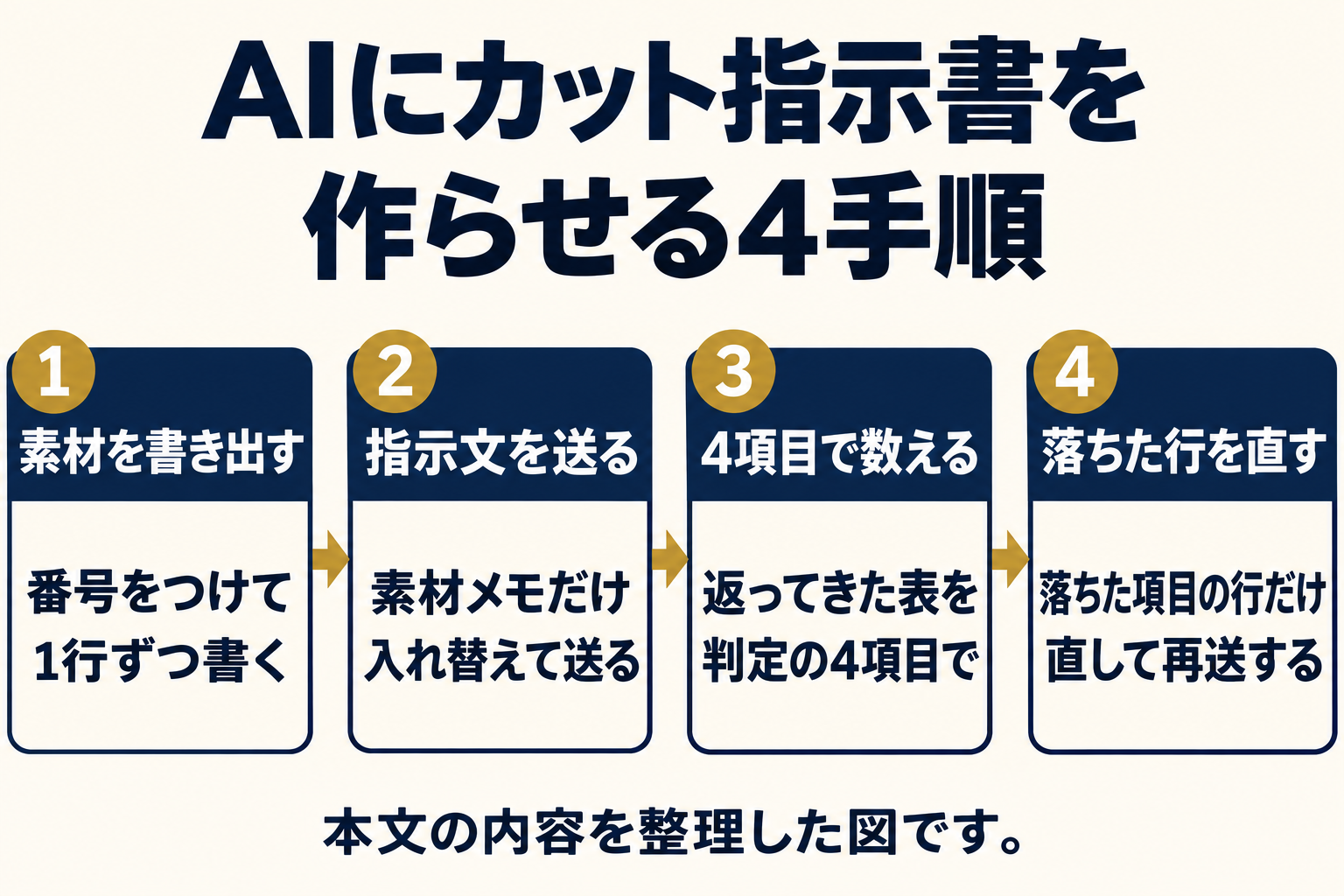
先に指示の書き方を練習しておけば、MCPをつないだ時にも、そのまま使えます。手順は次のとおりです。
- 撮った素材に番号をつけ、1行ずつ書き出す(お客様の顔や名前は入れない)
- 下の指示文に、素材メモだけを入れ替えてAIに送る
- 返ってきた表を、判定の4項目で数える
- 落ちた項目の行だけを直して、もう一度送る
指示文は、最初の1通に「ゴール」「完成形」「止まる条件」を書く型です。この型の元になった考え方は、Claude Opus 5.5への頼み方で説明しています。
あなたは店舗のInstagramリールの編集担当です。
ゴール:下の素材メモから、30秒のリールのカット指示書を作る。
完成形:表で6〜8行。列は「秒数の目安/使う素材の番号/画面のテロップ(12字以内)/音の扱い」。表のあとに、冒頭3秒の別案を2つ。
止まる条件:素材メモにない場面・効果・料金や数字を足さない。素材が足りないときは、表を作る前に質問を1つだけする。
素材メモ:①(ここに素材を書く)
ChatGPT・Gemini・Claudeなど、普段使っている生成AIに、この指示文を貼って試せます。
カット指示書の仮の例と判定の4項目
カット指示書は、判定の4項目で数えると、AIが素材にない内容を足していないかを短時間で確かめられます。
次は、架空の小さなカフェを想定した仮の例です。実在の店や人物ではありません。
素材メモは、①店の外観(5秒)、②ドリンクを淹れる手元(20秒)、③焼き菓子の断面(10秒)、④窓辺の席(8秒)、⑤スタッフの一言(8秒)とします。
| 秒数の目安 | 使う素材 | 画面のテロップ(仮) | 音の扱い |
|---|---|---|---|
| 0〜3秒 | ④窓辺の席 | 窓辺の席です | BGMを大きめに |
| 3〜8秒 | ①店の外観 | 小さなカフェです | BGM |
| 8〜18秒 | ②手元 | 一杯ずつ淹れます | BGMを小さめに |
| 18〜24秒 | ③焼き菓子の断面 | 断面はこんな感じ | BGM |
| 24〜28秒 | ⑤スタッフの一言 | お待ちしています | 声を残す |
| 28〜30秒 | ①店の外観 | 詳しくはプロフへ | BGM |
この表がうまくできたかは、次の4項目で数えます。4つとも当てはまれば合格です。
- 表が6〜8行になっている
- テロップがすべて12字以内になっている
- 素材メモにない場面・料金・数字が0件である
- 冒頭3秒の別案が、ちょうど2つ付いている
3つめが一番落ちやすい項目です。AIが「地域で人気」のような言葉や、素材にない数字を足したら、その行を消してから使います。
なお、4項目はこの記事で決めた確認の基準で、公式の基準ではありません。
MCPをつなぐか、待つかの決め方
MCPをつなぐかどうかは、公式が書いている範囲と、自分が任せたい作業を照らして決めます。
公式の説明が出そろっていない今は、次のように分けて考えると迷いにくくなります。
| やりたいこと | 今の進め方 | 理由 |
|---|---|---|
| 素材の順番とテロップ案を決めたい | AIにカット指示書を作らせる | MCPがなくても、普段使っているAIで試せる |
| AIにEditsのプロジェクトを触らせたい | 公式の手順が出るまで様子を見る | 設定手順と操作範囲が、公式の本文にない |
| スマホとMacで同じ動画を続けて編集したい | 公式の案内を待つ | 公式が開発を進めている段階と説明している |
MCPをつなぐ場合は、AIにプロジェクトを触らせることになります。
つなぐ前に、渡してよい素材かどうかを、自分で決めておきます。
お客様の顔が写った素材や、公開前の告知は、つなぐ前に外しておくと安心です。
投稿前の確認の考え方は、AIでインスタのリール台本を作る手順でも整理しています。
よくある質問
- Q1. Edits Mac版のMCPは、誰でも今すぐ使えますか?
- 公式は、AIエージェントをMCPでつなげると書いています。ただし、設定手順と操作範囲は、読んだ範囲では書かれていません。Macの条件は、Appleシリコン(M1以降)です。
- Q2. WindowsのパソコンでもEditsのデスクトップ版を使えますか?
- 使えません。公式のデスクトップ版ページは、デスクトップ版EditsはmacOSでのみ利用できると説明しています。
- Q3. Edits Mac版は無料ですか?
- 公式のデスクトップ版ページでは、macOSに無料でダウンロードできると説明されています。Instagramでのサインインが必要です。
- Q4. どのAIをつなげられますか?
- 公式の本文には「AIエージェント」とだけ書かれています。ChatGPT・Gemini・Claudeなど具体的な名前は、読んだ範囲では書かれていません。
- Q5. MCPをつながなくても、AIで動画編集の準備はできますか?
- できます。素材メモをAIに渡して、カット指示書を作らせる方法なら、MCPの設定は要りません。編集そのものは、普段使っているアプリで行います。
- Q6. スマホ版とMac版で、同じプロジェクトを編集できますか?
- 公式ブログは、1つのプロジェクトをスマホとデスクトップで続けて編集できるようにする取り組みを進めていると説明しています。提供済みとは書かれていないため、今は別々の作業として考えるほうが安心です。
読み終わったら、手元に残す
Claude Code・Codex 最初の安全設定と仕事の渡し方
中身
- 最初に決める6項目(契約・場所・権限・承認・使用量・検収)
- Claude Code と Codex の操作の違い
- 最初の仕事を小さく渡す方法
LINE を友だち追加して「AIエージェント設定」と送ると、無料で届きます。
LINEで「AIエージェント設定」を受け取るまとめ
Edits Mac版は、MCPを通じてAIエージェントをつなげると、公式ブログに書かれています。
設定の手順と、AIが触れる操作の範囲は、読んだ範囲では書かれていません。
今できる準備は、素材メモからAIにカット指示書を作らせ、判定の4項目で確かめることです。
つなぐ場合は、渡してよい素材かどうかを先に決めてから進めます。
内容は2026年11月16日時点の公式ページに基づきます。画面や機能は変わる可能性があるため、使う前に公式ページで確認してください。