本メディアはAI活用の情報メディアで、株式会社S.Lineが運営しています。記事内で当社サービスに触れる場合は「当社」と明記します。 運営会社の情報
GoogleのAIモードには、履歴に残さずに質問できる「一時的なスレッド」が加わりました。
使い方は、ブラウザでAIモードを開き、右上の「一時的なスレッド」を選んで質問を入力するだけです。
このスレッドでの質問と回答は、検索履歴にもAIモードの履歴にも表示されません。
過去の好みに合わせた回答にならず、今後の回答の個人設定にも使われません。
一方で、共有や画像の生成など、使えない機能もあります。
この記事では、Google公式ブログ(2026年11月17日)とGoogle検索ヘルプ(日本語)で確認できる範囲を整理します。
公式ページの確認日は2026年11月18日です。
この記事の読者向け・無料
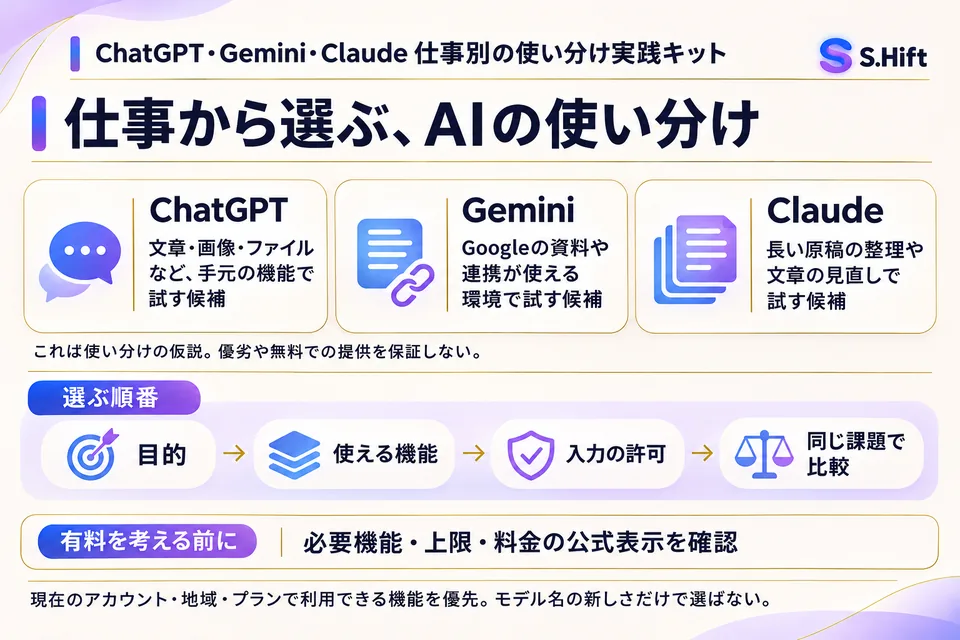
ChatGPT・Gemini・Claude 仕事別の使い分け実践キット
中身
- ChatGPT・Gemini・Claude を仕事別に選ぶ表
- 目的→機能→入力の許可→比較の順番
- 有料プランを考える前の確認
- 下のボタンから LINE を友だち追加
- トークで「AIの使い分け」と送る
- ChatGPT・Gemini・Claude 仕事別の使い分け実践キットが自動で届きます
友だち追加は無料です。届いた後はいつでもブロックできます。
LINEで「AIの使い分け」を受け取るAIモードの一時的なスレッドとは
AIモードの一時的なスレッドとは、検索履歴にもAIモードの履歴にも残さず、過去のアクティビティに基づく個人設定も受けずにAIに質問できる、使い捨ての会話の場です。
Google公式ブログによると、この機能のセッションはアカウントから切り離されています。
公式ブログは、使いどころとして、サプライズの贈り物を考えるときと、あとで表示されてほしくない調べものをするときを挙げています。
設定を変える必要はなく、保存させたくない質問のときだけ一時的なスレッドに移り、終わったら通常の検索に戻れます。
提供は、AIモードが対応するすべての言語で、世界的に順次始まっています。
パソコンとスマホの、どちらもブラウザで使えると書かれています。
順次提供のため、自分の画面にまだ出ていない場合もあります。
通常のAIモードとの違い
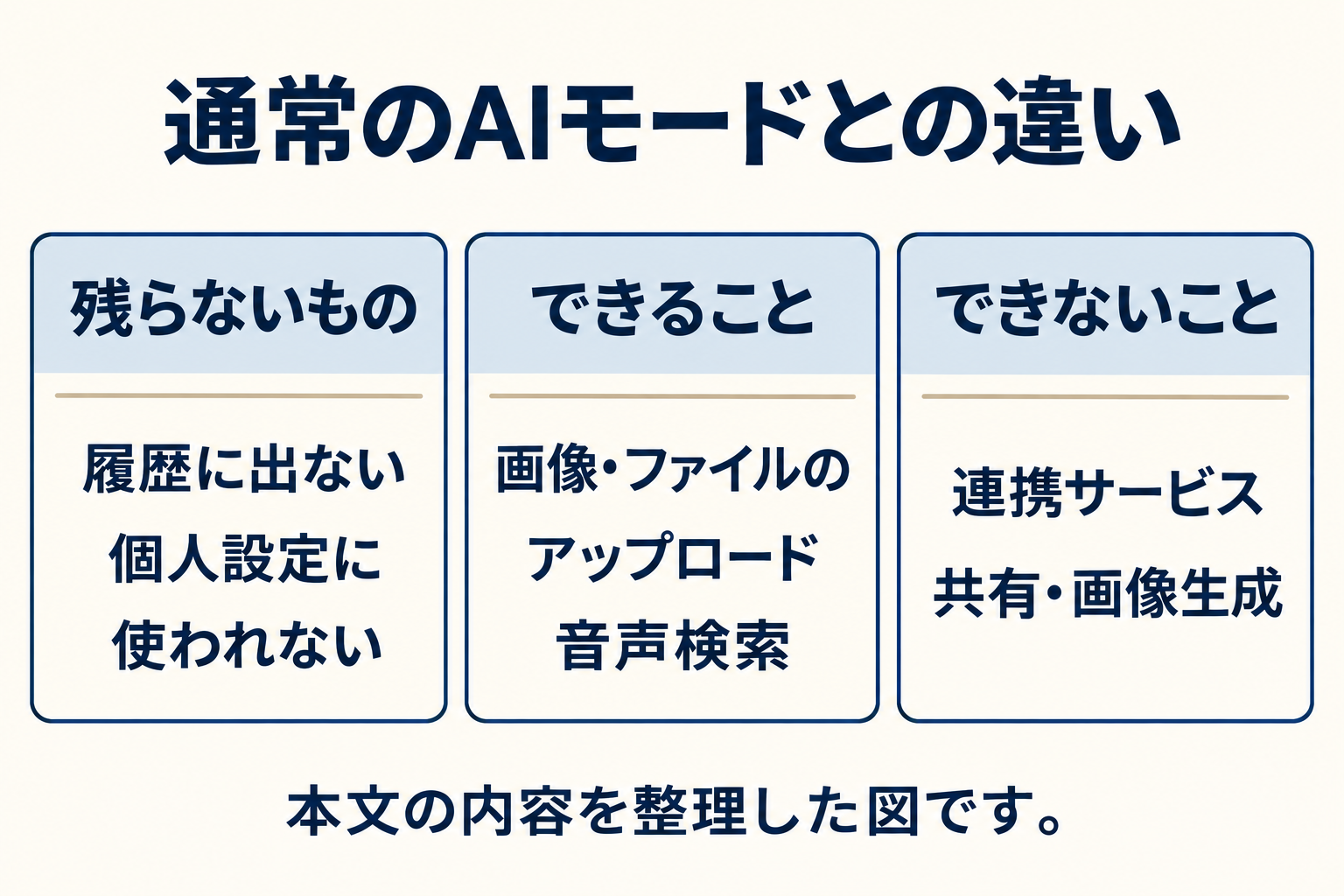
通常のAIモードとの大きな違いは、履歴への保存と、過去のアクティビティによる個人設定が働かないことです。
下の表は、2026年11月18日に読んだGoogle検索ヘルプ(日本語)の記載をもとに整理したものです。
| 項目 | 一時的なスレッド |
|---|---|
| 検索履歴・AIモードの履歴 | 表示されない |
| 過去のアクティビティに基づく回答 | ならない |
| 今後の回答の個人設定への利用 | 使われない |
| Googleアカウントへの保存 | 保存されない(24時間後に消去と記載) |
| 画像・ファイルのアップロード、音声検索 | できる |
| 接続済みアプリ・アカウント連携サービスの利用 | できない |
| スレッドや回答の共有 | できない |
| 画像の生成 | できない |
つまり、履歴と個人設定から離れる代わりに、連携や共有は使えない場の作りです。
使い方:一時的なスレッドを始めて終えるまで
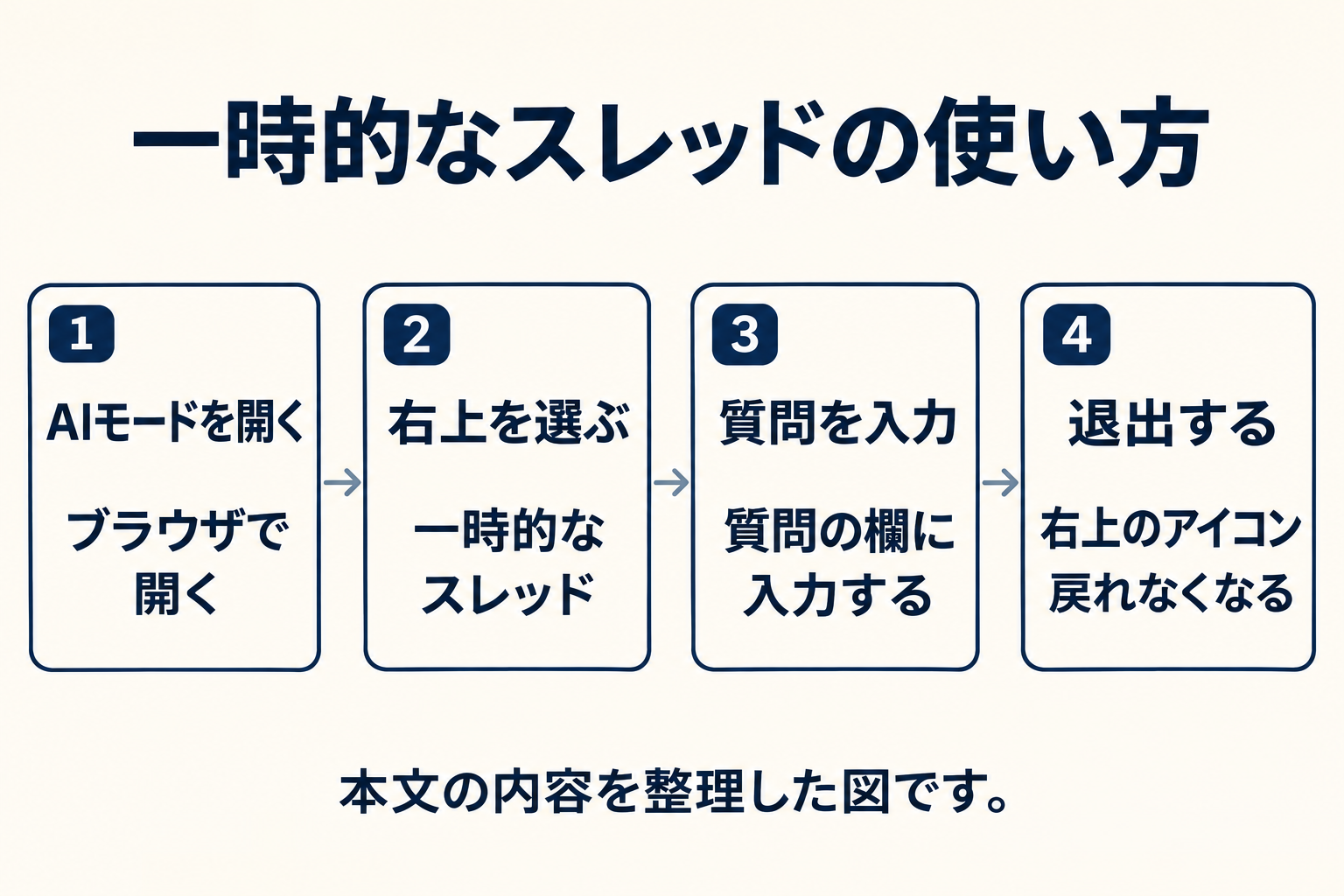
一時的なスレッドを使う手順は、ブラウザでAIモードを開き、右上の「一時的なスレッド」を選び、質問を入力し、終わったら右上のアイコンから退出する、の4つです。
手順はGoogle検索ヘルプ(日本語)の説明に沿っています。
- ブラウザでAIモードを開く
- 右上の「一時的なスレッド」を選んで、新しいスレッドを始める
- 「質問する」の欄に質問を入力する(メニューから画像やファイルのアップロード、マイクでの音声検索もできる)
- 終わったら、右上のアイコンから退出する
退出すると、そのスレッドには二度とアクセスできません。
復元することも、履歴から開くこともできないと、ヘルプに書かれています。
回答を見返したい場合は、退出する前に、必要な内容を自分のメモに書き写します。
回答の共有ボタンは使えないため、メモは手で書き写すのが確実です。
履歴に残らない調べものの例
一時的なスレッドが向いているのは、あとで履歴やおすすめに表示されては困る調べものと、過去の好みに引っ張られたくない相談です。
公式ブログに例として書かれているのは、サプライズの贈り物のアイデア出しと、あとで表示されてほしくない調べものです。
次の表は、その考え方を日常の場面に当てはめた仮の例です。
| 場面(仮の例) | 一時的なスレッドが合う理由 |
|---|---|
| 家族の誕生日に贈るものを探す | 共用のパソコンやスマホで、履歴に表示されにくくなる |
| 体の悩みや人間関係を人に知られず整理する | 履歴に残らず、そのスレッドが今後の回答に使われない |
| いつもの好みとは別の視点で、アイデアを出してもらう | 過去の好みに影響されない回答になる |
反対に、毎回の質問を覚えてほしい調べものには、通常のAIモードが向いています。
できないこと:共有・画像生成・連携
一時的なスレッドでできないことは、退出後に履歴から開くこと、連携サービスの利用、個人設定の回答、スレッドの共有、画像の生成です。
Google検索ヘルプ(日本語)は、できないことを次のように挙げています。
- 退出したあとに、履歴から一時的なスレッドを開くこと
- 接続済みのアプリや、Googleアカウントの連携サービスを使うこと
- 個人設定された回答を受け取ること
- 今後の個人設定のために、情報を保存すること
- スレッドや回答を共有すること
- 画像を生成すること
つまり、自分のアカウントの情報や連携したアプリを使う質問は、一時的なスレッドには向きません。
そうした質問は、通常のAIモードで行います。
実践用の「ChatGPT・Gemini・Claude 仕事別の使い分け実践キット」を無料で配布しています。LINE で「AIの使い分け」と送ると届きます。LINEで受け取る
履歴に残らなくても、残るもの
一時的なスレッドでも、ブラウザの閲覧履歴、移動先のサイトが集めるデータ、Google側の運用と安全のためのデータは残る場合があります。
Google検索ヘルプ(日本語)には、データの取り扱いと注意点が書かれています。
| 項目 | ヘルプに書かれていること |
|---|---|
| 保存期間 | Googleアカウントには保存されず、24時間後に消去される |
| モデルの学習 | フィードバックを送った場合や安全上の理由がある場合を除き、生成AIモデルの学習には使われない |
| Google側のデータ | アカウントに紐づかないデータは、サービスの運用や安全性のために引き続き使うことがある |
| ブラウザの閲覧履歴 | 一時的なスレッドからウェブサイトに移動すると、閲覧履歴が残ることがある |
| 移動先のサイト | サイトやそこで使われる分析サービスが、データを集める場合がある |
公式ブログには、スレッドを閉じると内容は消える、と書かれています。
ヘルプの「24時間後に消去」とあわせると、退出後は自分から開けず、Google側の保存も長く残らない設計だと読めます。
ただし、Google側の保持の仕組みの細部は、読んだ範囲では書かれていません。
履歴を気にする理由が「同じ端末を使う人に見られたくない」ことなら、スレッド内で開いたサイトのブラウザ履歴まで消えるわけではない点に気をつけます。
端末ごとの履歴の扱いは、Claude Code・Codexの履歴の保存場所|Macの容量を測る手順のように、道具ごとに保存場所が違います。
自分の画面で確かめる3つの手順
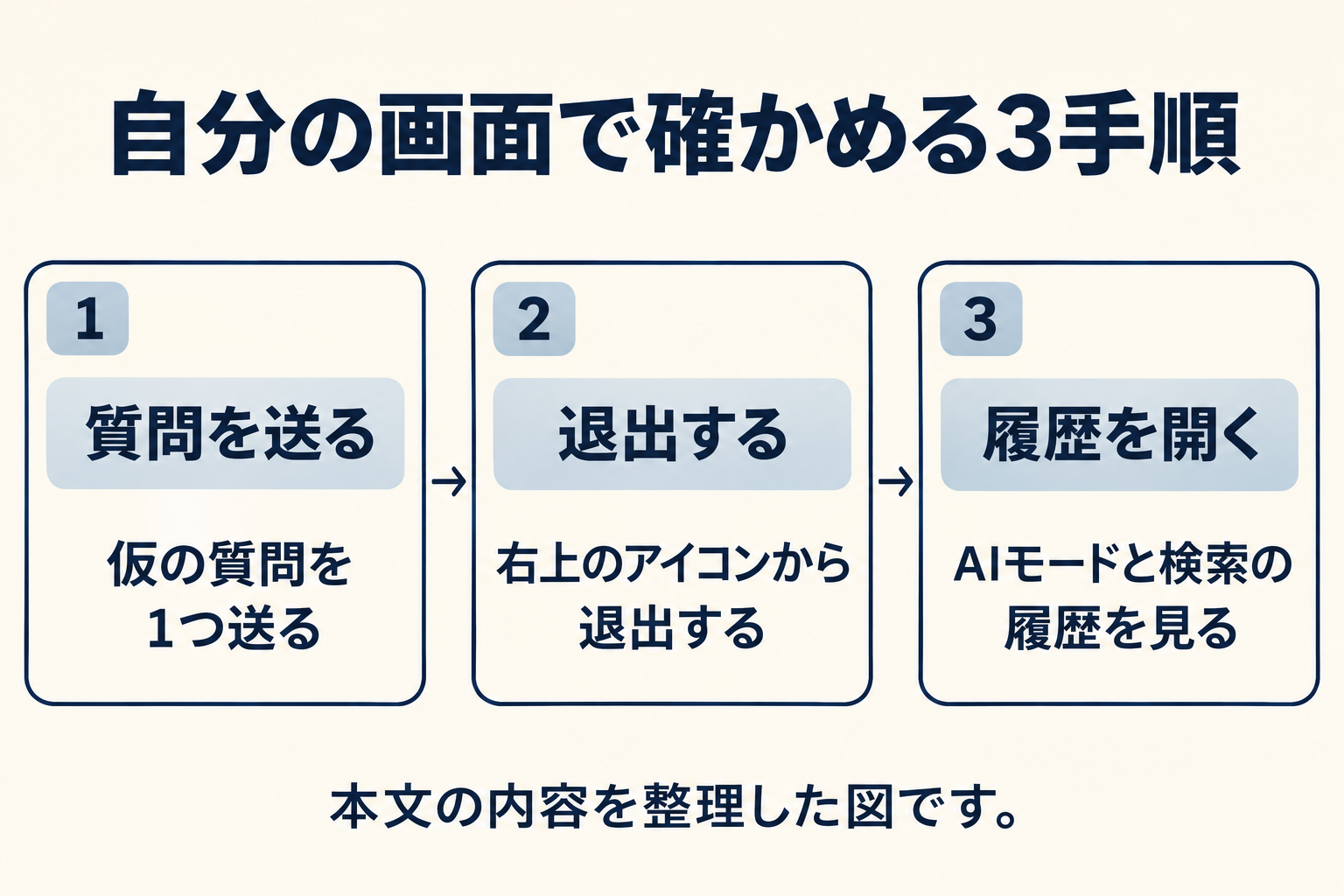
一時的なスレッドが期待どおりに働いているかは、質問、退出、履歴の確認の3つで、自分の画面でも確かめられます。
次の表は、仮の質問で試す確認手順です。
| 手順 | やること | 見る場所 |
|---|---|---|
| 1 | 一時的なスレッドで、仮の質問(例:家族への贈り物のアイデア)を1つ送る | スレッドの回答 |
| 2 | 右上のアイコンから退出する | 退出後に同じスレッドへ戻れないこと |
| 3 | AIモードの履歴と検索履歴を開く | 1の質問が表示されていないこと |
3で質問が表示されていれば、一時的なスレッドではなく通常のAIモードで質問している可能性があります。
その場合は、画面右上に「一時的なスレッド」の表示があるかを見直します。
この確認は、あとで困らない内容の質問で試します。
メニューが出ないとき・使う前の確認点
一時的なスレッドのメニューが出ない主な理由は、提供が順次で自分の画面に届いていないことと、AIモード自体が使えない状態であることです。
公式ブログには、提供は世界的に順次と書かれています。
- ブラウザでAIモードを開いているか(ヘルプの手順はブラウザからの操作)
- 画面の右上に「一時的なスレッド」があるか
- 日を置いて、もう一度開いても出ないか
スマホのアプリで同じ表示が出るかどうかは、読んだ範囲では書かれていません。
公式が書いているのは、パソコンとスマホの「ブラウザ」です。
個人の設定を使わない場で質問するときは、名前や連絡先などの個人情報を書かないほうが安全です。
個人情報の扱いは、AIでインスタのDM返信文を作る手順|型分けと個人情報の扱い・送信前の確認でも整理しています。
関連する記事
Geminiの基本から知りたい場合は、Geminiの使い方を初心者が最短で覚えるなら何から始める?完全ガイドで説明しています。
AIが覚える内容を自分で管理する設定は、NotionでChatGPTとClaudeの記憶を共有する設定手順と注意点で扱っています。
ブラウザの自動入力が何を候補にするかは、Chrome自動入力がGmailの注文番号を候補に|対象と設定(10/29時点)で確認できます。
自分のサイトをAIの学習に使わせない設定は、robots.txtでAI学習だけ断る方法|検索には出す設定と今後の共通の合図で説明しています。
AIに予約や入力を任せる前の確認点は、Gemini computer useとは|予約やフォーム入力を任せる前の確認点で整理しています。
よくある質問
- Q1. 一時的なスレッドの質問は、検索履歴に残りますか?
- Google検索ヘルプ(日本語)によると、一時的なスレッドは検索履歴にもAIモードの履歴にも表示されません。ただし、スレッドからウェブサイトに移動した場合は、ブラウザの閲覧履歴が残ることがあります。
- Q2. 一時的なスレッドはどこから始めますか?
- ブラウザでAIモードを開き、右上の「一時的なスレッド」を選びます。そのあと「質問する」の欄に質問を入力します。
- Q3. 一時的なスレッドで、画像のアップロードはできますか?
- できます。ヘルプには、メニューから画像やファイルをアップロードしたり、マイクで音声検索したりできると書かれています。画像を生成することはできません。
- Q4. 退出したスレッドを、あとから見返せますか?
- 見返せません。退出すると、そのスレッドには二度とアクセスできず、復元も履歴での表示もできないと、ヘルプに書かれています。必要な内容は退出前に書き留めます。
- Q5. 一時的なスレッドの内容は、AIの学習に使われますか?
- ヘルプによると、フィードバックを送った場合や安全上の理由がある場合を除き、生成AIモデルの学習には使われません。送ったフィードバックの扱いは、ヘルプの範囲を超えて断定できません。
- Q6. 自分の画面に「一時的なスレッド」が出ません。
- 公式ブログは、AIモードが対応する全言語で世界的に順次提供していると書いています。ブラウザでAIモードを開いているかを確かめ、日を置いてからもう一度開きます。
読み終わったら、手元に残す
ChatGPT・Gemini・Claude 仕事別の使い分け実践キット
中身
- ChatGPT・Gemini・Claude を仕事別に選ぶ表
- 目的→機能→入力の許可→比較の順番
- 有料プランを考える前の確認
LINE を友だち追加して「AIの使い分け」と送ると、無料で届きます。
LINEで「AIの使い分け」を受け取るまとめ
AIモードの一時的なスレッドは、検索履歴にもAIモードの履歴にも残さず、過去の好みも受けずに質問できる機能です。
始め方は、ブラウザでAIモードを開き、右上の「一時的なスレッド」を選ぶだけです。
共有、画像の生成、連携サービスの利用はできません。
退出すると、そのスレッドには二度と戻れないため、必要な内容は退出前に書き留めます。
ブラウザの閲覧履歴や、移動先のサイトのデータは残る場合があります。
内容は2026年11月18日時点の公式ページに基づきます。機能は順次提供されるため、使う前に公式ページで確認してください。