
本メディアはAI活用の情報メディアで、株式会社S.Lineが運営しています。記事内で当社サービスに触れる場合は「当社」と明記します。 運営会社の情報
この記事の読者向け・無料
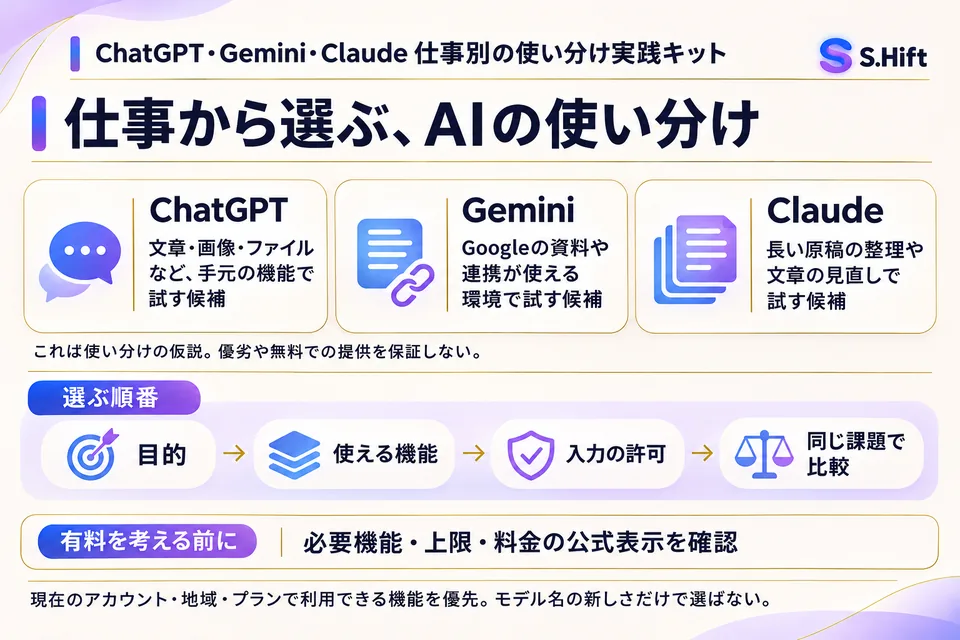
ChatGPT・Gemini・Claude 仕事別の使い分け実践キット
中身
- ChatGPT・Gemini・Claude を仕事別に選ぶ表
- 目的→機能→入力の許可→比較の順番
- 有料プランを考える前の確認
- 下のボタンから LINE を友だち追加
- トークで「AIの使い分け」と送る
- ChatGPT・Gemini・Claude 仕事別の使い分け実践キットが自動で届きます
友だち追加は無料です。届いた後はいつでもブロックできます。
LINEで「AIの使い分け」を受け取るChatGPT自動化とは?
初心者にも分かる基本のキ

ChatGPT自動化とは、ChatGPTの賢い脳みそ(AI機能)を、自分のアプリやサービスに組み込むための「接続の窓口」のことです。
これを使うことで、Webサイトにオリジナルのチャットボットを設置したり、業務システムを自動化したりと、活用の幅が広がります。
API(エーピーアイ)を身近な例で理解しよう
APIと言われると、多くの人が「なんだか難しそう…」と感じるかもしれません。
しかし、APIの仕組みは私たちの身近な生活にも溢れています。例えば、レストランでの注文をイメージしてみてください。
あなた(利用者)がメニューを見て料理を決め、ウェイター(API)に注文を伝えます。
するとウェイターは厨房(ChatGPTのシステム)に注文を伝え、完成した料理をあなたの元へ運んできますよね。
この一連の流れで、あなたは厨房の中で誰がどうやって料理を作っているかを知る必要はありません。
APIもこれと全く同じです。
開発者は、ChatGPTのAIモデルという複雑な「厨房」の内部構造を理解していなくても、APIという「ウェイター」に決まった形式でお願い(リクエスト)するだけで、AIが生成した文章や分析結果という「料理(レスポンス)」を受け取ることができるのです。
APIは、ソフトウェア同士を繋ぐ、非常に便利な「橋渡し役」だと理解しておきましょう。
ChatGPT自動化とChatGPT Plus(通常利用)の根本的な違い
「ChatGPTには月額20ドルのPlusプランがあるけど、APIとは何が違うの?」という疑問は、初心者が最もつまずきやすいポイントです。
結論から言うと、両者は「目的」と「利用者」が全く異なります。
Plusは完成品の「ソフトウェア」であり、APIは開発用の「部品」と考えると分かりやすいでしょう。
ChatGPT Plusは、個人ユーザーがブラウザやスマホアプリ上で、高性能なAIとの対話を楽しむための「完成品のレストラン」のようなものです。
月額料金を払えば、無料プランより多くの機能や利用枠を使えます。料金はChatGPTの公式料金ページで確認できます。
一方、ChatGPT自動化は、開発者や企業が自社のサービスにAI機能を組み込むための「厨房で使う食材や調理器具」に例えられます。
この「食材(API)」を使って、全く新しいオリジナルのサービスを開発することが可能です。
ChatGPT Plusは個人が使う「完成品」のチャットサービスです。
対してChatGPT自動化は、開発者が自社サービスに機能を組み込むための「部品」であり、全くの別物です。
利用条件も大きく異なり、Plusが月額固定(ChatGPTの公式料金ページに記載)なのに対し、APIは使った分だけ料金が発生する「従量利用制」を採用しています。
この違いを理解することが、ChatGPTをビジネスに活用する第一歩となります。
| ChatGPT自動化 | ChatGPT Plus | |
| 主な利用者 | 開発者、企業 | 個人ユーザー |
| 目的 | 自社サービスへのAI機能「組み込み」 | 高性能AIとの「対話」 |
| 利用方法 | プログラム経由での呼び出し | Webブラウザ、スマホアプリ |
| 利用条件 | 従量利用制(使った分だけ) | 月額固定($20/月) |
| カスタマイズ性 | 非常に高い(自社データ連携など) | 限定的(アプリ内の設定やカスタム機能の範囲) |
| 例えるなら | 料理を作るための「食材・部品」 | 食事を楽しむための「完成品のレストラン」 |
なぜ今、多くの開発者や企業がChatGPT自動化に注目するのか
ChatGPTのAPIが公開されて以降、多くの企業がChatGPT自動化の活用を検討しています。
その背景には、単に「AIが凄いから」という理由だけではない、3つの明確なビジネス上のメリットが存在します。
これらが、企業にとってAPI導入の強力な動機付けとなっているのです。
1. 利用量に応じた費用で始められる
第一に、利用した分だけの費用で始められる点が挙げられます。自社で同等のAIモデルを開発しようとすれば、莫大な研究開発費と時間が必要です。
しかし、APIを利用すれば、高性能なAI機能を使った分だけの料金で利用できます。
例えば、社内問い合わせ対応など、常に稼働するわけではないシステムの場合、月額制サービスよりAPIの従量利用の方がトータルコストを抑えられるケースもあります(利用量によって逆転することもあるため、見積もりが必要です)。
2. 高いカスタマイズ性と拡張性
第二の理由は、カスタマイズ性の高さです。APIを使えば、ChatGPTの汎用的な能力を、自社の特定のニーズに合わせて特化させることが可能になります。
例えば、社内の膨大なマニュアルを学習させ、社内マニュアルをもとに質問へ答える社内チャットボットを構築する、といった活用ができます。
回答の根拠にする資料は、自社で管理できる範囲に限定すると運用しやすくなります。
3. 新しいサービスづくりへの活用
第三に、AIを組み込んだ新しいサービスを作りやすくなる点です。
議事録の自動要約、プログラミングのコード生成支援、SNS投稿文の下書き作成など、APIを核にした使い方が考えられます。
既存の業務を効率化するだけでなく、新しいサービスの種にもなります。
ただし収益化が保証されるわけではないため、まず小さく試して確かめましょう。
APIの利用にはプログラミングの知識が必要です。
また、従量利用制のため、意図しない大量アクセスなどで利用料金が高額になるリスクも存在します。
導入時はセキュリティ対策とコスト管理を徹底しましょう。
【2026年最新】ChatGPT自動化の利用条件を徹底解説
ChatGPT自動化の料金は、AIが処理するテキスト量を示す「トークン」という単位で決まります。ここでは主要モデルの料金から計算の基礎まで、初心者の方にも分かりやすく解説します。料金は変更されることがあるため、最終的にはOpenAI公式の料金ページで確認してください。
「トークン」とは?
料金計算の基礎を理解する
ChatGPT自動化の料金を理解する上で、「トークン」という単位は避けて通れない重要な概念です。
トークンとは、AIが文章を処理するための最小単位のことで、単語や文字、記号のかけらのようなものだとイメージしてください。
例えば「こんにちは」という単語も、内部では複数のトークンに分割されて処理されています。
日本語は英語に比べて、同じ内容でもトークン数が多くなりやすい傾向があります。
このトークン数に基づいて料金が計算されるため、APIを利用する際は、自分がどれくらいのテキスト量を扱っているかを意識することが大切になるでしょう。
正確なトークン数を知りたい場合は、OpenAIが公式に提供している「Tokenizer」というツールが便利です。
テキストを貼り付けるだけで、簡単にトークン数とその内訳を確認できるため、開発前やコスト見積もりの際に活用してみましょう。
主要モデル別料金比較表(GPT-6.1 Sol / GPT-6.1 Terra / GPT-6 Luna)
それでは、主要モデルごとの利用条件を比較してみましょう。以下の表は、OpenAI公式の料金ページに掲載されている標準料金(入力が272Kトークン以下の場合)を、100万トークンあたりの米ドルでまとめたものです。GPT-6 Astraは最上位の高性能モデルで、その下に用途別のモデルが並びます。
| モデル名 | 入力料金 (100万トークンあたり) |
出力料金 (100万トークンあたり) |
特徴 |
|---|---|---|---|
| GPT-6 Astra (最上位) |
$10.00 | $50.00 | コードやアプリ、調査など複雑な作業に向く最上位モデル。 精度を最優先する場合の候補。 |
| GPT-6.1 Sol (高性能) |
$2.00 | $10.00 | Astraに近い性能を、より低い料金で使える。 長時間・繰り返しの作業に向く。 |
| GPT-6.1 Terra (バランス型) |
$1.00 | $5.00 | 速く効率的で、文章作成や画像の理解に向く。 日常的な用途の標準的な選択肢。 |
| GPT-6 Luna (高効率) |
$0.10 | $0.50 | 要約や抜き出しなど、件数の多い単純な作業に向く。 費用を抑えたい場合の候補。 |
このように、モデルの性能が上がるほど料金も高くなる傾向があります。そのため、自分のアプリケーションの要件に合わせて最適なモデルを選択することが、コストを抑える上で非常に重要です。単純な応答や分類で十分な場合はGPT-6 Lunaを、日常的な文章作成にはGPT-6.1 Terraを、高度な分析や生成が必要な場合はGPT-6.1 SolやGPT-6 Astraを、というように使い分けるのが賢い方法でしょう。各モデルの位置づけはOpenAI公式のモデル一覧でも確認できます。
入力と出力で料金が違う?
In-Context Learningのコスト意識
上記の料金表を見て気づいた方もいるかもしれませんが、ChatGPT自動化では私たちがAIに送るテキスト(入力)と、AIが生成するテキスト(出力)で料金が異なります。
上の料金表でも分かるとおり、ほとんどのモデルで、AIに文章を生成させる「出力トークン」の方が、文脈を読み込ませる「入力トークン」よりも高価に設定されているのが特徴です。
これは、AIが回答をゼロから生成する処理の方が、単にテキストを読み込む処理よりも複雑で、より多くの計算リソースを必要とするためだと考えられます。
この利用条件は、プロンプトを工夫する上で重要な意味を持ちます。
例えば、AIに質の高い回答を生成させるために、プロンプト内に多くの背景情報や具体例(コンテキスト)を含ませる手法があります。
この場合、入力トークン数が増加するため入力コストは上がりますが、結果として出力される文章の精度が向上し、修正の手間が減ることで、総合的なコストパフォーマンスは向上する可能性があるのです。
少額から始めてChatGPT自動化を試してみよう
「いきなり有料でAPIを使い始めるのは少し不安…」と感じる方も多いかもしれません。
その場合は、無料枠や付与クレジットの有無が時期やアカウントによって異なる点を知っておきましょう。
OpenAI公式の料金ページには無料枠の記載が見当たらないため、登録後に請求関連の画面で残高や付与の有無を確認し、無ければ少額から始めるのが安全です。
少額で試せば、gpt-6-lunaのような低価格モデルを動かし、ご自身のユースケースでどれくらいのトークンを消費するのかを具体的に把握できます。
ただし、料金や無料枠の条件は時期によって変わる可能性があるため注意が必要です。
利用を検討する際は、OpenAIの公式サイトで最新の情報を確認するようにしてください。
APIを使い始める際は、認証設定の管理に十分注意しましょう。
もし認証設定が外部に漏洩してしまうと、第三者に不正利用され、想定外の高額な料金が請求されるリスクがあります。
認証設定は他人に教えたり、公開の場にアップロードしたりしないように徹底してください。
【5分で完了】ChatGPT 認証設定の取得方法|初心者向け3ステップ
ChatGPT自動化を利用するためには、まず認証キーとなる「認証設定」を取得する必要があります。
これは、あなたが開発するアプリやサービスが、正当なユーザーとしてChatGPTの機能を使うための「合言葉」のようなものです。
ここからは、OpenAI公式サイトでのアカウント作成から認証設定の発行、そして最も重要な安全な保管方法までを3つのステップで分かりやすく解説します。
Step 1: OpenAIアカウントを作成・ログインする
最初に、OpenAIの公式サイトでアカウントを作成しましょう。
注意点として、普段使っているChatGPTのチャット画面とは別に、開発者向けの「Platform」というサイトで手続きを行う必要があります。以下のリンクからアクセスしてください。
OpenAI Platform公式サイト: https://platform.openai.com/
サイトにアクセスしたら、画面の指示に従ってアカウント登録を進めます。
Googleアカウント、Microsoftアカウント、Apple IDと連携するか、メールアドレスで新規登録する方法が選べます。
普段お使いのアカウントで登録すると、今後のログインがスムーズになるのでおすすめです。
すでにChatGPTのアカウントをお持ちの場合は、同じログイン情報でPlatformにもサインインできます。
登録プロセスの中で、電話番号による認証が求められる場合がありますが、これはセキュリティを強化するための重要な手順です。
指示に従ってSMSで送られてくる認証コードを入力すれば、アカウント作成は完了です。

Step 2: 認証設定を新規発行(シークレットキーをコピー)
アカウントにログインできたら、いよいよ認証設定を発行します。
画面左側のメニューバーから「API keys」という項目を探してクリックしてください。
このページで、あなたが作成した認証設定を一覧で管理できます。
次に、「+ Create new secret key」というボタンをクリックしましょう。
すると、認証設定に名前を付けるためのポップアップウィンドウが表示されます。
どのプロジェクトやアプリで使うキーなのかが一目で分かるように、「My-Blog-Assistant」や「社内業務効率化ツール」といった具体的な名前を付けることを強く推奨します。
複数のキーを管理する際に、この名前が非常に役立つでしょう。
名前を入力して「Create secret key」ボタンを押すと、ついに認証設定が生成されます。
「sk-」から始まる長い英数字の文字列が、あなたのシークレットキーです。
このキーは、プログラムからChatGPTの頭脳を呼び出すための、非常に重要な「秘密の鍵」となります。
生成されたシークレットキーは、この画面を一度閉じると二度と表示されません。
必ず右側にあるコピーボタンをクリックし、メモ帳やパスワード管理ツールなど、安全な場所に一時的にペーストしておきましょう。
もしコピーし忘れて画面を閉じてしまった場合は、そのキーは使えなくなるため、再度同じ手順で新しいキーを作成し直す必要があります。

Step 3: 発行した認証設定の安全な保管方法と注意点
認証設定の取得、お疲れ様でした。しかし、本当の重要ポイントはここからです。
認証設定は、あなたのクレジットカード番号や銀行口座の暗証番号と同レベルで厳重に管理すべき情報だと認識してください。
もしこのキーが第三者に漏洩してしまうと、あなたの知らないところで勝手にAPIが大量に使われ、身に覚えのない高額な利用料金が請求される可能性があります。想像してみてください。
家の合鍵を誰でも見られる場所に放置する人はいませんよね。認証設定もそれと同じで、絶対に公開してはいけないのです。
具体的に、以下のような保管方法は絶対に避けてください。
- ソースコード内に直接書き込む(ハードコーディング)
GitHubなどの公開リポジトリに誤ってアップロードした場合、全世界にキーを公開するのと同じ行為です。 - メールやSlackなどで平文のまま送信する
通信経路上で盗み見られるリスクがあり、非常に危険です。 - PCのデスクトップにテキストファイルで保存する
ウイルス感染時に真っ先に狙われる情報となり、漏洩のリスクが極めて高い状態です。
では、どのように保管するのが安全なのでしょうか。開発者にとっては「環境変数」として設定するのが一般的ですが、初心者の方には少しハードルが高いかもしれません。
そこで、Ai.Onでは以下の方法を推奨しています。
プログラミング初心者の方には、まず「1Password」や「Bitwarden」といったパスワード管理ツールに認証設定を保存することをおすすめします。
これらのツールは強力な暗号化で情報を保護してくれるため、安全にキーを管理できるでしょう。
開発に慣れてきたら、プロジェクトごとに環境変数を設定する方法へ移行するのが理想的なステップです。
万が一、認証設定が漏洩した、あるいはその疑いがある場合は、パニックになる必要はありません。
すぐにOpenAI Platformの「API keys」管理画面にアクセスし、該当するキーの横にあるゴミ箱アイコンをクリックしてキーを無効化(Revoke)してください。
これにより、そのキーを使ったAPIアクセスが即座にブロックされ、被害の拡大を防ぐことが可能です。迅速な対応が、あなたのアカウントと資産を守る鍵となります。
ChatGPT自動化の基本的な使い方|Pythonコードで実践
ChatGPT自動化は、Pythonなどのプログラミング言語から簡単に呼び出すことが可能です。
ここでは、プログラミング初心者の方でもコピー&ペーストですぐに試せる、APIの基本的な使い方をコード付きで解説していきましょう。
必要な環境を準備する(Pythonとライブラリのインストール)
まず、ChatGPT自動化を利用するためには、お使いのパソコンにPythonの実行環境を準備する必要があります。
まだインストールしていない場合は、Pythonの公式サイトから最新版をダウンロードして設定してください。
WindowsでもMacでも、画面の指示に従うだけで簡単に導入できます。
Pythonの準備ができたら、次にOpenAIが提供している公式ライブラリをインストールします。
ターミナル(Windowsではコマンドプロンプト)を開き、以下のコマンドを打ち込んで実行するだけで完了です。
このライブラリが、APIとの複雑な通信を裏側で処理してくれます。
pip install openaiもし環境構築が難しいと感じる方は、後ほど紹介する「Google Colaboratory」を使う方法がおすすめです。
ブラウザ上ですぐにPythonコードを実行できるため、面倒なインストール作業なしでAPIを試せます。
サンプルコードでAPIにリクエストを送ってみる
環境の準備が整ったら、いよいよAPIにリクエストを送ってみましょう。
事前に取得した認証設定を、プログラムから読み込めるように設定しておく必要があります。
セキュリティの観点から、コードに直接書き込むのではなく、環境変数として設定する方法が推奨されます。
以下のサンプルコードは、「日本の首都はどこですか?」という質問をChatGPTに投げかける簡単なプログラムです。
お手元のエディタにコピー&ペーストして、ファイル名を「chat_test.py」などにして保存し、実行してみてください。
認証設定が正しく設定されていれば、ChatGPTからの応答が表示されるでしょう。
import os
from openai import OpenAI

# 環境変数から認証設定を読み込む
client = OpenAI(
    api_key=os.environ.get("OPENAI_API_KEY"),
)

# ChatGPTにリクエストを送信
try:
    response = client.chat.completions.create(
        model="gpt-6.1-terra",  # 使用するモデルを指定
        messages=[
            {"role": "system", "content": "あなたは優秀なアシスタントです。"},
            {"role": "user", "content": "日本の首都はどこですか?"},
        ]
    )

    # 応答メッセージを表示
    print(response.choices[0].message.content)

except Exception as e:
    print(f"エラーが発生しました: {e}")
このコードを実行すると、ターミナルに「日本の首都は東京です。」といった回答が表示されるはずです。
これがAPIを介してChatGPTと対話する基本的な流れとなります。
とてもシンプルだと感じませんか。
コード解説:各パラメータ(model, messages)の役割
先ほどのサンプルコードがなぜ動くのか、重要な部分を少し詳しく見ていきましょう。
特に「model」と「messages」という2つのパラメータが、APIの挙動を決定する上で中心的な役割を果たします。
これらの意味を理解することが、APIを使いこなす第一歩です。
まず「model」は、どのAIモデルを利用するかを指定するパラメータです。
今回は速度と費用のバランスが良い「gpt-6.1-terra」を指定しましたが、費用を抑えたいときは「gpt-6-luna」などを選ぶこともできます。
用途や予算に応じて最適なモデルを選択することが重要になるでしょう。
次に「messages」は、AIとの対話内容をリスト形式で渡す、最も重要なパラメータです。
ここには「role(役割)」と「content(内容)」のペアを複数設定できます。
「role」には主に3つの種類があり、それぞれが対話の文脈を形成します。
- system: AIのキャラクター設定や前提条件を指示します。「あなたはプロの翻訳家です」のように、AIの振る舞いを定義できます。
- user: 私たち人間からの質問や指示を渡します。対話の起点となる部分です。
- assistant: ChatGPTからの過去の返答内容です。これを追加していくことで、以前の会話内容を踏まえた応答が可能になります。
ChatGPT自動化では、この「messages」パラメータに過去のやり取りをすべて含めることで、文脈を維持した自然な会話を実現しています。
Web版のChatGPTのように会話が自動で記憶されるわけではないため、連続した対話を行いたい場合は、プログラム側で対話履歴を管理し、毎回送信する必要がある点を覚えておきましょう。
Google Colaboratoryで手軽に試す方法
「自分のPCにPythonを入れるのは少しハードルが高い…」と感じる方もご安心ください。
Google Colaboratory(コラボラトリー)を使えば、Webブラウザだけで今すぐChatGPT自動化を試すことが可能です。
Googleアカウントさえあれば、誰でも無料で利用できます。
利用手順は非常に簡単で、以下の4ステップで完了します。
環境構築の手間を一切かけずに、すぐにコードの実行を試せるのが最大のメリットです。
プログラミング初心者の方には、まずこの方法から始めることを強くおすすめします。
- Google Colaboratoryにアクセス: Googleで検索し、サイトにアクセスします。
- ノートブックを新規作成: メニューから「ノートブックを新規作成」を選択します。
- ライブラリをインストール: 表示されたコードセルに `!pip install openai` と入力し、再生ボタンを押して実行します。
- サンプルコードを実行: 新しいコードセルを追加し、先ほどのPythonサンプルコードを貼り付けて実行します。認証設定の部分は、ご自身のキーに書き換えてください。
Google Colaboratory上で認証設定を扱う際は、コード内に直接書き込むことになります。
作成したノートブック(ファイル)を他人に共有すると、認証設定も一緒に漏洩してしまう危険性があります。
あくまで個人のテスト用として利用し、ファイルの共有設定には細心の注意を払ってください。
この方法を使えば、PCの性能やOSの種類に関わらず、誰でも同じ環境でChatGPT自動化の動作を体験できます。
まずは気軽にAPIに触れてみて、その可能性を実感することから始めてみましょう。
ChatGPT自動化で何ができる?SNS運用に役立つ活用事例7選
ChatGPT自動化は、単なるチャット機能を超え、ビジネスや副業の作業を効率化する土台になります。
特にSNS運用やコンテンツ制作は、文章の下書きや整理が多いため、相性が良い分野です。以下は一般的な使い方の例です。
1. Instagram投稿文の自動生成システム
ChatGPT自動化を活用すれば、Instagramの投稿文を自動で生成するシステムを構築できます。
例えば、Googleスプレッドシートに投稿したい写真のテーマやキーワードを入力するだけで、APIが最適なハッシュタグ付きのキャプションを複数パターン提案してくれるのです。
これにより、毎日の投稿作成にかかる手間を減らし、文章のたたき台を安定して用意できます。
AIが生成した多様な切り口の文章を参考にすることで、自分だけでは思いつかなかった表現が見つかることもあります。
ただし、そのまま投稿せず、事実関係と表現を人の目で確認してから使いましょう。
2. X(旧Twitter)のリプライ自動応答ボット
X(旧Twitter)の運用において、フォロワーとのコミュニケーションはエンゲージメントを高める上で非常に重要です。
ChatGPT自動化を使えば、特定キーワードを含む投稿に対して自動でリプライを送るボットを作成できます。
自社サービスに関する質問に答えたり、関連性の高い投稿に反応したりすることで、効率的にアカウントの存在感を高めていきましょう。
自動応答は便利ですが、あまりに機械的な返信を繰り返すと、かえってブランドイメージを損なう可能性があります。
プロンプトを工夫して人間味のある自然な文章を生成させたり、複数の返信パターンを用意したりするなどの対策が重要です。
3. ブログ記事・Webコンテンツの高速下書き作成
Webライターやブロガーにとって、記事の執筆は最も時間がかかる作業の一つでしょう。
ChatGPT自動化を導入すれば、キーワードと構成案を渡すだけで、ブログ記事の骨子となる下書きを数分で作成させることが可能です。
リサーチや文章構成にかかる時間を短縮できる場合があり、執筆の負担を減らす助けになります。
下書きはあくまで骨子として使い、事実確認、出典の追記、自分の見解の追加は人が行います。
AIの文章をそのまま公開すると、誤りや似た表現が混ざるおそれがあります。
4. 顧客からの問い合わせメールへの一次回答
ビジネスを運営していると、顧客からの問い合わせ対応に多くのリソースを割かれます。
ChatGPT自動化とメールシステムを連携させれば、よくある質問(FAQ)に基づいた一次回答を自動で返信する仕組みを構築できます。
これにより、顧客は24時間365日いつでも迅速に回答を得られ、サポート担当者はより複雑で個別対応が必要な問い合わせに集中できるようになるのです。
このシステムは、問い合わせ対応の負担を減らす方法のひとつです。
深夜や休日に来た問い合わせにも一次回答を返せるため、お客様を待たせにくくなります。
ただし、回答できない内容は担当者へ引き継ぐ流れも用意しておきましょう。
5. LINEボットと連携したオリジナルチャットサービス
日本で広く使われているLINEとChatGPT自動化を組み合わせることで、独自の高機能なチャットボットサービスを開発できます。
例えば、ユーザーの悩みに合わせておすすめ商品を提案する診断ボットや、専門知識を教えてくれる学習支援ボットなどが考えられます。
LINEという身近なプラットフォームで、ユーザーと双方向のコミュニケーションを取れるサービスは、強力なマーケティングツールになるでしょう。
LINEと連携する場合は、LINE側の公式ドキュメントの仕様や規約に従って設計する必要があります。
診断ボットのように、利用者の入力に応じて回答を変える仕組みは、会話の流れを先に紙に書き出してから作ると整理しやすくなります。
6. YouTube動画の台本や企画案のブレインストーミング
YouTubeなどの動画コンテンツ制作では、企画のアイデア出しが成功の鍵を握ります。
ChatGPT自動化は、動画のテーマを伝えるだけで、視聴者の興味を引く企画案や台本の構成案を大量に生成する壁打ち相手として非常に優秀です。
自分一人では思いつかないような斬新な切り口や、ターゲットに響くキャッチーなタイトル案を得られるかもしれません。
たとえば「AI初心者がやりがちな失敗10選」のようなテーマで企画案を数十個出力させ、そこから有望なものを人が選ぶという使い方ができます。
出てきた案は、そのまま採用せず、自分の経験や視聴者の反応に合うかを確かめて仕上げましょう。
7. 商品レビューの感情分析と要約
ECサイトやレビューサイトに集まる膨大な量の顧客レビューを、一つひとつ目で確認するのは大変な作業です。
ChatGPT自動化の自然言語処理能力を使えば、大量のレビューテキストを瞬時に分析し、内容を要約したり感情を分類したりできます。
「ポジティブな意見」「ネガティブな意見」「改善要望」などに自動で仕分けることで、顧客の声を効率的に製品改善やマーケティング戦略に活かせます。
例えば、「この商品のポジティブな点を3つ、ネガティブな点を3つ箇条書きで要約して」といったプロンプトでAPIを呼び出すだけで、長文レビューの要点を瞬時に把握できるのです。
データに基づいた客観的な意思決定を下すための、強力なサポートツールとなるでしょう。
ChatGPT自動化 vs Claude活用 / Google AI活用|料金・性能を比較
ChatGPT自動化は非常に強力ですが、市場にはAnthropic社のClaude活用やGoogle社のGoogle AI活用といった優れた競合が存在します。
ここでは各APIの料金や性能、特徴を多角的に比較し、あなたのプロジェクトに最適なAPIを見つけるお手伝いをします。
【比較表】3つの生成AIの料金と特徴
APIを選定する上で、コストと一度に扱える情報量(コンテキスト長)は重要な判断基準のひとつです。
以下の表は、OpenAI公式の料金ページ、Claudeの公式料金ページ、Gemini APIの公式ドキュメントに記載された、2026年11月時点の100万トークンあたりの米ドルです。
| API | 主要モデル | 入力料金 (100万トークンあたり) |
出力料金 (100万トークンあたり) |
補足 |
|---|---|---|---|---|
| ChatGPT自動化 | GPT-6.1 Sol | $2.00 | $10.00 | 標準料金(入力272Kトークン以下) |
| Claude活用 | Claude Sonnet 5.5 | $2 | $10 | 速度と知能のバランス重視 |
| Claude活用 | Claude Opus 5.5 | $4 | $20 | 長時間の作業や知識業務向け |
| Google AI活用 | Gemini 4 Carbon | $2(2026年11月30日まで) 以降は$4 |
$10(2026年11月30日まで) 以降は$20 |
1Mトークンのコンテキスト |
この表から、いくつかの傾向が読み取れます。まず、各社の標準的なモデルは、入力・出力とも近い価格帯に並んでいます。一方で、最上位モデルは高めで、Claudeの料金ページではClaude Fable 5.2が入力$8・出力$40、OpenAI公式の料金ページではGPT-6 Astraが入力$10・出力$50と記載されています。また、Gemini 4 Carbonの料金は2026年11月30日を境に変わるため、使う時期の料金を公式ページで確認してください。
各APIには個性があるため、用途に応じて使い分けることが重要になります。
長文読解・要約が得意なClaude活用
Anthropic社が開発するClaude活用には、用途の異なる複数のモデルがあります。
公式のモデル一覧では、Claude Opus 5.5は長時間のエージェント型コーディングと知識業務向け、Claude Sonnet 5.5は速度と知能の組み合わせを重視するモデル、Claude Haiku 5.5は分類や抽出など大量処理向けと説明されています。さらに高度な推論を求める場合は、Claude Fable 5.2が候補になります。
長い資料の読み込みや要約のように、文章量の多い作業でもClaude活用は選択肢になります。
例えば、長い契約書を読み込ませて確認すべき条項の候補を洗い出したり、長い資料を数段落に要約させたりといった使い方が考えられます。
ただし、法律文書の最終判断は専門家が行う必要があり、AIの出力は下書きとして扱いましょう。
また、Claudeはメール文面や公式な文章の下書きにも使われています。
どのモデルが自分の文体や用途に合うかは、同じ指示を複数のモデルで試して比べるのが確実です。
Googleサービスとの連携に強いGoogle AI活用
Googleが提供するGoogle AI活用の強みとして、Googleのサービスと組み合わせやすい点が挙げられます。
Google WorkspaceやGoogle Cloudを使っている企業では、既存の業務フローにAIを組み込みやすいでしょう。
最上位のGemini 4 Carbonは、公式ドキュメントで1Mトークンのコンテキストウィンドウを持つと説明されています。一方、Googleは多くの開発・知識業務にはGemini 4 Argonが適しており、Carbonはモデルの知能の限界を試すような作業向けだと説明しています。大量の資料を一度に読み込ませたい場合は、コンテキストの大きさも確認ポイントになります。
ユースケース別:どのAPIを選ぶべきか?
では、これまでの比較を踏まえて、具体的な目的別にどのAPIを選ぶべきか整理してみましょう。
あなたのプロジェクトに最も適したAPIを見つけるための指針として、ぜひ参考にしてみてください。
まず、チャットボットから文章生成、データ整理まで幅広く使いたい場合は、ChatGPT自動化が第一候補になります。
開発者向けの情報やツールが多く、調べながら進めやすい点も利点です。
次に、契約書の確認や長い資料の要約、高品質な文章の下書きなど、長文の処理が中心ならClaude活用も有力です。
Claude Sonnet 5.5はOpus 5.5より低い料金帯なので、まず試すのに向いています。
最後に、Google Workspaceを業務で多用している場合や、画像・動画を含むデータを扱いたい場合はGoogle AI活用が選択肢になります。
大量の社内資料を一度に読ませたい場合は、1Mトークンのコンテキストが役立つ可能性があります。
最終的には、プロジェクトの要件、予算、重視する性能によって最適なAPIは異なります。
無料枠や少額の試用ができる場合もあるため、まず実際にいくつかのAPIを試して比べてみましょう。
実践用の「ChatGPT・Gemini・Claude 仕事別の使い分け実践キット」を無料で配布しています。LINE で「AIの使い分け」と送ると届きます。LINEで受け取る
初心者が注意すべきChatGPT自動化の料金とコスト管理術
ChatGPT自動化は非常に強力なツールですが、従量利用制のため何も対策しないと高額請求に繋がる危険性も秘めています。
ここでは、初心者が安心してAPIを利用できるよう、コストを賢く管理するための具体的なテクニックを解説します。
APIは使った分だけ料金が発生するため、テスト段階でプログラムにバグがあり無限ループしてしまった、なんてことになれば大変です。
そうした事態を避けるためにも、これから紹介する方法を実践してください。
最初に設定したい利用上限と通知
まず最初に確認したいのは、OpenAI Platformの請求・利用上限の設定です。
月の利用料金が設定した金額に近づいたときに通知を受け取ったり、上限に達したら利用を止めたりできる設定があれば、万が一の事態に備えるセーフティネットになります。画面の名称や設定できる項目は変更されることがあるため、OpenAIのヘルプセンターで最新の手順を確認してください。
設定する際は、次の2つの考え方を押さえておきましょう。
- 止める上限: 設定した金額に達したらリクエストをブロックする、絶対的な上限額です。
- 知らせる上限: 設定した金額に達したらメールなどで通知する、警告ラインです。
例えば、止める上限を月の予算いっぱい、知らせる上限をその8割ほどに設定すれば、予算の8割に達した時点で通知が届き、予算に達すると利用が止まる運用ができます。これにより、想定外の高額請求のリスクを下げられます。
APIを使い始めたばかりの段階では、上限をまず$10程度の少額に設定するのがおすすめです。
自分のアプリケーションがどれくらいのトークンを消費するのか感覚を掴みながら、徐々に上限額を調整していくと良いでしょう。
目的に応じて最適なモデルを使い分ける
ChatGPT自動化の料金は、使用するモデルによって大きく異なります。常に最上位のモデルを使うのがベストとは限りません。
タスクの複雑さに応じて適切なモデルを使い分けることが、コスト削減の鍵となります。
例えば、OpenAI公式の料金ページでは、GPT-6 Lunaの入力料金が100万トークンあたり$0.10、GPT-6.1 Solが$2.00で、20倍の差があります。簡単な文章の分類や要約といったタスクであれば、GPT-6 Lunaで足りる場合もあるでしょう。一方で、専門的な記事の執筆や複雑なコード生成など、高い精度が求められる場面ではGPT-6.1 SolやGPT-6 Astraを検討するのが賢明です。
APIの料金は、入力するプロンプト(Input)とモデルからの出力(Output)の両方で計算されます。
特に、出力トークンの方が高価に設定されているモデルが多いため、不必要に長い文章を生成させない工夫も重要になります。
たとえば問い合わせ内容を「質問」「要望」「不具合報告」に分類する単純なタスクにはGPT-6 Lunaのような低価格モデルを使い、具体的な回答文案の生成には高性能なモデルを使うという二段構えにすると、精度を保ちながら費用を抑えやすくなります。
実際の削減額は利用量によって変わるため、自分のデータで試算しましょう。
プロンプトを工夫してトークン消費を節約する
APIコストはトークン数に比例するため、プロンプトを工夫して送受信するトークン量を減らすことも非常に効果的です。少しの工夫で、塵も積もれば山となる大きな節約に繋がります。
今日から実践できる具体的なテクニックをいくつか紹介しましょう。
一つ目は、指示を簡潔にすることです。「以下の文章を小学生にも分かるように要約してください」といった冗長な表現は避け、「要約:」のように端的な指示にすることで入力トークンを削減できます。
また、モデルへの指示(システムプロンプト)とユーザーからの入力を明確に分けることも、モデルの混乱を防ぎ、無駄な出力を減らすのに役立ちます。
二つ目は、出力形式を具体的に指定する方法です。
例えば、「製品の長所と短所を教えてください」と質問するのではなく、「製品の長所と短所をJSON形式で、それぞれ3つずつ箇条書きで出力してください」と指定します。
これにより、「承知いたしました。
製品の長所と短所は以下の通りです…」といった余計な前置きや解説文を省略させ、出力トークンを最小限に抑えることが可能です。
さらに、APIリクエスト時に出力トークン数の上限を指定するパラメータ(モデルやAPIの種類によって名称が異なります)を設定するのも有効な手段です。
これは出力トークン数の上限を指定するもので、意図せずモデルが長文を生成し続けるのを防ぐことができます。
文字数制限のあるチャットボットなどを開発する際には役立つ方法です。
定期的な利用状況のモニタリング方法
利用上限額の設定やプロンプトの工夫も重要ですが、それだけで安心するのは禁物です。
定期的に利用状況をモニタリングし、コスト意識を常に持つことが安定した運用の秘訣となります。
最低でも週に一度はダッシュボードを確認する習慣をつけましょう。
OpenAI Platformの利用状況(Usage)に関する画面では、日別・モデル別などのAPI利用状況を確認できます(画面の名称は変更されることがあります)。
これを見れば、「どの日に」「どのモデルで」「どれくらいのコストが」発生したのかを把握しやすくなります。
もし特定の日に利用料が急増している場合、プログラムのバグや外部からの不正利用の可能性も考えられます。
より詳細な分析が必要な場合は、利用履歴を書き出して分析する方法もあります。
このデータを分析すれば、どの認証設定が最もコストを消費しているかや、時間帯による利用傾向などを把握できます。
開発初期段階では毎日チェックし、運用が安定してきたら週に1回、月に1回と、フェーズに応じてモニタリングの頻度を調整していくのがおすすめです。
ビジネス・法人でのChatGPT自動化の使い方と導入の進め方
ChatGPT自動化は個人の開発だけでなく、ビジネスや法人の業務効率化にも活用できます。
ここでは、企業がAPIを導入する際の注意点と、小さく始めるための進め方を紹介しましょう。
セキュリティとプライバシーに関する注意点
OpenAIの公式な説明では、API経由で送信されたデータは、既定ではモデルの学習に使われないとされています。
ただし、データの扱いは契約や設定、時期によって変わる可能性があるため、利用前にOpenAIの最新のデータ利用ポリシーを確認しましょう。
しかし、それでも情報漏洩のリスクがゼロになるわけではありません。
例えば、APIリクエストの通信経路上での盗聴や、認証設定の管理不備による不正アクセスなどが考えられます。
したがって、SSL/TLSによる通信の暗号化は必須ですし、APIを組み込むアプリケーション自体のセキュリティ対策も万全にしなくてはなりません。
データの扱いに関する方針が公式に示されていても、企業のコンプライアンスや法規制を遵守する責任は利用する側にあります。
個人情報保護法やGDPRなどの関連法規を確認し、機密データを送信する際は匿名化処理を施すなどの対策を検討してください。
チームでの認証設定管理と組織利用のベストプラクティス
企業やチームでChatGPT自動化を利用する場合、認証設定の管理方法が大きな課題となります。
認証設定を個人のアカウントで発行し、それをチャットツールなどで共有するのは、セキュリティ上非常に危険な行為です。
誰かが退職した際のキーの無効化が漏れたり、誤って外部に流出してしまったりするリスクが伴います。
このような事態を避けるため、組織での利用には適切な管理体制を構築することが求められます。
具体的なベストプラクティスとしては、まずOpenAIの「Organization」機能を活用することが挙げられます。
これにより、組織全体でメンバーや利用状況を一元管理でき、コスト管理も容易になるでしょう。
さらに、認証設定を直接コードに書き込むのではなく、AWS Secrets ManagerやGoogle Cloud Secret Managerといったシークレット管理サービスを利用するのが理想的です。
これにより、アクセス権限を厳密に制御し、定期的なキーのローテーションも自動化できます。
開発環境では、環境変数を使ってキーを管理する方法が一般的です。
チームでAPIを利用する際は、各メンバーに個別の認証設定を発行し、それぞれの利用状況をモニタリングできる体制を整えましょう。
万が一、不正利用が疑われる場合でも、迅速に原因を特定し、該当するキーを無効化することが可能になります。
社内で小さく始めるための進め方
業務にChatGPT自動化を取り入れるときは、いきなり全社展開をせず、範囲を絞って試すと失敗しにくくなります。
- 対象の業務を1つに絞る: 投稿文の下書き、問い合わせの一次回答案、アンケートの分類など、結果を人が確認しやすい作業から選びます。
- 送るデータの範囲を決める: 個人情報や機密情報は含めない、または匿名化するルールを先に決めます。
- 人の確認を入れる: AIの出力は下書きとして扱い、公開や送信の前に担当者が内容を確かめます。
- 費用の上限を決める: 月の上限額と通知を設定し、利用状況を定期的に見直します。
- 結果を記録して見直す: かかった時間や修正の量を自社で記録し、続けるか範囲を広げるかを判断します。
効果の大きさは業務内容や運用の仕方で変わります。他社の数字をそのまま期待せず、自社のデータで確かめることが大切です。
SNS運用の下書きに使うときの注意点
SNS運用では、投稿文の案出しやコメント返信案の作成にAIを使う場面があります。
その場合も、AIが作った文章をそのまま投稿せず、事実関係、表現の適切さ、ブランドの口調に合っているかを人が確認しましょう。
プラットフォームごとの規約で自動投稿や自動返信が制限されている場合もあるため、利用前に各サービスの最新の規約を確認してください。
ChatGPT自動化の使い方で初心者がつまずきがちなエラーと対処法
ChatGPT自動化を使い始めたばかりの頃は、予期せぬエラーに遭遇しがちです。
ここでは代表的なエラーの原因と、具体的な対処法を初心者にも分かりやすく解説します。
認証エラー(401 Unauthorized)の原因と解決策
ツール連携で最初に出会うことが多いのが「401 Unauthorized」という認証エラーです。
これは、例えるなら「合鍵だと思って使っていた鍵が、実は全く違うドアの鍵だった」という状態でしょう。
システムがあなたのリクエストを正当なものだと認識できずに弾いているのです。
このエラーの主な原因は、認証設定に関する問題がほとんどを占めています。
具体的には、認証設定そのものが間違っている、コピー&ペーストの際に前後に余計なスペースや改行が入ってしまっているケースが考えられます。
また、セキュリティ上の理由で一度無効にした古いキーを使い続けている可能性もあります。
解決策はシンプルで、まずはOpenAIの公式サイトにログインし、認証設定の管理画面を確認することです。
現在有効なキーを再度コピーし、プログラムの該当箇所に正確に貼り付け直してみてください。
それでも解決しない場合は、一度現在のキーを無効化し、新しいキーを発行して差し替えることで、問題が解消されることがほとんどでしょう。
レート制限エラー(429 Too Many Requests)の回避方法
開発が進んでくると、「429 Too Many Requests」というエラーに直面することがあります。
これは、人気ラーメン店の行列に割り込もうとすると店員さんに止められるのと同じで、短時間にAPIを呼び出しすぎたために一時的な利用制限がかかった状態を指します。
OpenAIはサーバーの安定性を保つため、1分間あたりのリクエスト数(RPM)やトークン数(TPM)に上限を設けています。
このエラーを回避する最も一般的な方法は、「エクスポネンシャルバックオフ」と呼ばれる再試行ロジックを実装することです。
これは、エラーが発生したら少し待ってから再試行し、それでも失敗した場合は待ち時間を指数関数的に(例: 1秒→2秒→4秒)増やしていく賢い仕組みになります。
これにより、サーバーに負荷をかけずにリクエストを処理できるようになります。
また、根本的な対策として、アカウントの利用実績に応じた制限の緩和を待つ、または上限の引き上げを依頼する方法もあります。
OpenAIの利用制限はアカウントやモデルごとに異なり、自分のアカウントの上限はPlatformの画面で確認できます。
本格的なアプリケーションを開発する場合は、必要な処理量に対して上限が足りるかを事前に確認しておきましょう。
サーバーエラー(500 Internal Server Error)が出た時の対応
「500 Internal Server Error」は、これまでのエラーとは少し毛色が異なります。
このエラーは、あなたのコードや認証設定に問題があるのではなく、リクエストを受け取ったOpenAI側のサーバー内部で何らかの問題が発生したことを示唆しています。
これは、配達をお願いした先のレストランが臨時休業しているようなもので、こちら側で直接解決できることは残念ながらありません。
このエラーに遭遇した場合、まず最初に行うべきは「OpenAIの公式ステータスページ」を確認することです。
世界中の開発者が影響を受けるような大規模な障害が発生している場合、このページでリアルタイムに情報が共有されます。
障害が報告されていれば、復旧のアナウンスを待つのが最善の策です。
ステータスページに特に情報がない場合は、一時的な高負荷など局所的な問題の可能性があります。
慌てて何度もリクエストを送らず、数分から数十分ほど時間を置いてから再度試してみてください。
それでも解決しない場合は、リクエスト内容が意図せずサーバーに高い負荷をかけている可能性もゼロではないため、送信しているデータを見直してみるのも一つの手です。
エラーが出たらまず確認すべき3つのチェックポイント
予期せぬエラーは開発につきものですが、パニックにならずに原因を切り分けることが重要です。
ChatGPT自動化でエラーに遭遇した際は、以下の3つのポイントを順番に確認する癖をつけましょう。
これにより、問題解決までの時間を短縮しやすくなります。
1. 認証設定の正当性
プログラムに設定した認証設定が、OpenAIの管理画面にある有効なキーと完全に一致しているか確認します。
前後の空白や見えない改行コードが紛れ込んでいないか、特に注意深くチェックしてみてください。
2. リクエスト内容の文法
送信しているリクエストの形式(JSON)が正しいか、モデル名(例: `gpt-6.1-terra`)のスペルミスはないか、各パラメータ(例: `temperature`)が指定された範囲内の値になっているかを確認します。
公式ドキュメントと自分のコードを見比べるのが最も確実な方法です。
3. OpenAIの公式情報
自分の環境に問題が見当たらない場合は、OpenAI側に原因がある可能性を考えます。
前述の公式ステータスページや開発者コミュニティフォーラムで、同様の障害報告が上がっていないかを確認しましょう。
ChatGPT自動化の使い方を学ぶためのおすすめリソース
ChatGPT自動化の基本的な使い方をマスターしたら、次は継続的な学習でスキルをさらに磨きましょう。
ここでは、初心者を卒業し、より高度な活用を目指すあなたに役立つ信頼性の高い情報源を4つ厳選して紹介します。
一次情報源:OpenAI公式ドキュメントとCookbook
APIのような技術を学ぶ上で、最も信頼性が高く、最新の情報が集まる場所は公式サイトです。
情報が氾濫する現代だからこそ、まずは一次情報源であるOpenAIの公式ドキュメントにあたる習慣をつけましょう。特に以下の2つはブックマーク必須の存在です。
一つ目は、基本となる「OpenAI Platform Documentation」です。
このドキュメントには、APIのセットアップ方法から各モデルの詳細な仕様、パラメータの説明、そしてベストプラクティスまで、開発に必要なすべての情報が網羅されています。
特に「API Reference」セクションは、あなたが実装で迷った時に必ず立ち返る場所となるでしょう。
二つ目が、より実践的な「OpenAI Cookbook」です。
これは、特定の問題を解決するための具体的なコードレシピ集のようなもので、すぐに使えるサンプルコードが豊富に掲載されています。
例えば、「Function callingを使って外部APIと連携する方法」や「Embeddingを利用して効率的なQ&Aシステムを構築する方法」など、実用的なテクニックが満載です。
公式ドキュメントは英語で書かれていますが、臆することはありません。
Google Chromeなどのブラウザに搭載されている翻訳機能を活用すれば、内容の大部分を理解できます。
まずはコードと実行結果を眺めるだけでも、APIで何ができるのかを具体的にイメージできるようになるはずです。
コミュニティで質問する:OpenAI Developer Forum
独学でプログラミングを学ぶ際、最大の障壁となるのが「エラーで詰まって先に進めなくなる」という状況です。
何時間も一人で悩んだ結果、学習意欲が削がれてしまうのは非常にもったいないこと。
そんな時に頼りになるのが、世界中の開発者が集う「OpenAI Developer Forum」です。
このフォーラムでは、APIの利用に関する様々な質問が日々投稿され、経験豊富な開発者や時にはOpenAIのスタッフから回答が得られます。
あなたが直面している問題は、すでに世界の誰かが同じ問題にぶつかり、解決策を見つけている可能性が高いのです。
まずはエラーメッセージや実現したいことをキーワードに、過去の投稿を検索してみましょう。
もし自分で質問を投稿する場合は、いくつかのマナーを守ると回答をもらいやすくなります。
「何を実現したいのか」「そのために試した具体的なコード」「表示されたエラーメッセージ全文」の3点をセットで記載することが重要です。
他者に状況を正確に伝えるスキルも、開発者として成長する上で欠かせない能力の一つと言えます。
動画で学ぶ:YouTubeの優良チュートリアルチャンネル
テキストベースの学習が苦手な方や、実際の開発の流れを視覚的に捉えたい方には、YouTubeでの学習がおすすめです。
コードを書きながら、その実行結果をリアルタイムで確認できる動画は、テキストだけでは掴みにくいAPIの挙動を直感的に理解するのに役立ちます。国内外に優れた技術解説チャンネルが数多く存在します。
例えば、海外の「FreeCodeCamp.org」では、数時間に及ぶ網羅的なチュートリアルが無料で公開されていることがあり、体系的に学びたい人に向いています。
国内にも日本語で解説するチャンネルがあるため、日本語で丁寧に説明している動画を探してみましょう。
初心者でも学習を始めやすいかどうかは、動画の冒頭や概要欄で確かめるのがおすすめです。
動画で学ぶことで、ドキュメントを読むだけでは気づかなかった便利なツールの使い方や、ベテラン開発者特有の思考プロセスに触れることができるのも大きなメリットです。
自分のレベルや学習スタイルに合ったチャンネルを見つけて、ぜひ活用してみてください。
YouTubeで学習する際は、動画の公開日に注意してください。
ChatGPT自動化の仕様や関連ライブラリは日進月歩でアップデートされるため、1年以上前の情報だとコードがそのまま動かないケースも少なくありません。
なるべく数ヶ月以内に公開された、新しい情報を参考にするように心がけましょう。
SNS運用を学ぶなら:株式会社S.Lineの「ソウタのAIインスタ大学」
ここまで紹介したリソースでAPIの技術的な使い方を学べますが、その技術をSNSや仕事でどう活かすかという視点も大切です。
特にSNSでの情報発信やコンテンツ制作にAIを活用したいなら、当メディア「Ai.On」の運営元である株式会社S.Lineの「ソウタのAIインスタ大学」も選択肢になります。
当メディアの運営元である株式会社S.Lineは、AIをSNS運用に取り入れたい方に向けて、LINEで「ソウタのAIインスタ大学」の受取案内を行っています。APIの技術解説というより、AIをSNSの投稿づくりや企画にどう取り入れるかを学びたい方向けの内容です。LINEでインスタ大学の受取案内を見る
ChatGPT自動化で投稿文の下書きを作り、人が確認して投稿する、という流れを学びたい方は参考にしてください。
内容を確かめたうえで、自分に合うかを判断するのがおすすめです。
ChatGPT自動化の使い方に関するよくある質問(FAQ)
ここでは、ChatGPT自動化を使い始める初心者が抱きがちな疑問について、Q&A形式で分かりやすく解説します。
利用条件やセキュリティ、ChatGPT Plusとの違いなど、気になるポイントを解消していきましょう。
Q1. ChatGPT自動化の利用条件はどのようになっていますか?
ChatGPT自動化は、完全な従量利用制を採用しています。これは、使った分だけ料金が発生する仕組みで、月額固定費がかからないためスモールスタートに適しているでしょう。
料金は「トークン」という単位で計算され、モデルの種類や、入力(プロンプト)と出力(生成文)で単価が異なります。
例えば、2026年11月時点の主要モデルの料金は以下の通りです。数値はOpenAI公式の料金ページの標準料金(入力272Kトークン以下)で、用途に合わせてモデルを選ぶことで費用を調整できます。
GPT-6.1 Sol
・入力: $2.00
・出力: $10.00
GPT-6.1 Terra
・入力: $1.00
・出力: $5.00
GPT-6 Luna
・入力: $0.10
・出力: $0.50
日本語は英語よりトークン数が多くなりやすい傾向があります。実際の費用は、入力と出力のトークン数に各モデルの単価を掛けて見積もれます。
正確なトークン数は、OpenAIのTokenizerで確認しましょう。
Q2. 認証設定の安全性はどのように確保すればよいですか?
認証設定は、あなたのアカウントへのアクセスを許可する「秘密の鍵」です。
これが第三者に漏洩すると、不正利用されて高額な請求が発生するリスクがあるため、厳重な管理が求められます。
絶対にやってはいけないのは、プログラムのコード内に直接キーを書き込んでGitHubなどの公開リポジトリにアップロードすることです。
最も安全な管理方法は、「環境変数」として設定することでしょう。
環境変数に設定すれば、認証設定をコードから分離できるため、誤って公開してしまうリスクを減らせます。
具体的な設定方法はOSによって異なりますが、一度設定してしまえば安全に開発を進めることが可能です。
もし認証設定が漏洩してしまった疑いがある場合は、直ちにOpenAIの管理画面から該当のキーを無効化(Revoke)してください。
その後、新しいキーを再発行し、安全な方法で管理し直すことが重要です。
Q3. ChatGPT PlusとAPIはどちらを選ぶべきですか?
ChatGPT PlusとAPIは、同じ言語モデルをベースにしていますが、目的と利用条件が全く異なります。どちらを選ぶべきかは、あなたの利用目的によって決まります。
チャット画面で手軽に使いたい個人ユーザーならPlus、システムに組み込みたい開発者や企業ならAPIがおすすめです。
それぞれの特徴を比較してみましょう。ChatGPT Plusは月額20ドルの固定料金で、無料プランより多くの機能や利用枠を使えます(ChatGPTの公式料金ページ)。
一方、APIは使った分だけ支払う従量利用制で、独自のアプリケーションやサービスにAI機能を組み込むために利用されます。
【ChatGPT Plusがおすすめな人】
・個人でAIとの対話や情報収集、文章作成を楽しみたい方
・アプリ上の機能を使いながら、手軽にAIを試したい方
・毎月の利用料金を固定したい方
【APIがおすすめな人】
・自社のWebサイトやアプリにAIチャット機能を組み込みたい開発者
・大量のテキストデータを自動で処理・分析したい企業
・特定の業務を自動化するカスタムツールを作りたい方
Q4. APIの利用にプログラミング知識は必須ですか?
APIを直接利用してシステムを開発する場合、PythonやJavaScriptといったプログラミング言語の知識が基本的に必要です。
公式ドキュメントにも各言語に対応したサンプルコードが用意されており、これらを理解して実装するスキルが求められます。
しかし、プログラミングができないからといって諦める必要はありません。
近年では、ZapierやMakeといったノーコード・ローコードツールが充実しています。
これらのツールを使えば、画面上の操作だけでChatGPT自動化と他のサービス(例: Slack、Googleスプレッドシート)を連携させることが可能です。
例えば、「新しいメールを受信したら、その内容をAPIで要約してSlackに通知する」といった自動化をコードを書かずに実現できます。
Q5. APIで日本語は問題なく使えますか?
はい、ChatGPT自動化は日本語の文章を入力・生成できます。
プロンプトも応答も日本語で全く問題ありませんので、安心して利用してください。
ただし、料金計算の単位である「トークン」の消費量には少し注意が必要です。
一般的に、日本語は英語に比べて同じ情報量でもより多くのトークンを消費する傾向があります。
これは、トークンが単語や文字の一部を基準に分割されるためです。
正確なトークン数は、OpenAIの公式Tokenizerに文章を貼り付けて確認できます。
Q6. APIの利用上限(レートリミット)とは何ですか?
レートリミットとは、サーバーへの過負荷を防ぐために設けられた、一定時間内にAPIを呼び出せる回数やデータ量の上限のことです。
この制限を超えてリクエストを送信すると、エラーが返されて処理が失敗します。レートリミットは主に2つの指標で管理されています。
一つはRPM(Requests Per Minute)で、1分間あたりのリクエスト回数の上限です。
もう一つはTPM(Tokens Per Minute)で、1分間あたりに処理できるトークン数の上限を指します。
この上限値はアカウントの状況によって異なるため、自分のアカウントの上限はOpenAI Platformの画面で確認してください。
Q7. APIを使っても学習データとして利用されることはありますか?
この点は多くの企業が懸念するポイントですが、OpenAIの公式な説明では、API経由で送信されたデータは既定ではモデルの学習に使われないとされています。
ただし、契約や設定、時期によって扱いが変わる可能性があるため、利用前に公式のデータ利用ポリシーを確認しましょう。
機密情報や個人情報を扱う場合は、匿名化や送信するデータの最小化など、自社側の対策も併せて行うことが重要です。
ChatGPTのWebインターフェースとAPIでは、データの扱いの条件が異なる場合があります。
自分の利用形態でどう扱われるかを、公式の説明で確かめてから使いましょう。
Q8. APIでFine-tuning(ファインチューニング)はできますか?
Fine-tuning(ファインチューニング)は、対応するモデルで利用できる場合があります。ただし、モデルごとに対応状況が異なるため、使いたいモデルが対応しているかをOpenAI公式のモデル一覧で確認してください。
これは、既存のGPTモデルをベースに、独自のデータセットを追加で学習させることで、特定のタスクや文体に特化したカスタムモデルを作成する技術です。
これにより、より専門性の高い応答や、特定のキャラクターのような一貫した口調での応答が可能になります。
例えば、法律相談のチャットボットを作る際に、過去の判例や法律の条文データを追加学習させれば、より正確で専門的な回答を生成するモデルが作れるでしょう。
ただし、Fine-tuningには質の高い学習データを用意する必要があり、通常のAPI利用料に加えて別途費用が発生する場合があるため、高度な活用方法と位置づけられています。
Q9. APIのレスポンスが遅い場合の原因と対策は?
APIの応答が遅いと感じる場合、いくつかの原因が考えられます。
まず、OpenAIのサーバー自体が混雑している可能性があり、これは特に新しいモデルがリリースされた直後などに起こりがちです。
また、プロンプトが非常に複雑であったり、大量のコンテキスト(過去のやり取り)を含んでいたりすると、処理に時間がかかることがあります。
対策としては、いくつかの方法が有効です。まず、より軽量なモデル、例えばGPT-6.1 Solの代わりにGPT-6 Lunaを利用すると、応答速度が改善する場合があります。
また、プロンプトをより簡潔で明確なものに修正したり、APIリクエスト時に「ストリーミング」オプションを有効にすることで、生成されたテキストを順次受け取ることができ、体感速度を改善できるでしょう。
Q10. エラーコードが表示された場合はどうすればいいですか?
APIを利用していると、様々なエラーコードに遭遇することがあります。
慌てず、コードの意味を理解して適切に対処することが重要です。
ここでは、初心者が遭遇しやすい代表的なエラーコードとその対処法を紹介します。
まず「401 Unauthorized」は、認証設定が正しくないか、認証に失敗した場合に表示されます。
認証設定が正しいか、コピー&ペーストの際に余計な空白が入っていないか確認してください。
次に「429 Too Many Requests」は、先述のレートリミットを超過したことを意味します。
リクエストの間隔を空けるか、利用上限の緩和を申請することを検討しましょう。
最後に「500 Internal Server Error」や「503 Service Unavailable」は、OpenAIのサーバー側で何らかの問題が発生していることを示します。
この場合はユーザー側でできることは少ないため、OpenAIの公式サイトで障害情報を確認し、時間をおいてから再度試すのが賢明です。
まとめ:ChatGPT自動化の使い方をマスターしてAI副業を始めよう
本記事では、ChatGPT自動化の基本的な使い方から利用条件、そして具体的な活用事例までを網羅的に解説しました。
APIを使いこなすことで、あなたのビジネスや副業の活動の幅が広がっていくでしょう。
ChatGPT自動化活用の重要ポイント総まとめ
この記事を通して、ChatGPT自動化がいかに強力なツールであるかをご理解いただけたかと思います。
重要なポイントは、認証設定を安全に管理し、コストを意識しながら、まずは小さなプログラムから試してみることです。
最初は難しく感じるかもしれませんが、一歩ずつ進めれば理解が深まっていきます。
認証設定の取得から始まり、Pythonを使った基本的なリクエストの送信方法、そして利用条件の仕組みまでを学びましたね。
特に、トークンという概念を理解することは、コスト管理において非常に重要な要素です。
これらの基礎知識が、あなたが独自のAIアプリケーションを開発するための強固な土台となるでしょう。
また、業務自動化ツールやオリジナルチャットボットの開発、さらにはコンテンツマーケティングへの応用など、具体的な活用事例も紹介しました。これらはほんの一例に過ぎません。
あなたのアイデア次第で、ChatGPT自動化は全く新しい価値を生み出す可能性を秘めているのです。
1. 認証設定はパスワードと同様に扱う
認証設定が漏洩すると不正利用され、高額な請求が発生するリスクがあります。
環境変数に設定するなど、コードに直接書き込まない工夫を徹底しましょう。
2. コスト意識を常に持つ
従量利用制のため、テスト段階でもコストは発生します。
OpenAIの公式サイトで利用状況をこまめに確認し、予期せぬ出費を防ぐことが大切です。
3. 小さな成功体験を積み重ねる
いきなり大規模な開発を目指す必要はありません。
まずは簡単なテキスト生成や要約プログラムから始め、少しずつ機能を拡張していくのが成功の秘訣です。
次のステップへ進もう
ChatGPTをWebサイトで使うだけでなく、APIを使えば、AIを自分の作業やサービスに組み込めるようになります。
これは、ツールを使う側から、仕組みを作る側へ一歩進むことを意味します。まずは小さな自動化から試してみましょう。
たとえば、コメントへの返信案の自動生成や、投稿アイデアの一覧づくりなどは、APIを使った自動化の入口として取り組みやすい例です。
プログラミング未経験からでも、基本を一つずつ確認しながら進めれば、AIを仕事に取り入れる準備は整えられます。
もしかしたら、「自分には難しすぎる」「プログラミングなんて無理だ」と感じているかもしれません。
そんなときは、本記事のGoogle Colaboratoryを使った方法のように、環境構築の少ない手順から始めてみてください。
最初の一歩は、サンプルコードを1回動かしてみることで十分です。
AIの機能や料金は変わり続けています。
始める前に、OpenAIの公式サイトで最新の情報を確認しましょう。
この記事を読んだ内容を、まずは小さな一歩につなげてください。
【完全無料】AI×SNSの無料特典を受け取る
ここまで読んでくださったあなたは、ChatGPT自動化の基本を理解し、次の一歩を考えているはずです。何から手をつければ良いのか、迷っている方もいるでしょう。
そんな方のために、公式LINEでAI×SNSに関する無料特典の受取案内を用意しています。
公式LINEでは、AIをSNS運用に取り入れるための資料を無料で受け取れる案内をしています。
内容は時期によって変わることがあるため、LINEで最新の案内をご確認ください。
受け取るかどうかは、内容を確認してから決めて構いません。まずはAI活用の基本を押さえつつ、必要なときに案内を見返せるようにしておくと便利です。
下のボタンからLINEを追加して、受取案内を確認してください。
目的別に関連記事を探す
- とは(基礎・全体像)【2026年最新】ChatGPT自動化の使い方を初心者向けに解説!料金や活用事例も
- やり方・手順【2026年最新】ChatGPTで履歴書添削を完璧にするやり方|コピペで使える最強プロンプト15選
- 比較・選び方【2026年最新】ChatGPT・Claude・Google AIを徹底比較|ChatGPT・Claude・Google AIの比較ガイド
- とは(基礎・全体像)【2026年最新】ChatGPTの新モデルとは?前モデルとの違いを解説
- とは(基礎・全体像)ChatGPTの使い方完全ガイド|初心者から上級者まで網羅【2026年最新】
- やり方・手順【2026年最新】ChatGPTの画像生成やり方5ステップ!スマホでの使い方やプロンプトのコツも解説
読み終わったら、手元に残す
ChatGPT・Gemini・Claude 仕事別の使い分け実践キット
中身
- ChatGPT・Gemini・Claude を仕事別に選ぶ表
- 目的→機能→入力の許可→比較の順番
- 有料プランを考える前の確認
LINE を友だち追加して「AIの使い分け」と送ると、無料で届きます。
LINEで「AIの使い分け」を受け取る