

本メディアはAI活用の情報メディアで、株式会社S.Lineが運営しています。記事内で当社サービスに触れる場合は「当社」と明記します。 運営会社の情報
Claudeの computer use は、ClaudeがPCの画面を見て、アプリのクリックや文字入力を進める機能です。
Team・Enterpriseでは、公式がベータ版と書いていて、初期設定はオフです(Claude公式ヘルプ:Team・Enterprise向けの設定、2026年11月22日確認)。
任せる前に押さえる点は3つです。サンドボックスが無いこと、フォルダの制限が効かないこと、使えるアプリを許可リストで絞れることです。
Claudeのcomputer useとは何か

Claudeのcomputer useとは、Claude Desktopを通じて、Claudeが自分のPCのアプリを操作して作業を進める機能です。操作の前には、アプリごとに許可を求められます。
公式ヘルプには、Claudeは各アプリに触れる前に許可を求めると書かれています(Claude公式ヘルプ:Coworkでの computer use)。
つまり、チャットで文章を作る使い方とは違い、PCの中のアプリが操作の対象になります。
この記事は、公式ヘルプ2本の記載をもとにしています。2本は対象のプランと使える場所が違うので、次の章で分けて整理します。
どのプランで、どこで使えるのか
公式ヘルプでは、Team・Enterpriseはベータ版で初期設定オフ、Pro・Max・Ultraは別の記事で利用できると書かれています。対応する環境はmacOSとWindowsです。
2本の公式ヘルプの記載を、次の表に並べます(2026年11月22日確認)。
| 対象 | 公式ヘルプの記載 | 出典 |
|---|---|---|
| Team・Enterprise | ベータ版で、初期設定はオフ。組織ごとに順次提供。Claude Desktopの、macOS 14以降とWindowsが対象 | Team・Enterprise向けの設定 |
| Pro・Max・Ultra | macOSとWindowsで利用できる。記事の対象はCoworkとClaude Code | Coworkでの computer use |
| 共通の条件 | 設定をオンにしたうえで、ユーザーがアプリごとに許可する | 上の2本の公式ヘルプ |
Team・Enterpriseの記事には、別の「Cowork」で始めた作業と、Claude Codeでは動かないと書かれています(公式ヘルプ)。
Coworkの記事も、Team・Enterpriseは新しいチャットの体験でだけ使えると説明しています(公式ヘルプ)。
自分のプランでどちらの記事が当てはまるかは、契約中のプランの案内で確かめてください。
Team・Enterpriseで切り替えられるのは誰か
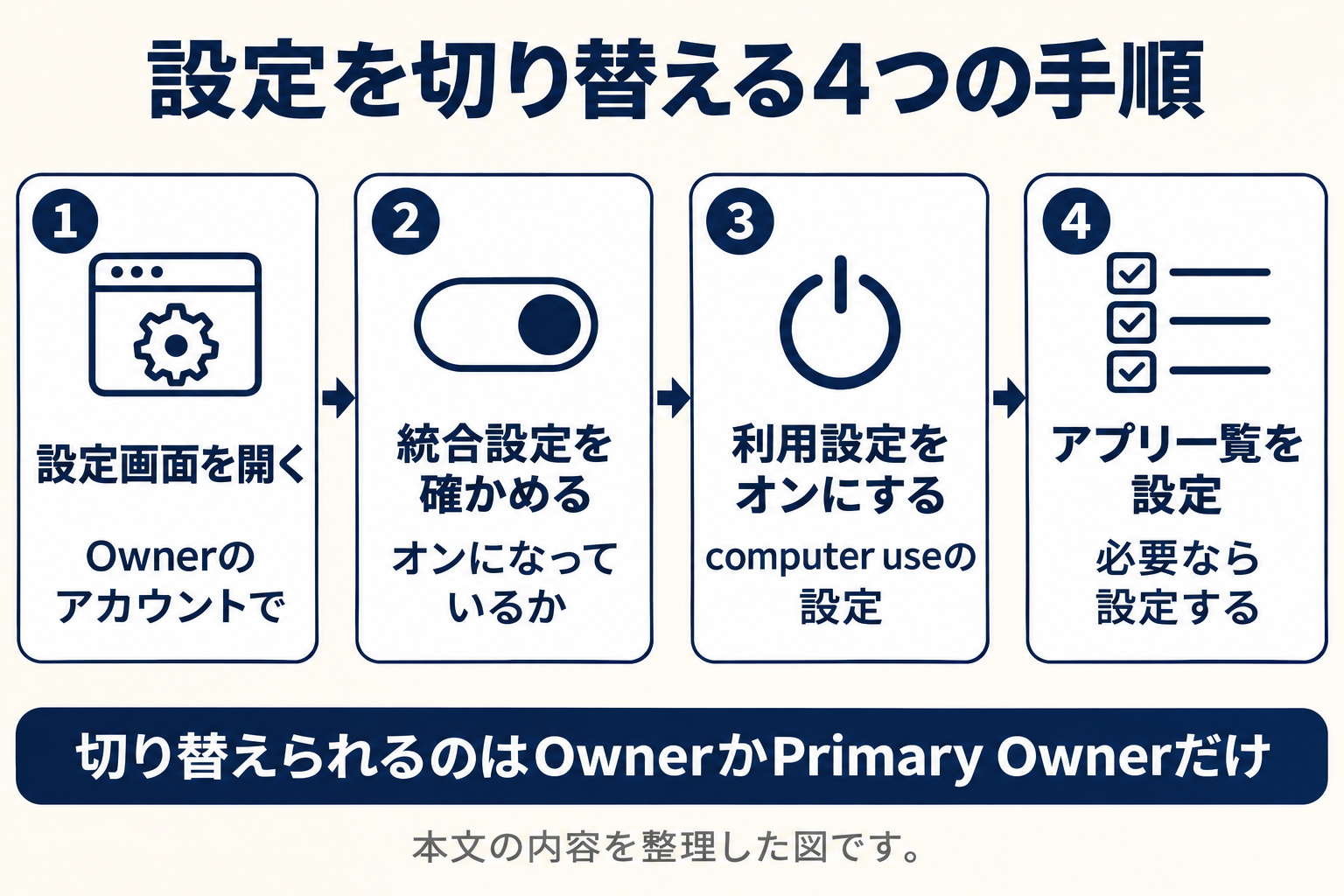
Team・Enterpriseで computer use の設定を変えられるのは、OwnerまたはPrimary Ownerだけです。一般のメンバーは、自分では切り替えられません。
設定の場所は、Organization settingsの中のCapabilitiesです。
同じ画面で「Chat and Cowork unified」もオンにしておく必要があります(公式ヘルプ)。
手順は、公式の記載を並べると次の流れです。
- OwnerまたはPrimary Ownerのアカウントで、Organization settingsを開く
- Capabilitiesで、「Chat and Cowork unified」がオンになっているか確かめる
- computer useの設定をオンにする
- 必要なら、使えるアプリの一覧を設定する
画面の表示名は変わることがあります。実際の画面は、公式ヘルプと見比べて確かめてください。
メンバーの立場で「項目が見当たらない」と感じたら、組織のOwnerに、オンになっているかを聞くのが近道です。
任せる前に知っておく3つの注意
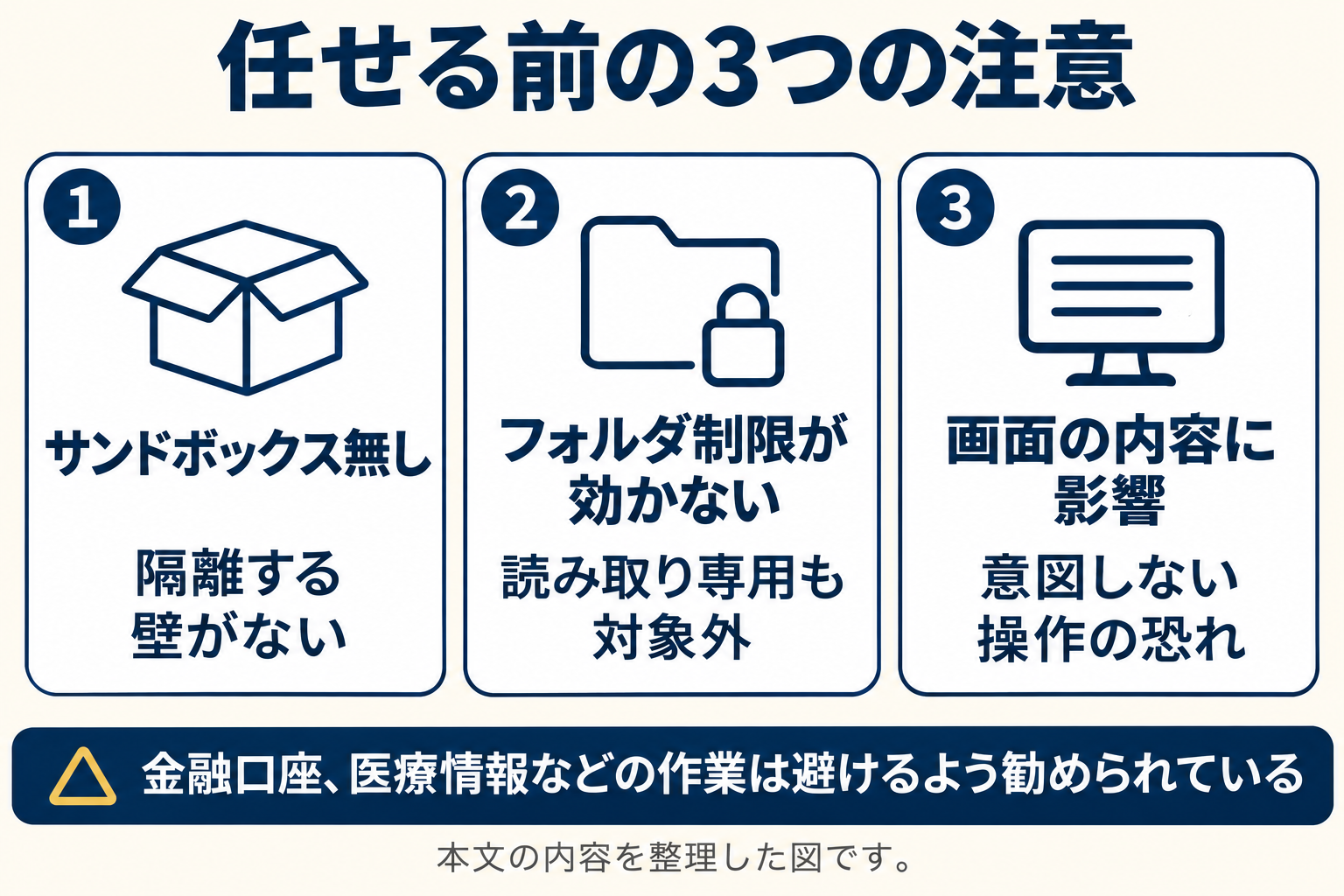
公式ヘルプが挙げる注意は3つです。サンドボックスが無いこと、フォルダの制限が効かないこと、画面の内容に引きずられて意図しない操作をする可能性があることです。
- サンドボックスが無い:Claudeとアプリの間に、隔離する壁がありません(公式ヘルプ)
- フォルダの制限が効かない:接続できるフォルダを絞っていても、「読み取り専用」にしていても、computer useには当てはまりません(公式ヘルプ)
- 画面の内容に影響される:Webページやメールなど、画面に出ている内容が、意図しない操作のきっかけになる可能性があります(公式ヘルプ)
Pro・Max・Ultra向けの記事にも、接続したフォルダの外のファイルを、開いたり削除したりできると書かれています(公式ヘルプ)。
同じ記事は、金融口座、法的な書類、医療情報、他人の個人情報を扱う作業には、使わないことを強く勧めています。
実践用の「ChatGPT・Gemini・Claude 仕事別の使い分け実践キット」を無料で配布しています。LINE で「AIの使い分け」と送ると届きます。LINEで受け取る
アプリを絞る許可リストと、個人の承認
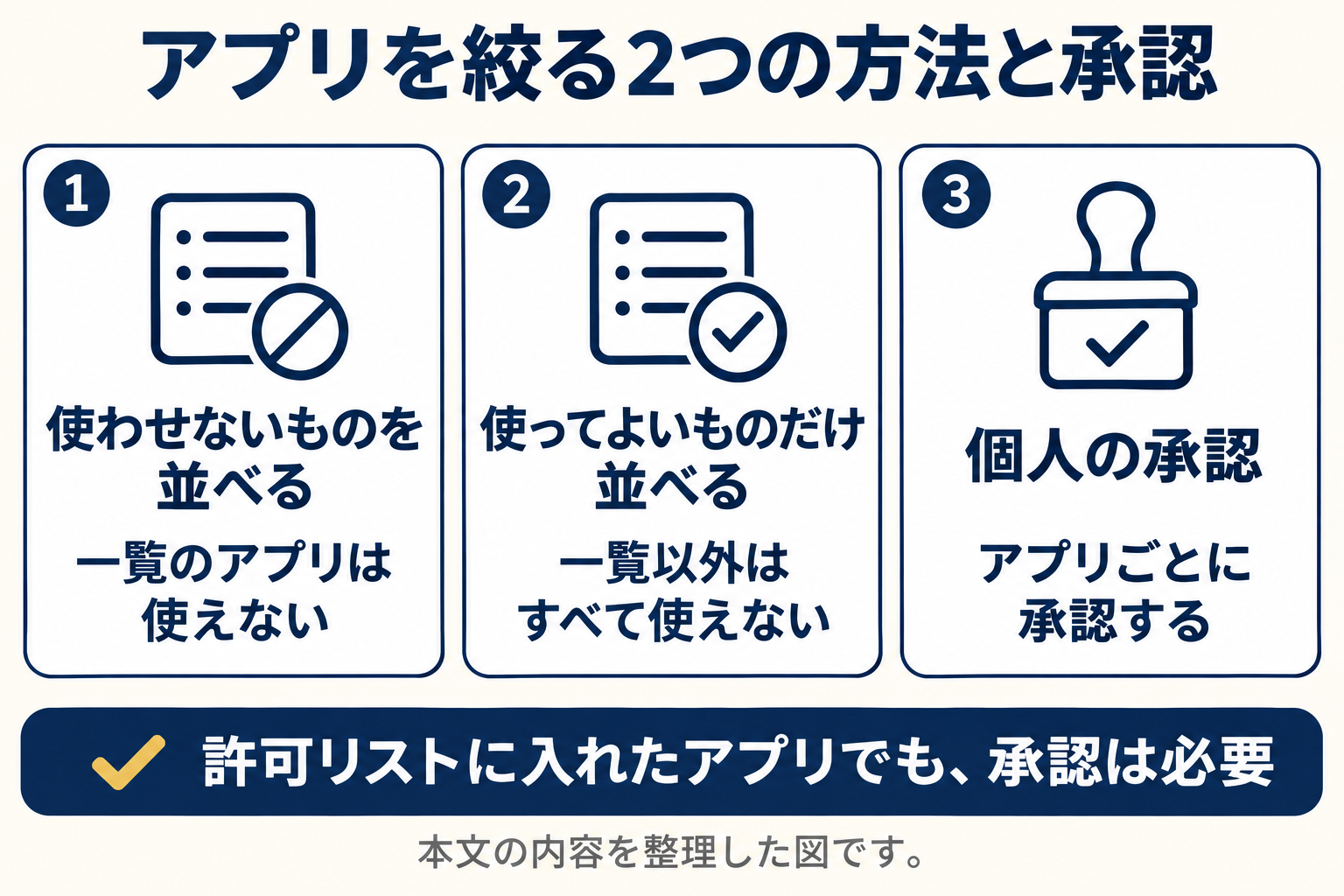
Team・Enterpriseでは、使えるアプリを2通りの方法で絞れます。使わせたくないアプリを並べるか、使ってよいアプリだけを並べる方法です。
2つの方法と、個人の承認を表にまとめます。
| 設定 | 公式ヘルプの説明 |
|---|---|
| Block these apps | 一覧のアプリは使えない。例としてパスワード管理アプリが挙げられている |
| Allow only these apps | 一覧に入れたアプリ以外は、すべて使えない |
| 個人の承認 | 許可リストに入れたアプリでも、ユーザーはアプリごとに承認する |
出典はTeam・Enterprise向けの公式ヘルプです。
アプリの追加や削除、一覧の切り替えは、各ユーザーのClaude Desktopに届くまで、約1時間、場合によってはもっとかかります(公式ヘルプ)。
macOSでは、画面の操作のために、アクセシビリティと画面収録の許可が必要です。
管理者でないユーザーは、管理者の認証情報を求められることがあります(公式ヘルプ)。
画面の内容はスクリーンショットとして、チャットと一緒に保存されます。
個人情報や機密情報が写り込むことがある点も、記載されています(公式ヘルプ)。
任せる範囲の決め方(この記事の運用案)
任せる範囲は、「Claudeが画面で進めてよい作業」と「人が確定する作業」に分けて決めます。表は、公式ヘルプの注意をもとにした、この記事の運用案です。
公式は、依頼で明確に決まっていない操作、たとえばメッセージの送信やフォームの送信は、Claudeが確認する作りだと説明しています。ただし、この安全策は完全ではないとも書かれています(公式ヘルプ)。
| 区分 | 作業の例(仮の例) | 考え方 |
|---|---|---|
| 任せてよい | 公開情報を調べて、一覧にまとめる | 終わったあとに、結果を自分の目で確かめる |
| 人が最後に押す | メールの送信、フォームの送信、申し込み | 送る直前の画面を、自分で読んでから押す |
| 任せない | 銀行、医療、行政のアプリ、他人の個人情報を含む作業 | 公式が勧めていない範囲のため、使わない |
Claudeはパスワードやカード番号を入力しないように訓練されている、とも書かれています(公式ヘルプ)。
それでも、ログインや支払いが関わる作業は、人が行う前提で考えてください。
同じ考え方は、ほかのAIの画面操作にも当てはまります。Geminiの例は、Gemini computer useとは|予約やフォーム入力を任せる前の確認点で整理しています。
止めたいときと、オンにできない組織
止めたいときは、Team・Enterpriseでは設定をオフにします。反映には約1時間、場合によってはそれ以上かかります。
反映の時間は、Team・Enterprise向けの公式ヘルプに書かれています。
端末の管理ツール(MDM)では、computerUseEnabled というポリシーキーでオフに固定できます。
Claude Desktopの5.1231.0以降が必要で、MDMからオンにはできません(公式ヘルプ)。
実行中の作業は、Pro・Max・Ultra向けの記事によると、いつでも止められます(公式ヘルプ)。
次の設定の組織は、computer useをオンにできないと書かれています(公式ヘルプ)。
- HIPAA対応の構成
- Claude CodeのZero Data Retention
- 顧客管理の暗号鍵
- FERPA・K-12の設定
該当するかどうかは、組織の契約内容で確かめてください。データの扱い全般は、生成AIの情報漏えい対策|入力NG情報とオプトアウト設定・社内ルールも参考になります。
よくある質問(FAQ)
- Q1. 個人のPro・Maxでも、Team・Enterpriseと同じ設定ですか。
- 同じとは言えません。公式ヘルプは、Pro・Max・Ultraを別の記事で説明していて、対象の場所もCoworkとClaude Codeです。自分のプランの記事で確かめてください。
- Q2. 自分で設定が見つからないときは、どうしますか。
- Team・Enterpriseでは、OwnerまたはPrimary Ownerだけが設定を変えられます。提供は組織ごとに順次です。オンになっているかを、Ownerに確かめてください。
- Q3. フォルダを読み取り専用にすれば、安心ですか。
- 公式ヘルプでは、フォルダの制限も「読み取り専用」の指定も、computer useには当てはまらないと書かれています。アプリの許可リストと、任せる範囲の決め方で補ってください。
- Q4. 画面に出たメールやWebページの内容が影響しますか。
- 公式ヘルプは、画面の内容が意図しない操作のきっかけになる可能性があると説明しています。不審な内容を開いたままにせず、作業前に画面を整えておくと安心です。
- Q5. WebやスマホからClaudeに頼んだ場合も、PCを動かせますか。
- Team・Enterpriseの公式ヘルプでは、WebやモバイルにもComputer accessの設定が必要で、Claude Desktopを開いたPCも必要と書かれています。詳しくは公式ヘルプで確かめてください。
読み終わったら、手元に残す
ChatGPT・Gemini・Claude 仕事別の使い分け実践キット
中身
- ChatGPT・Gemini・Claude を仕事別に選ぶ表
- 目的→機能→入力の許可→比較の順番
- 有料プランを考える前の確認
LINE を友だち追加して「AIの使い分け」と送ると、無料で届きます。
LINEで「AIの使い分け」を受け取るまとめ
Claudeの computer use は、PCのアプリを操作する機能です。
Team・Enterpriseでは、ベータ版で初期設定オフ、切り替えはOwnerだけです。
- サンドボックスが無く、フォルダの制限も効かない
- 使えるアプリは許可リストで絞り、ユーザーもアプリごとに承認する
- 送信・申し込み・ログイン・支払いは、人が最後に確かめる
- 止めるときは、反映に約1時間かかることがある
AIに任せる範囲を決める考え方は、AIに表とホワイトボードを任せる前に|Claudeの新機能を仕事で使う判断基準も参考にしてください。
最新の条件は、公式ヘルプで確かめてから使ってください。